FX समर्पित VPS / KUBUNTS OS
इस पृष्ठ पर, हम आपके Windows PC में MT4 या MT5 फ़ोल्डर को VPS में स्थानांतरित करने और शुरू करने की प्रक्रिया के बारे में बताते हैं।
1. इस मैनुअल का उद्देश्य और अवलोकन #
आपके Windows PC से MT4 या MT5 को फ़ोल्डर के रूप में हमारे VPS में स्थानांतरित करना और इसे शुरू करना इस मैनुअल का उद्देश्य है।
2. संशोधन इतिहास #
| संस्करण संख्या | निर्माण तिथि | अपडेट सामग्री |
|---|---|---|
| 1.0 | 2024/3 | प्रारंभिक संस्करण तैयार किया गया |
4. पूर्वापेक्षाएं #
- आपका डिवाइस इंटरनेट से जुड़ा हो सकता है
- आपका नेटवर्क वातावरण बाहरी HTTPS कनेक्शन कर सकता है
- आपके डिवाइस पर Chrome, Firefox, या Microsoft Edge ब्राउज़र में से कोई एक उपयोग करने योग्य हो
5. Windows PC से MT4/MT5 फ़ोल्डर अपलोड करना #
Step 1 Windows PC पर MT4/MT5 फ़ोल्डर की जांच करें #
VPS में स्थानांतरित करने के लिए MT4/MT5 फ़ोल्डर को Google ड्राइव जैसी क्लाउड स्टोरेज में अपलोड करें। इस मैनुअल में, हम उदाहरण के रूप में Google ड्राइव का उपयोग करते हैं।
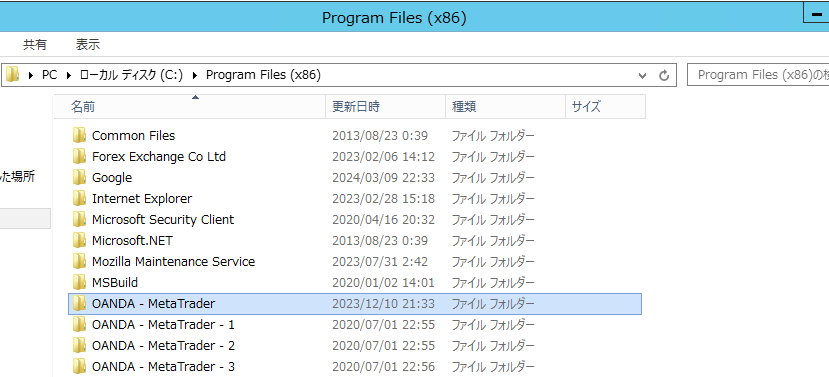
सबसे पहले, Windows PC में MT4/MT5 के संग्रह फ़ोल्डर की जांच करें। निम्नलिखित छवि में, हम OANDA MT4 फ़ोल्डर को उदाहरण के रूप में दिखा रहे हैं।
Step 2 क्लाउड स्टोरेज में अपलोड करें #
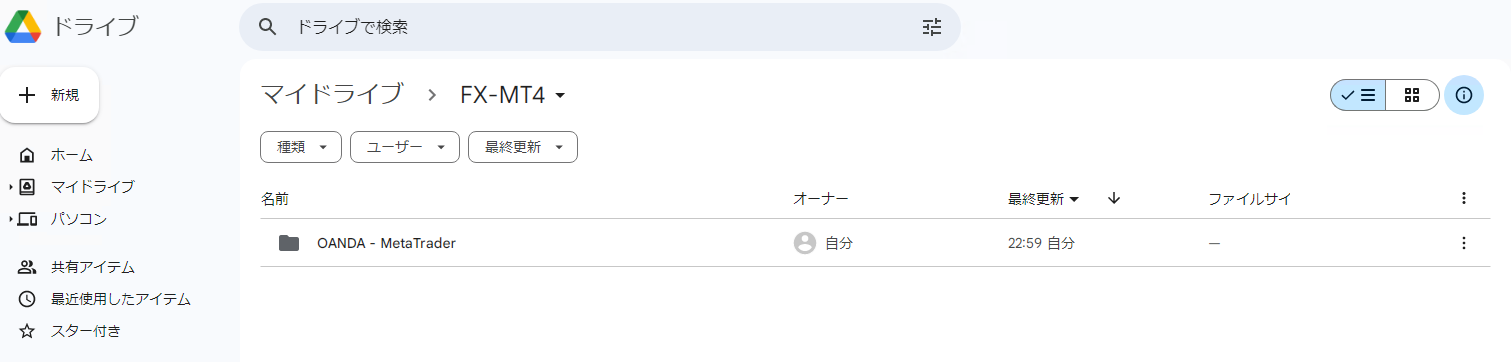
जांच किए गए MT4/MT5 फ़ोल्डर को Google ड्राइव जैसी क्लाउड स्टोरेज में अपलोड करें।
इस प्रक्रिया में, हम OANDA MT4 फ़ोल्डर अपलोड करने का उदाहरण दिखाते हैं। MT5 के मामले में भी आप इसी तरह की प्रक्रिया का पालन कर सकते हैं।
6. अपलोड किए गए MT4/MT5 को डाउनलोड करना #
Step 3 VPS की ओर से क्लाउड स्टोरेज में लॉगिन करें और डाउनलोड करें #
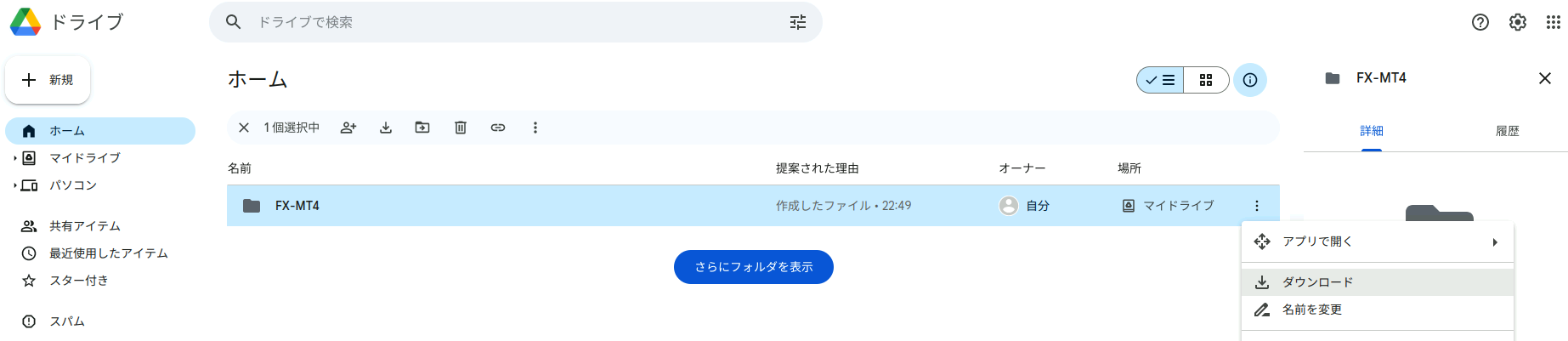
VPS के भीतर वेब ब्राउज़र से क्लाउड स्टोरेज में लॉगिन करें। इस मैनुअल में, हम Google ड्राइव में लॉगिन करते हैं और पिछले चरण में अपलोड किए गए MT4 फ़ोल्डर को डाउनलोड करते हैं।
7. डाउनलोड किए गए फ़ोल्डर को निकालना #
Step 4 डाउनलोड फ़ोल्डर में विस्तार करें #
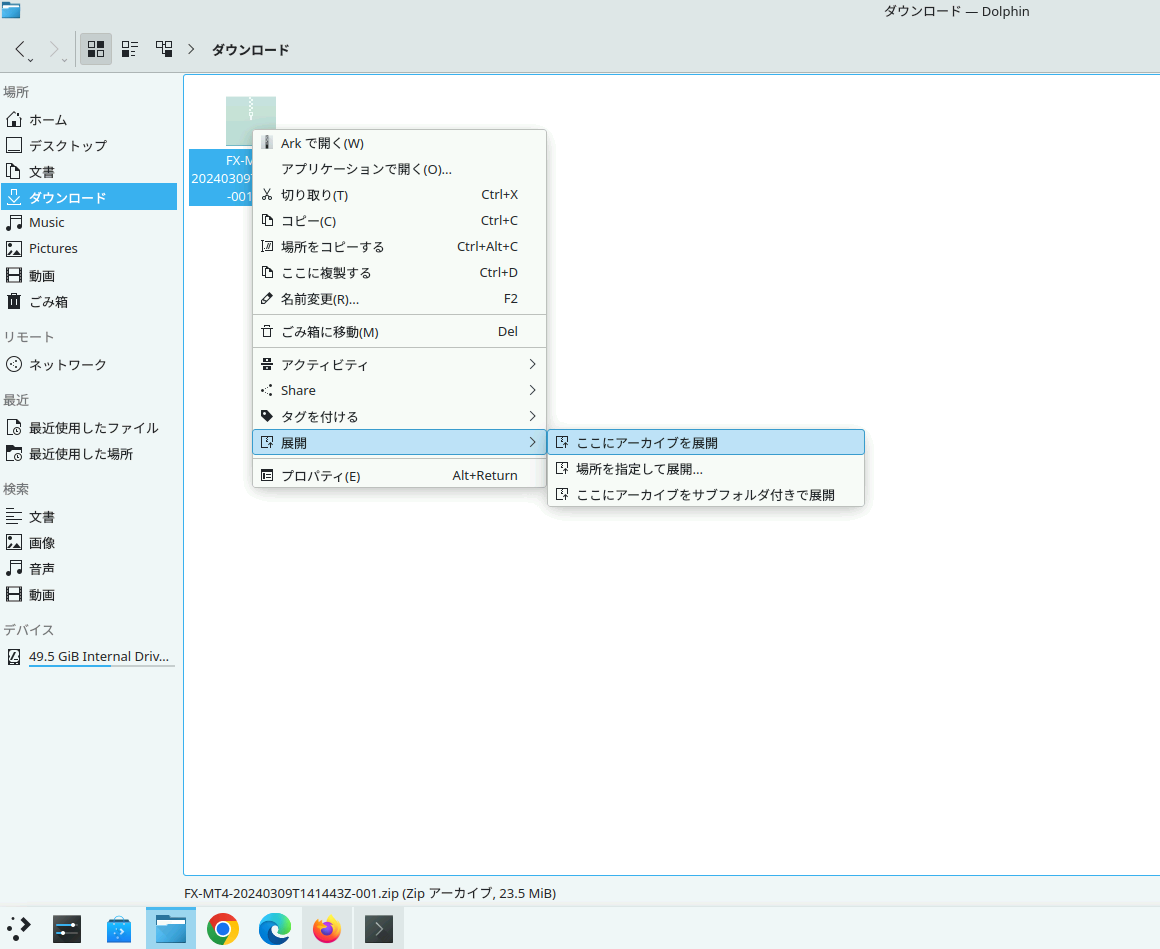
डाउनलोड पूरा होने के बाद, डाउनलोड किए गए फ़ोल्डर को निकालें। डाउनलोड की गई फ़ाइलें आमतौर पर «डाउनलोड» फ़ोल्डर में संग्रहीत होती हैं।
निकालने के लिए चाहने वाली फ़ाइल पर राइट-क्लिक करें और «विस्तार» पर क्लिक करें। छवि के उदाहरण में, «यहाँ संग्रह निकालें» का चयन किया गया है, लेकिन यदि आप किसी अन्य स्थान पर निकालना चाहते हैं, तो «स्थान निर्दिष्ट करके निकालें» पर क्लिक करें।
8. terminal.exe चलाकर MT4/MT5 को शुरू करना #
Step 5 निकालने के बाद फ़ोल्डर की जांच करें #
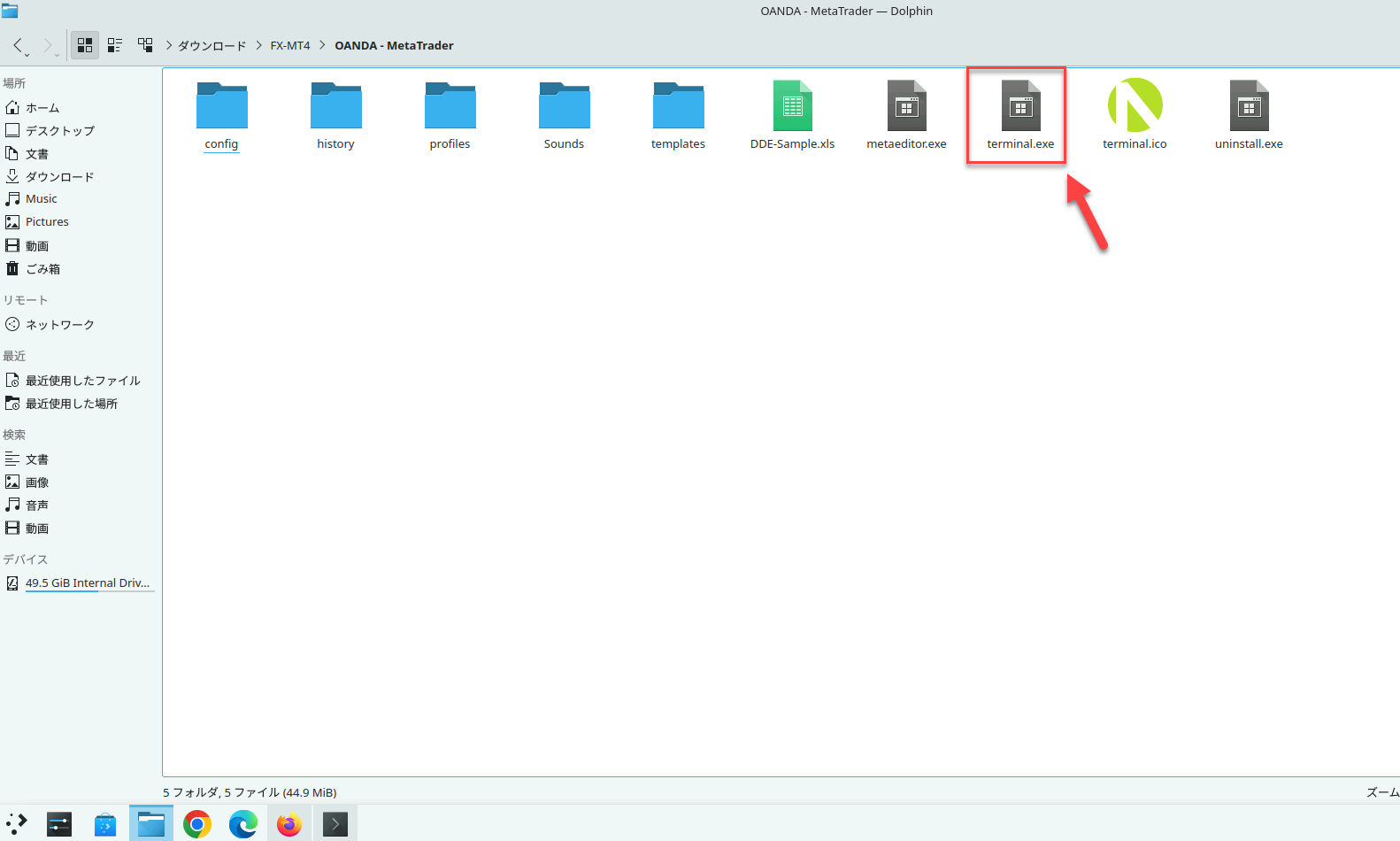
निकालने के स्थान पर, Windows PC से अपलोड किया गया MT4/MT5 फ़ोल्डर विस्तृत होता है।
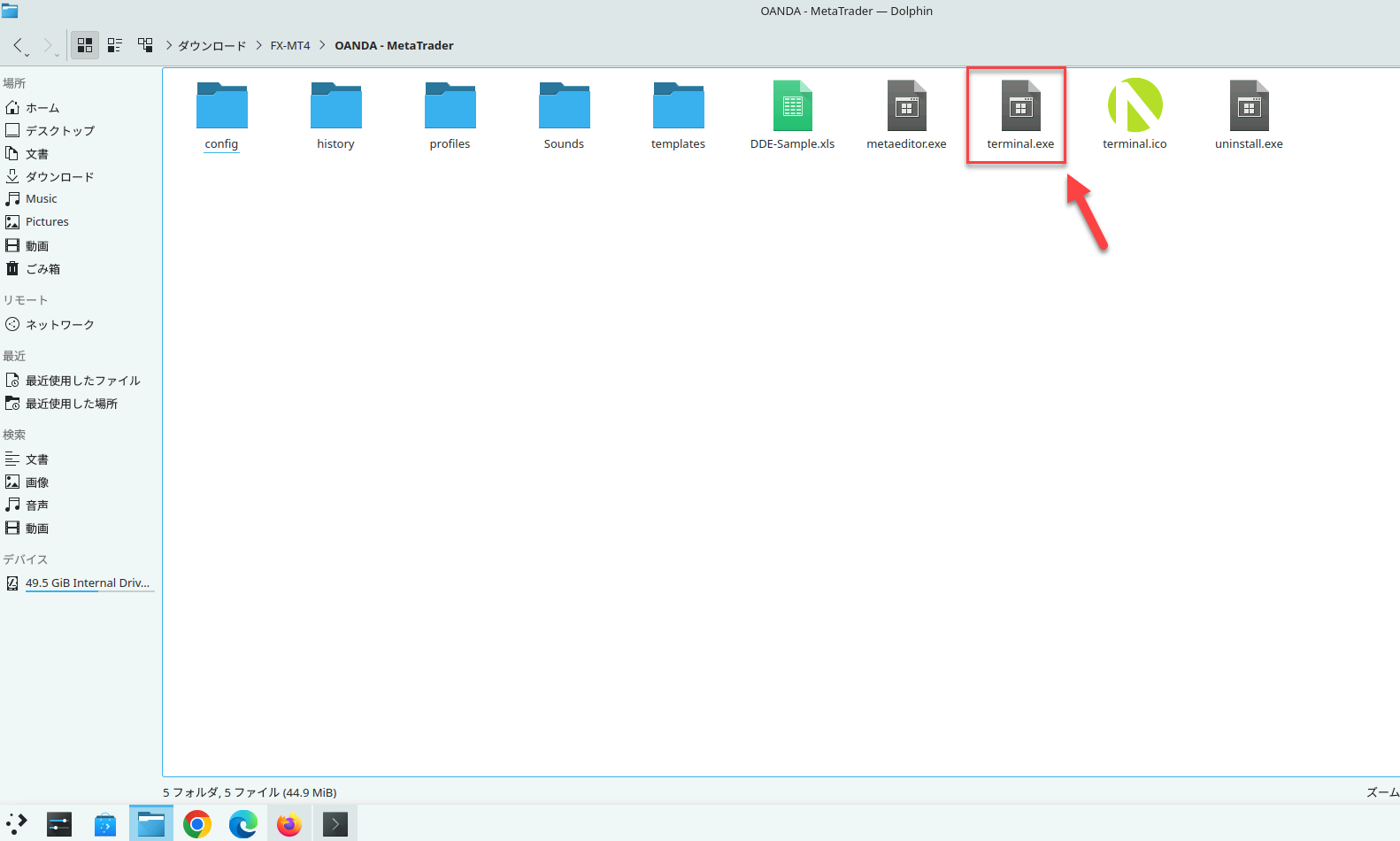
Step 6 terminal.exe को डबल-क्लिक करके चलाएं #
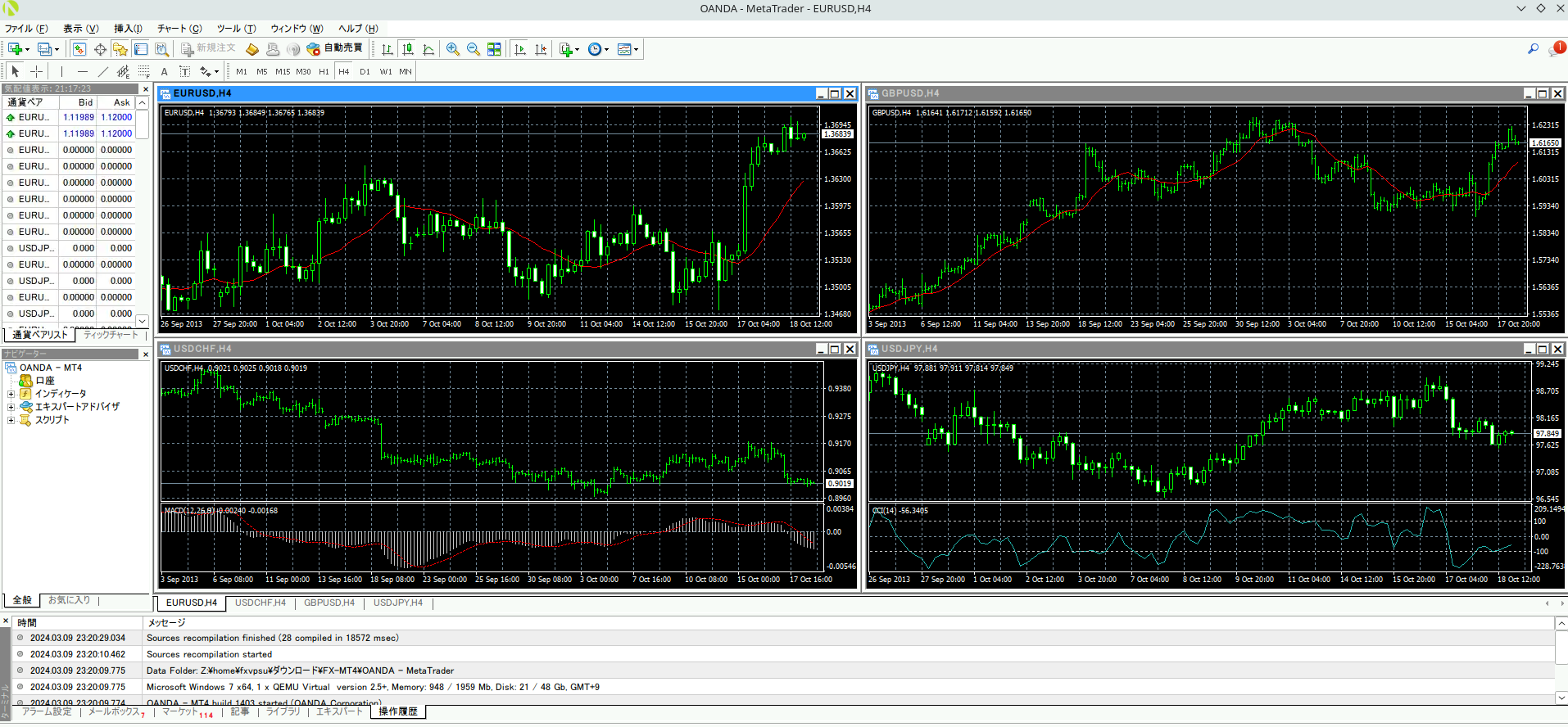
फ़ोल्डर में मौजूद «terminal.exe» को डबल-क्लिक करने से MT4/MT5 शुरू होता है।
9. एक्सपर्ट एडवाइज़र (EA) जोड़ने के मामले में #
एक्सपर्ट एडवाइज़र (EA) जोड़ने के लिए, पिछले भाग में «terminal.exe» वाले फ़ोल्डर से निम्नलिखित क्रम में आगे बढ़ें।
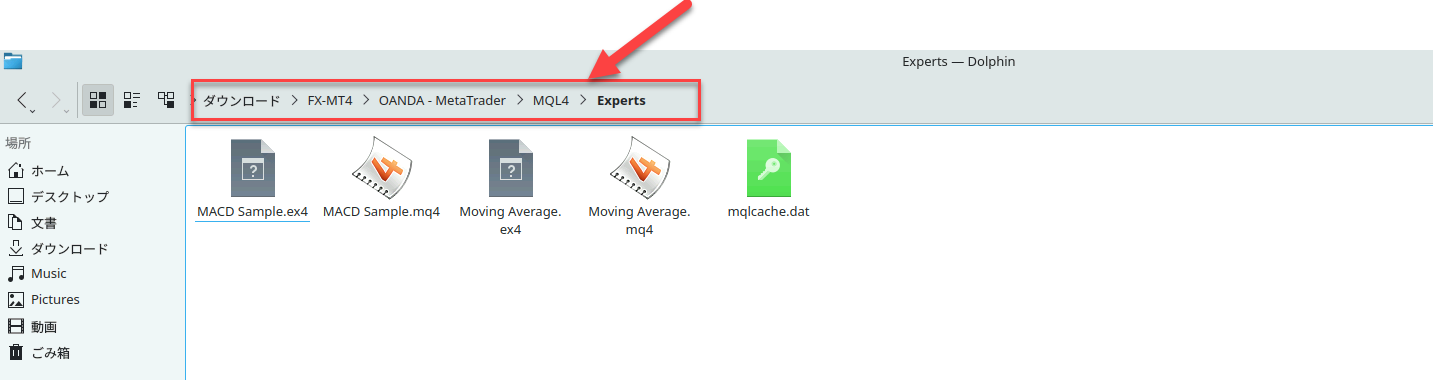
MQL4 → Experts
निम्नलिखित एक संदर्भ छवि है।