स्थिर IP योजना / फ़ायरवॉल सेटिंग
इस पृष्ठ पर, हम स्थिर IP योजना के साथ VPS पर फ़ायरवॉल नियम को सत्यापित, जोड़ने और हटाने की प्रक्रिया प्रदान करते हैं।
फ़ायरवॉल सेटिंग में परिवर्तन करने से पहले, प्रोटोकॉल और पोर्ट जैसे नेटवर्क की मूल बातों को समझ लें।
यदि आप सामग्री को बिना समझे सेटिंग करते हैं, तो सेटिंग एक सुरक्षा खामी बन सकती है, जिससे दुर्भावनापूर्ण तीसरे पक्षों द्वारा इसका दुरुपयोग किया जा सकता है और क्षति की भरपाई होने का खतरा है।
उपरोक्त को समझते हुए, कृपया जिम्मेदारी से संचालन करें।
1. इस प्रक्रिया दस्तावेज़ का उद्देश्य और अवलोकन #
आपके डिवाइस से VPS की फ़ायरवॉल सेटिंग को सत्यापित और परिवर्तित करने की प्रक्रिया।
2. संशोधन इतिहास #
| संस्करण | निर्माण तिथि | अपडेट सामग्री |
|---|---|---|
| 1.0 | 2024/10 | प्रारंभिक संस्करण बनाया गया |
4. पूर्व शर्तें #
- आपका डिवाइस इंटरनेट से जुड़ा हो सकता है
- स्थिर IP योजना हो
- हमारे क्लाइंट पोर्टल में लॉगिन करने में सक्षम हो
5. सर्वर के विस्तार स्क्रीन को खोलें #
Step 1 लक्ष्य इंस्टेंस के विस्तार स्क्रीन को खोलें #
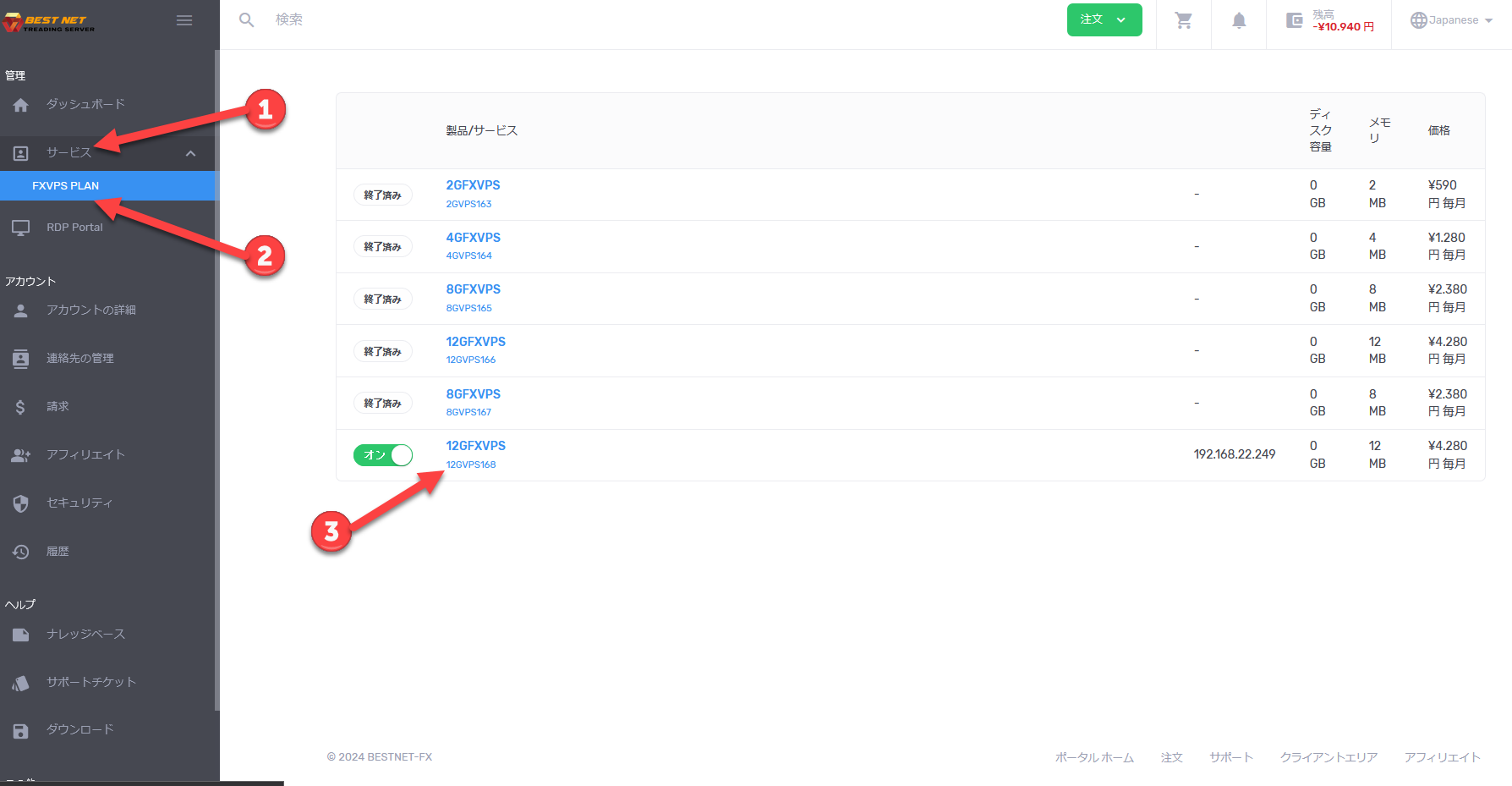
- क्लाइंट पोर्टल में लॉगिन करने के बाद, स्क्रीन के बाईं ओर 「सेवा」 पर क्लिक करें।
- संबंधित सेवा पर क्लिक करने से, आपके द्वारा उपयोग किए जा रहे VPS इंस्टेंस की सूची प्रदर्शित होगी।
- उस इंस्टेंस पर क्लिक करें जिसे आप संचालित करना चाहते हैं और सर्वर के विस्तार स्क्रीन को खोलें।
6. फ़ायरवॉल नियम को सत्यापित और जोड़ें #
Step 2 मौजूदा नियमों को सत्यापित करें #
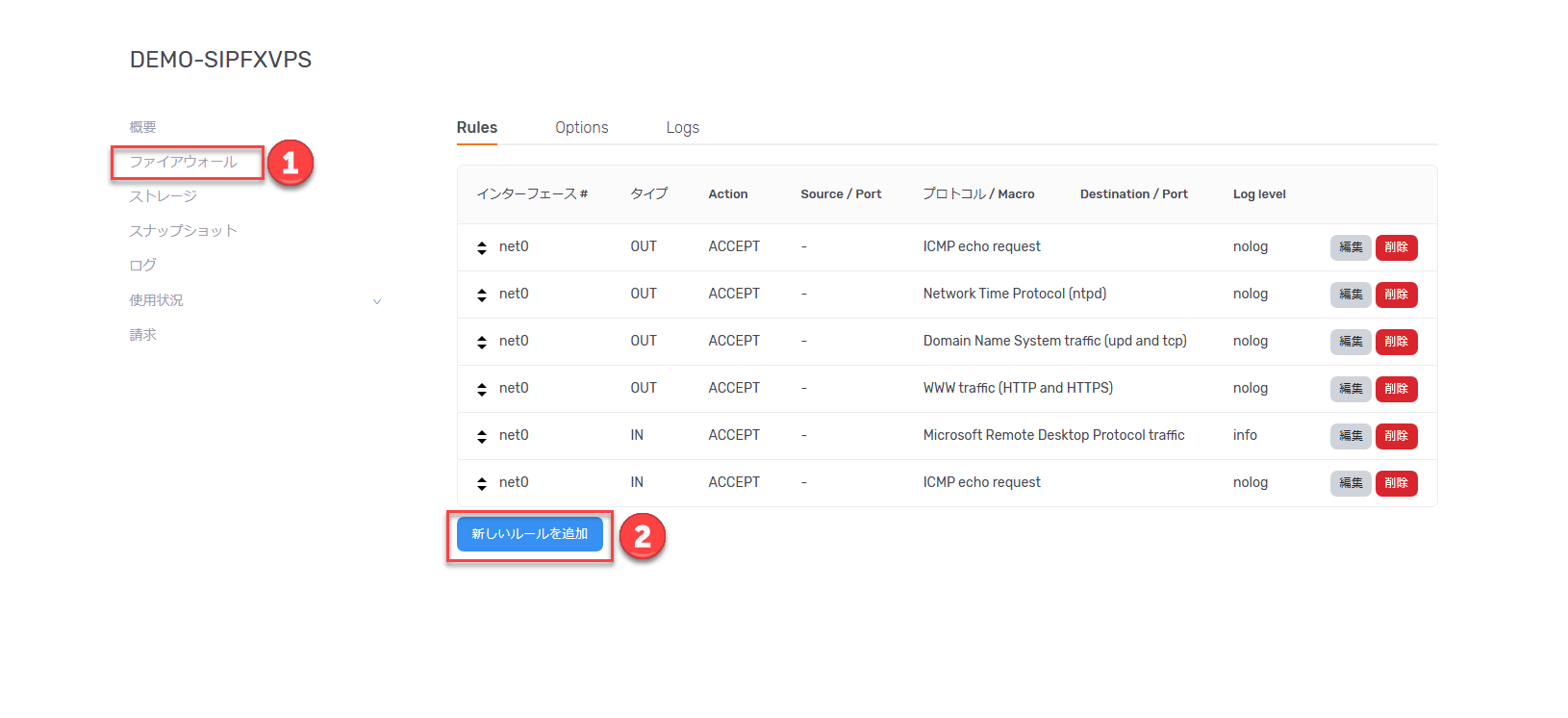
सर्वर सारांश स्क्रीन पर बाईं मेनू में 「फ़ायरवॉल」 पर क्लिक करें।
डिफ़ॉल्ट रूप से, निम्नलिखित नियम सेट किए जाते हैं।
स्पष्ट रूप से अनुमति न दिए गए सभी पैकेट को हटा दिया जाता है।
1. आउटबाउंड #
ping को अनुमति दें
2. आउटबाउंड #
NTP कनेक्शन को अनुमति दें
3. आउटबाउंड #
DNS कनेक्शन को अनुमति दें
4. आउटबाउंड #
HTTP / HTTPS कनेक्शन को अनुमति दें
5. इनबाउंड #
रिमोट डेस्कटॉप कनेक्शन को अनुमति दें
6. इनबाउंड #
ping को अनुमति दें
यदि आप एक नया नियम जोड़ना चाहते हैं, तो 「नया नियम जोड़ें」 पर क्लिक करें।
7. नियम जोड़ना #
Step 3 एक नया नियम बनाएं #
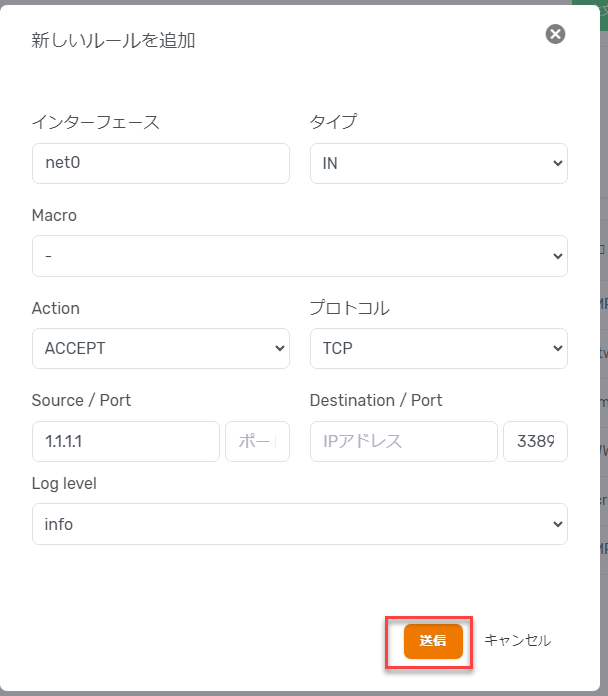
संदर्भ सेटिंग उदाहरण के रूप में, आपके घर में उपयोग किए जाने वाले IP पते 1.1.1.1 से केवल रिमोट डेस्कटॉप कनेक्शन की अनुमति देने की सेटिंग यहाँ दी गई है।
1. इंटरफेस #
आप वह इंटरफेस चुन सकते हैं जिसे नियम लागू करना चाहते हैं।
2. प्रकार #
आप इनबाउंड (IN) या आउटबाउंड (OUT) चुन सकते हैं।
3. क्रिया #
आप अनुमति दें (ACCEPT) / हटाएं (DROP) / अस्वीकार करें (REJECT) चुन सकते हैं।
4. प्रोटोकॉल #
उपयोग करने के लिए नेटवर्क प्रोटोकॉल चुनें।
5. स्रोत / पोर्ट #
आप स्रोत IP पते और पोर्ट संख्या को सीमित कर सकते हैं।
6. गंतव्य / पोर्ट #
आप गंतव्य IP पते और पोर्ट संख्या को सीमित कर सकते हैं।
7. लॉग स्तर #
आप नियम के संबंध में स्तर निर्दिष्ट करके लॉग आउटपुट कर सकते हैं।
सेटिंग के बाद सबमिट करें बटन पर क्लिक करने से नियम लागू हो जाएगा।
इस उदाहरण को संदर्भ मानकर नियम सेटिंग करें। यदि आपके कोई प्रश्न हों, तो कृपया सहायता टिकट खोलें।
8. नियम हटाना #
Step 4 अनावश्यक मौजूदा नियमों को हटाएं #
यदि आपने अनुभाग 7 में कनेक्शन अनुरोध स्रोत IP पते को सीमित करने वाला नियम सेट किया है, तो आवश्यकतानुसार 「सभी IP पतों से RDP अनुरोध की अनुमति देने वाला मौजूदा नियम」 हटा दें।
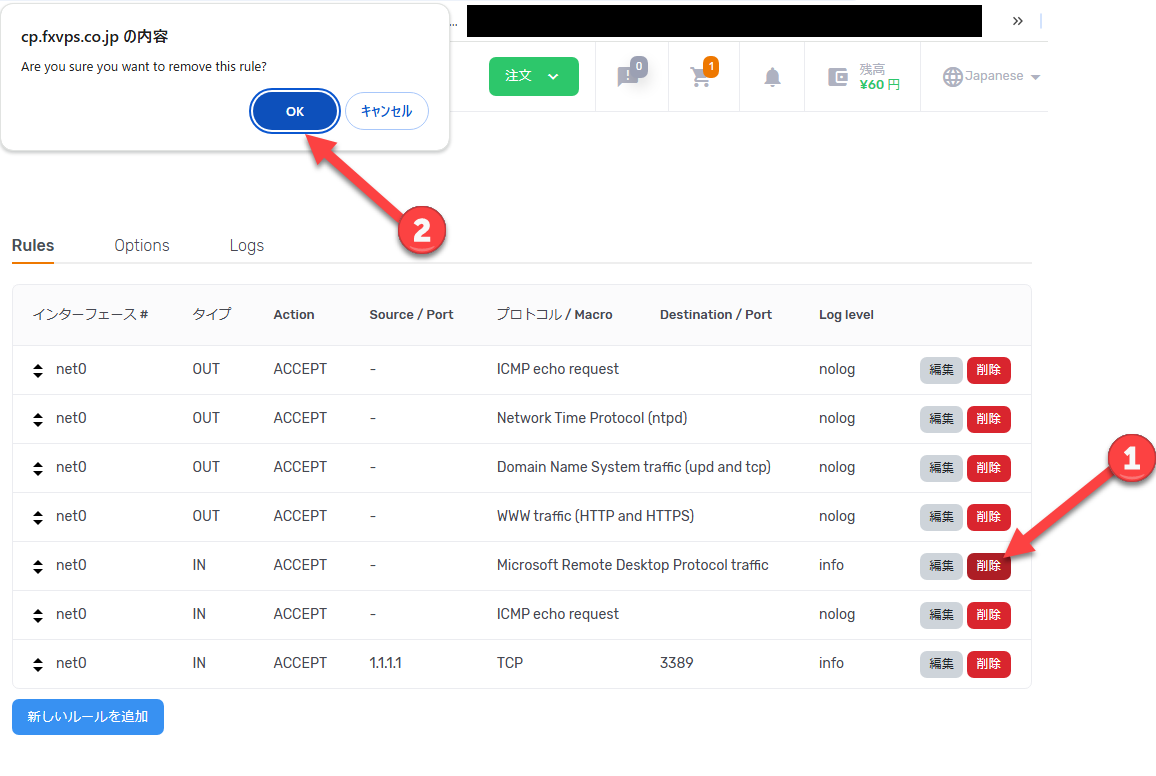
- लक्ष्य नियम पंक्ति के दाईं ओर हटाएं बटन पर क्लिक करें।
- हटाने की अंतिम पुष्टि दिखाई देगी, यदि कोई समस्या नहीं है तो 「ठीक है」 पर क्लिक करें।
यदि नियम हटाने का क्रम गलत है, तो रिमोट डेस्कटॉप कनेक्शन काम नहीं कर सकता है। कनेक्शन प्रतिबंध नियम को सही तरीके से जोड़ा गया है यह सुनिश्चित करने के बाद ही हटाएं।