外汇专用VPS / Kubuntu 操作系统
本页面介绍了在同一经纪商下运行多个MT4实例的步骤。
1. 本手册的目的和概述 #
目的是在同一经纪商下运行多个MT4实例。
2. 修订历史 #
| 版本 | 创建日期 | 更新内容 |
|---|---|---|
| 1.0 | 2024/1 | 初版 |
4. 前提条件 #
- 您的设备能够连接到互联网
- 您的网络环境能够进行外部HTTPS连接
- 您的设备可以使用Chrome、Firefox或Microsoft Edge中的任何一种网络浏览器
- 远程桌面连接已完成
5. 已安装经纪商MT4的复制 #
例如,如果您使用的经纪商MT4已安装,并且您想运行多个MT4实例,请按照以下步骤操作。
建议的方法是从您的环境中将整个MetaTrader文件夹导入,然后将其放在桌面上。
重要
如果您使用.exe文件重新运行安装,现有MT4可能会被覆盖。
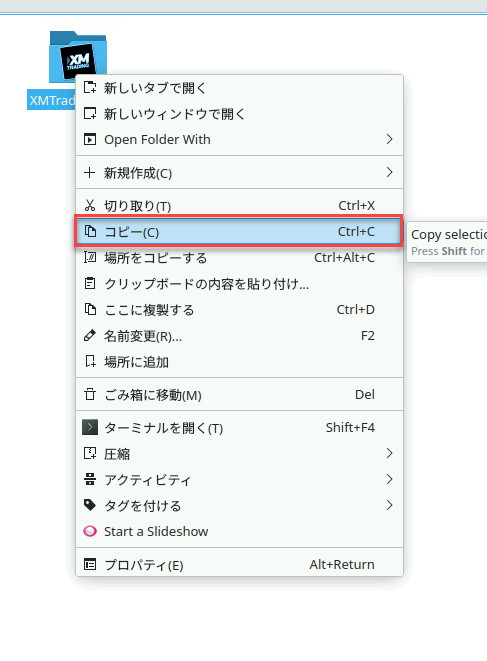
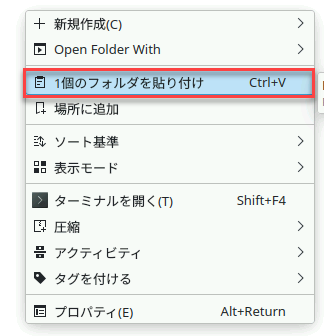
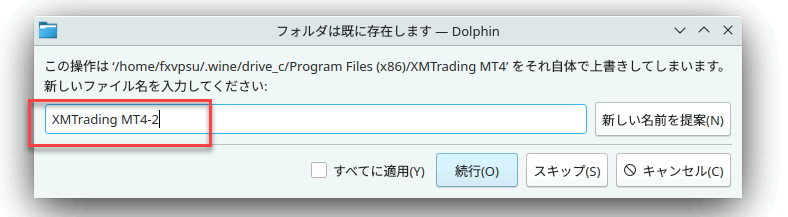
6. MT文件夹的复制和粘贴 #
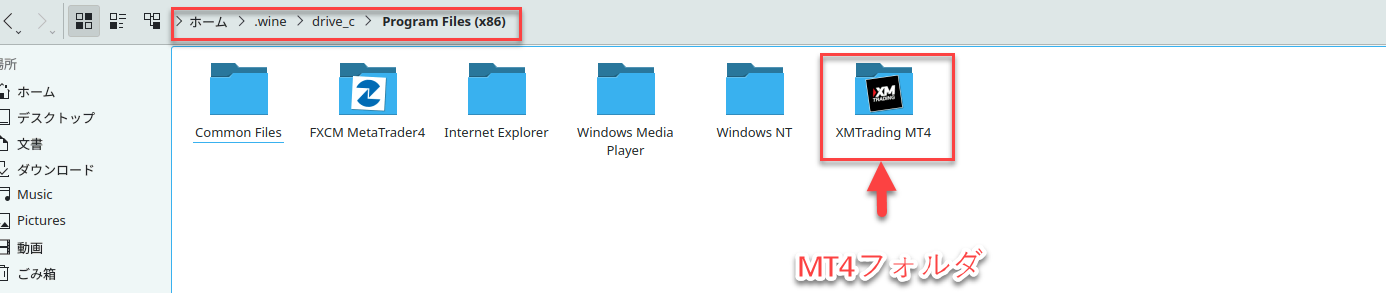
本手册示例使用XM公司的MT4进行演示。安装MT4后,MT4文件夹位于以下位置:
Home/.wine/drive_c/Program Files (x86)