OptiMax / Boost 票指南
OptiMax Boost 票申請指南 #
此指南說明如何從 EA DevBox 新增 Boost 票,
以及將既有 Boost 延長至其他期間。
範例畫面為「從 7 天 Boost 延長至 30 天 Boost」,
但24 小時 / 7 天 / 30 天的基本流程都相同。
EA DevBox 合約後追加
支援 24 小時 / 7 天 / 30 天
完成支付後生效
期間結束後自動恢復為標準配置
開始前請確認 #
Boost 票不是獨立商品。
需要先簽訂 EA DevBox,之後再從客戶端入口
新增或延長 Boost 票。
本指南可實現 #
申請步驟 #
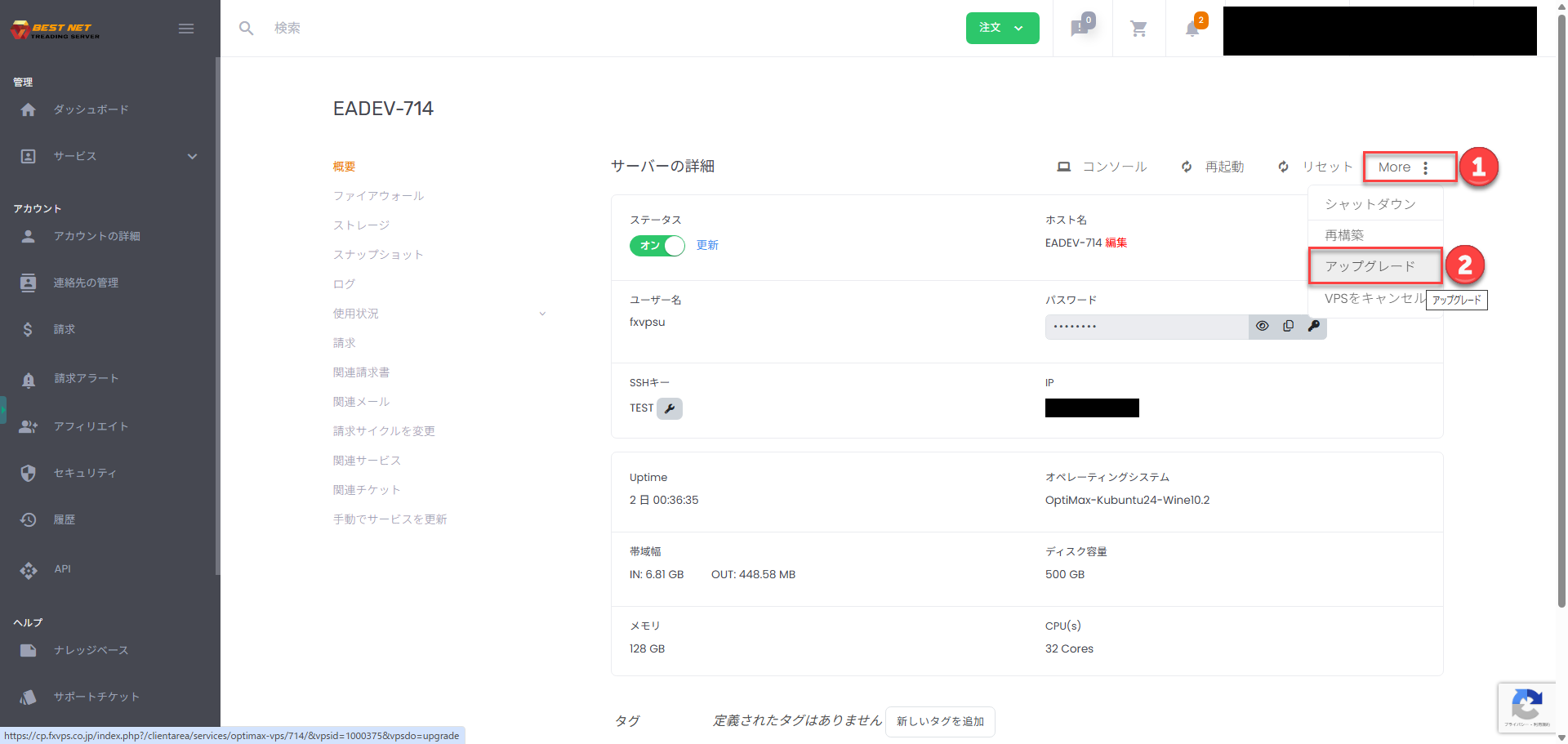
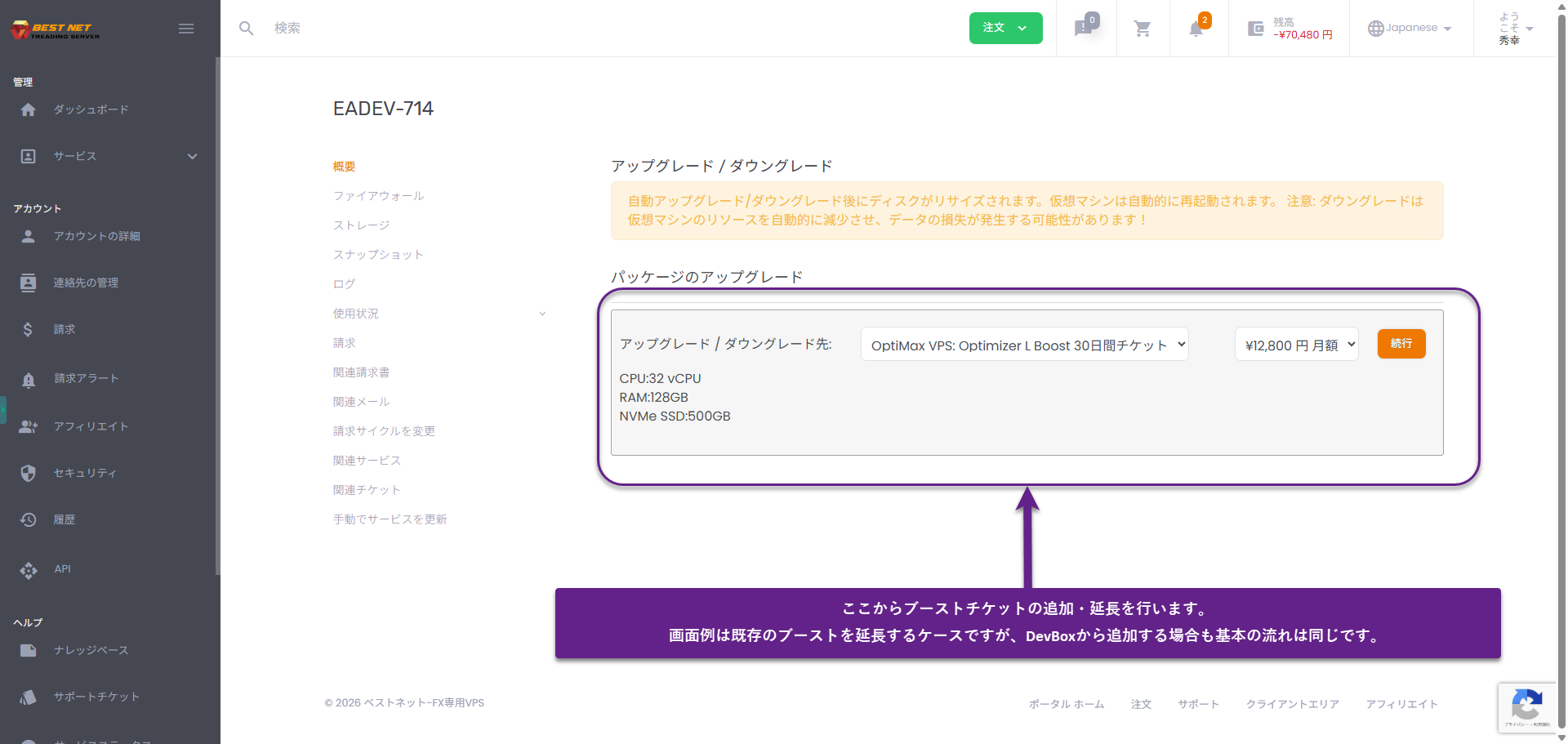
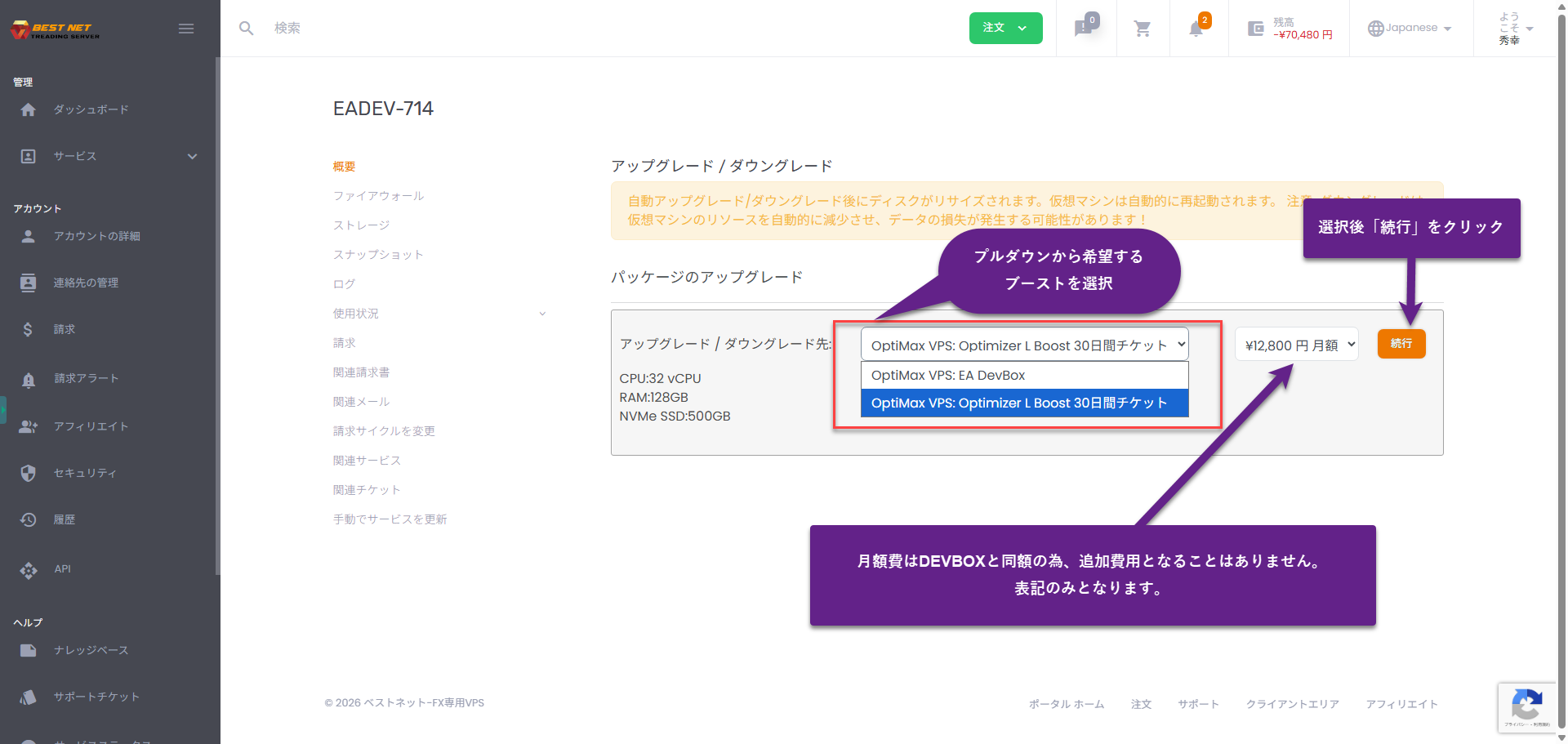
3
確認訂單內容並提交 #
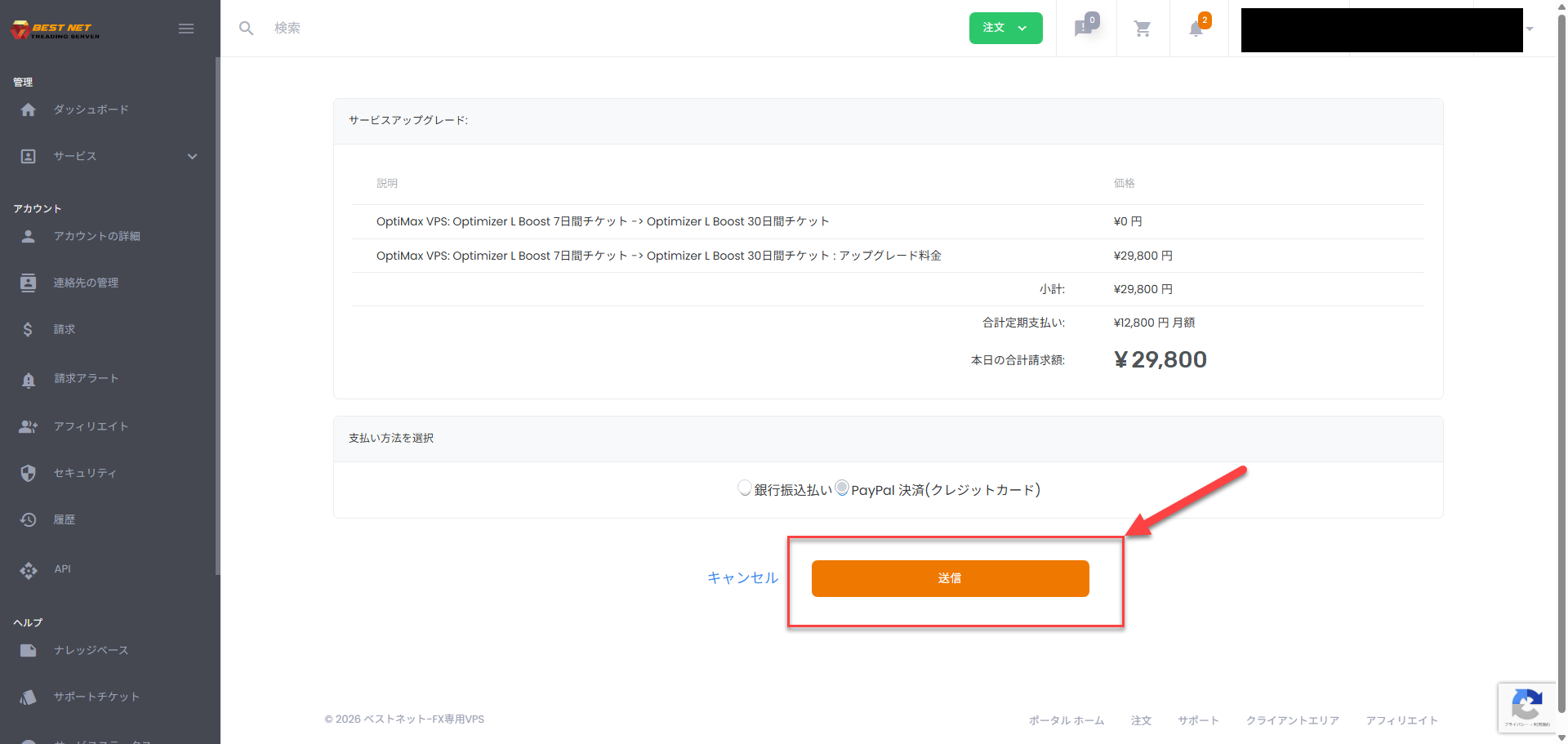
確認顯示的內容,選擇支付方式後按下提交。
範例畫面顯示從 7 天 Boost 延長至 30 天 Boost。
補充:實際金額請查看購物車和訂單畫面顯示的內容。
月額費用為 DEVBOX 合約款,Boost 票升級不會增加月費帳單。
如 Boost 期間內 DEVBOX 合約更新日到期,將另行發送月費發票。
4
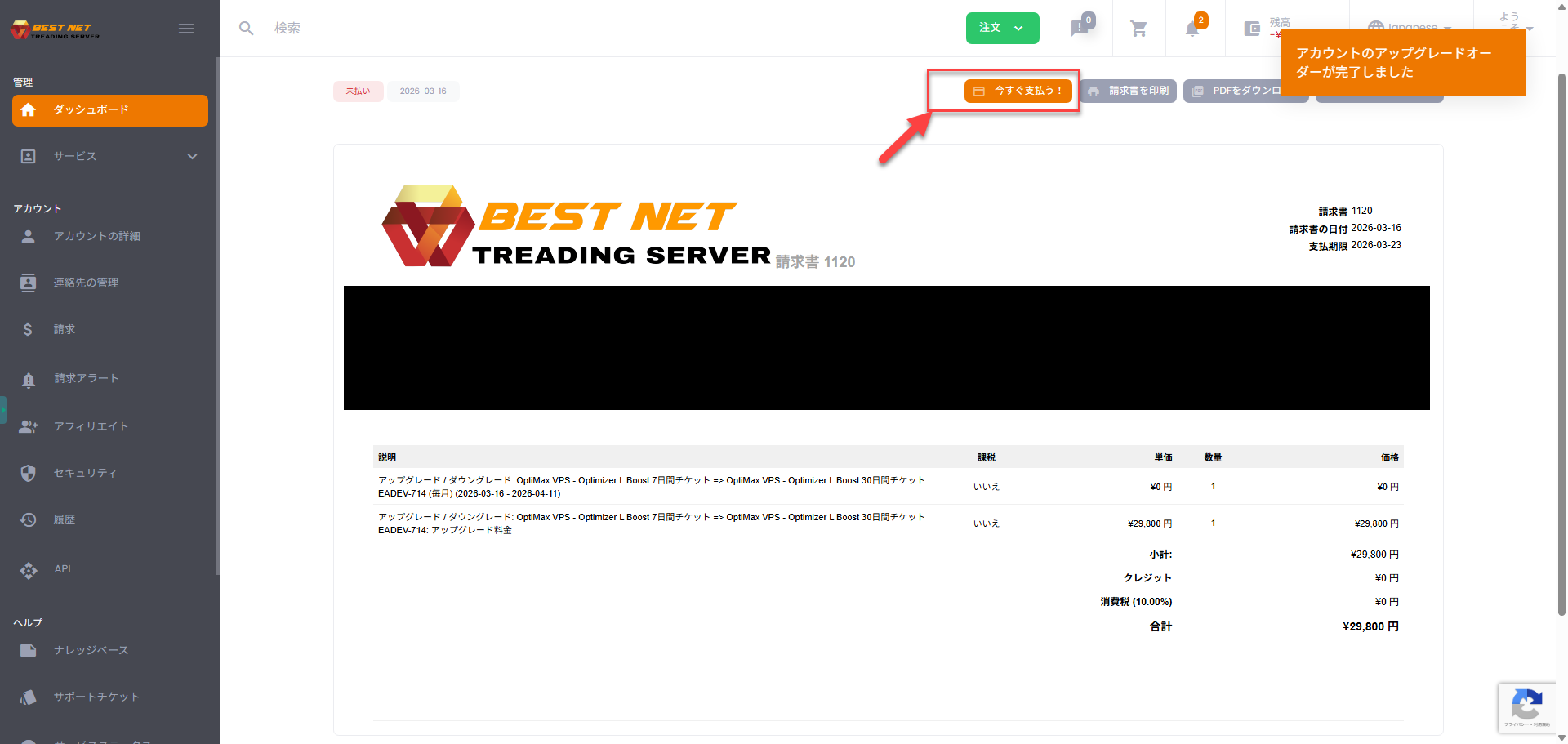
從發行的發票進行支付 #
提交訂單後會發行發票。在發票頁面上
按下立即支付!進入結帳。
申請後會如何? #
- 完成支付後,Boost 票自動生效。
- 期間結束後,伺服器會自動重新啟動並恢復為標準配置(EA DevBox 等)。
- 資料、設定和開發環境會保留。
補充說明 #
同等規格間的延長不會發生伺服器重新啟動。
例如「從相同級別的 24 小時 Boost 延長至 7 天 / 30 天 Boost」等情況,
可在不中斷作業的情況下進行切換。
常見問題 #
可以只先申請 Boost 票嗎?
不行。必須先簽訂 EA DevBox 合約。Boost 是在 EA DevBox 合約後追加的方式。
應該選擇 24 小時 / 7 天 / 30 天中的哪一個?
想先試用選 24 小時,要連續驗證數天選 7 天,確認需要長期使用選 30 天。
Boost 結束後會如何?
期間結束後自動恢復為標準配置。資料和設定會保留,開發環境可繼續使用。





