本手冊是使用生成式 AI 等工具製作,因此螢幕截圖中的註解(箭頭、框線、編號等)位置可能會與實際畫面稍有偏差。
本手冊旨在幫助理解操作步驟,實際操作時請以螢幕顯示和文字內容為準。
前置條件 #
- 已登入客戶端入口
- 已開啟目標服務(例:VPS (虛擬專用伺服器) 等)的詳細畫面
檢視日誌 #
1. 開啟日誌畫面 #
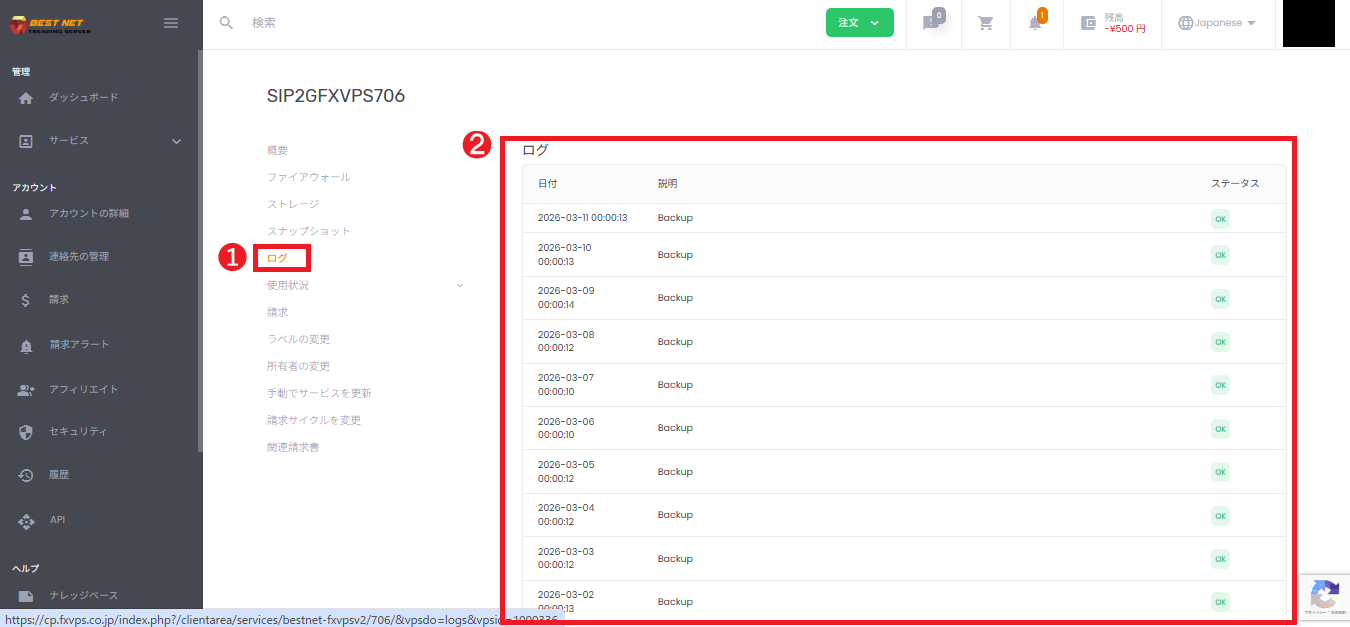
- 在服務詳細畫面的選單中點擊 「日誌」。
- 日誌清單(日期時間/說明/狀態)隨即顯示。
2. 日誌檢視方式 #
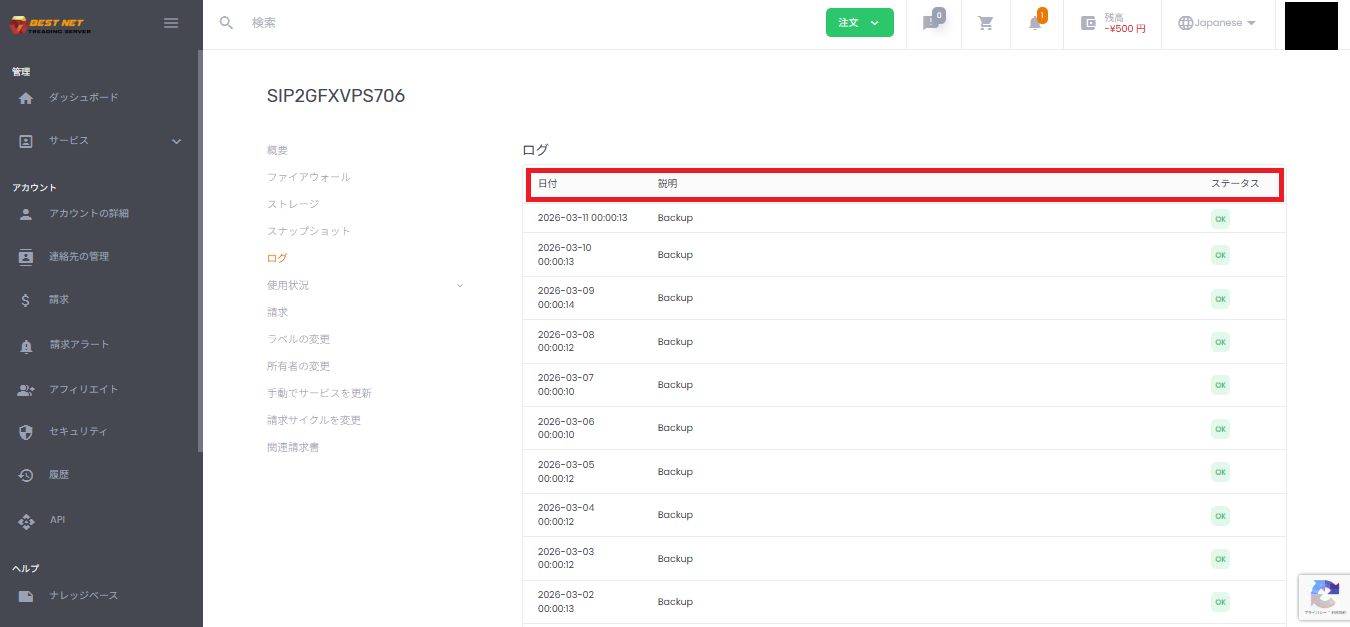
- 日期:事件發生的日期時間
- 說明:執行的操作(例:VM Start / VM Stop / VM Configure 等)
- 狀態:處理結果(例:OK)
3. 檢查過去的日誌 #
將清單向下捲動,可以檢查更久之前的日誌。
資源圖表(使用情況)的確認 #
1. 開啟「使用情況」→「資源」 #
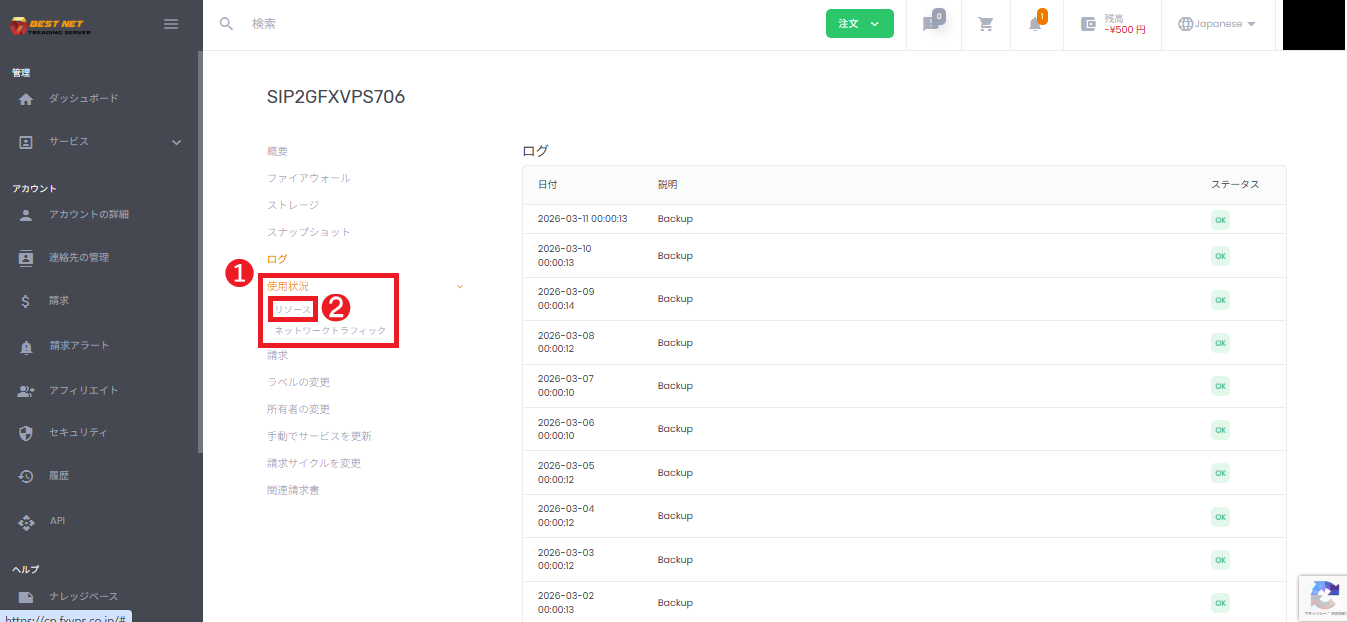
- 在服務詳細畫面的選單中點擊 「使用情況」 展開選單。
- 在顯示的子選單中點擊 「資源」。
2. 變更顯示期間(彙整方式) #
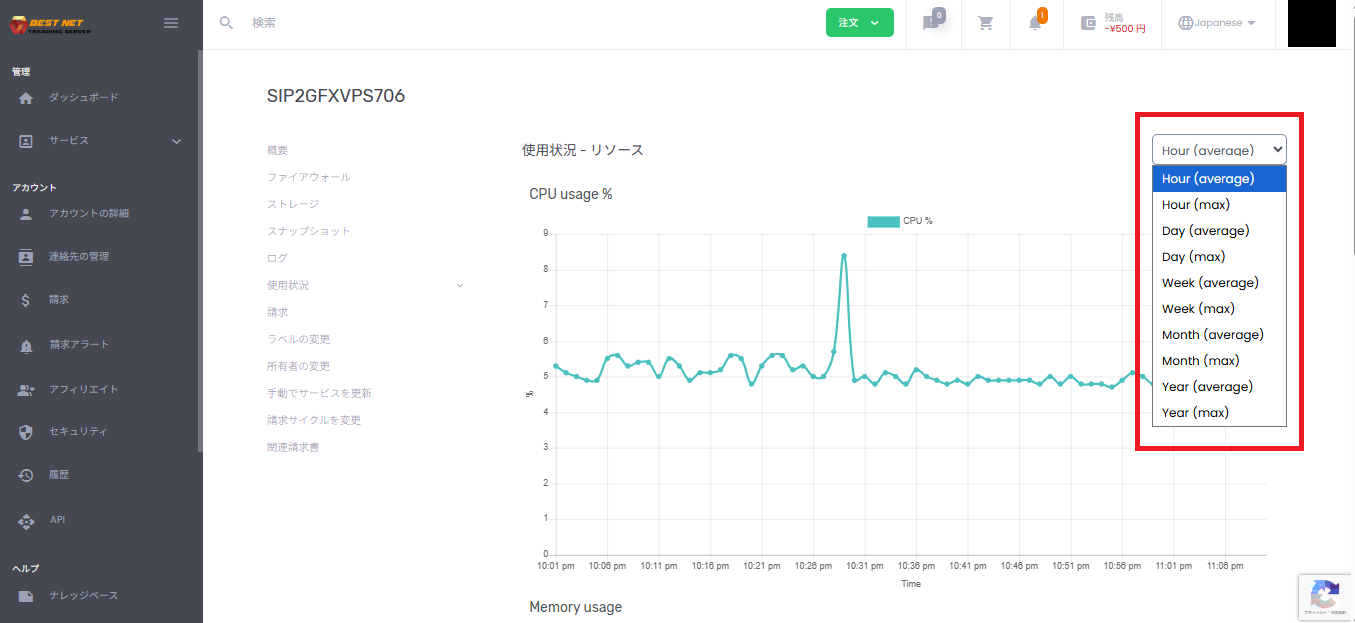
從畫面右上角的下拉清單切換顯示期間和彙整方式(average / max)。
- Hour / Day / Week / Month / Year:顯示期間
- average:平均值
- max:最大值
3. 讀取圖表的數值(工具提示) #
- 將滑鼠游標移至欲確認時刻的繪製點(點)附近。
- 工具提示中會顯示日期時間和數值。
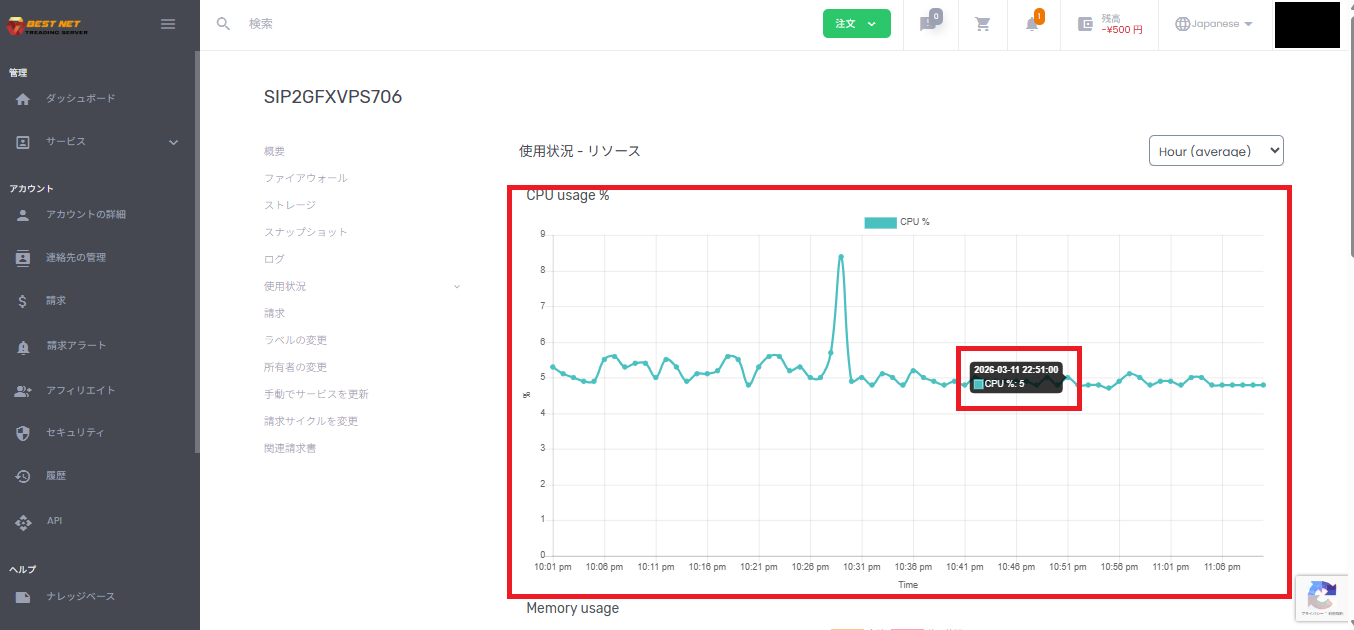
4. 代表性指標 #
將「使用情況 – 資源」畫面向下捲動,可確認以下圖表。
- CPU usage %:CPU 使用率
- Memory usage:記憶體使用量
- Disk IO:磁碟的 Read / Write





