配有固定 IP 的 FXVPS 方案 / 快照
本頁面提供VPS目前狀態儲存功能的快照建立步驟說明。
適用方案相關資訊
此功能僅適用於固定IP的FXVPS方案。
快照(snapshot)是一項功能,可以保存系統或資料的目前狀態,並在必要時恢復到該時間點的狀態。
透過取得快照,可以在稍後將系統恢復到該時間點的狀態。
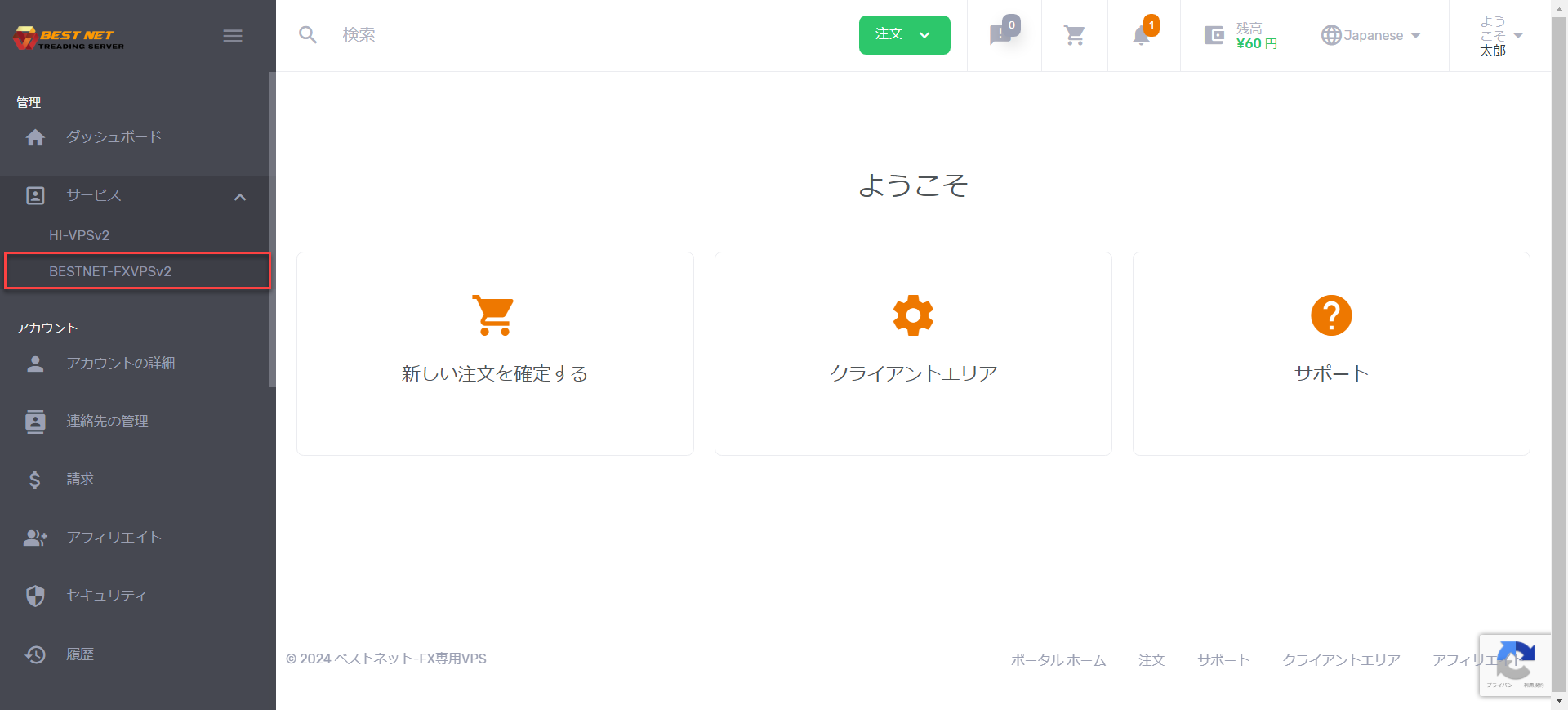
以您的帳戶登入後,從左側的 「服務」 進入要取得快照的服務。
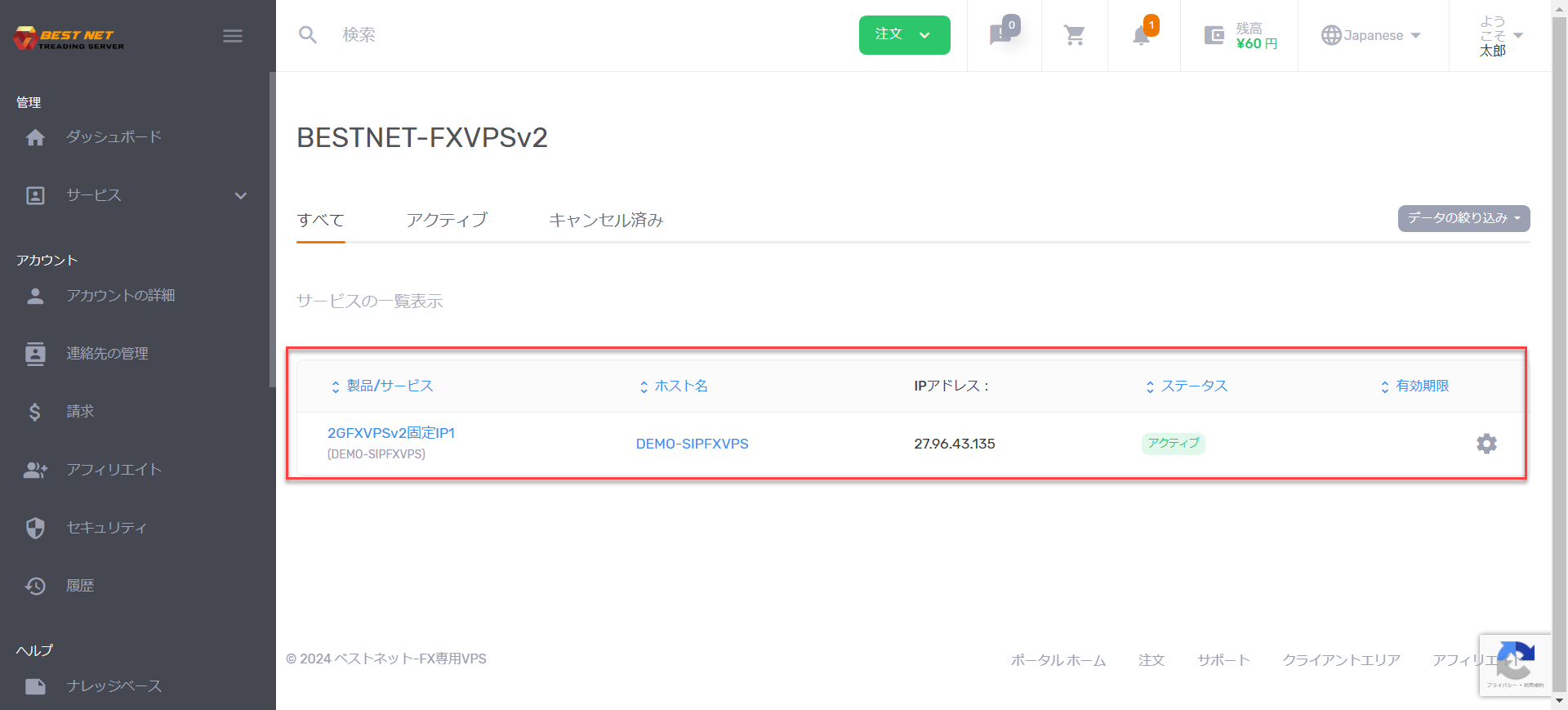
服務顯示後,點擊相應的 VPS (虛擬專用伺服器)執行個體 開啟。
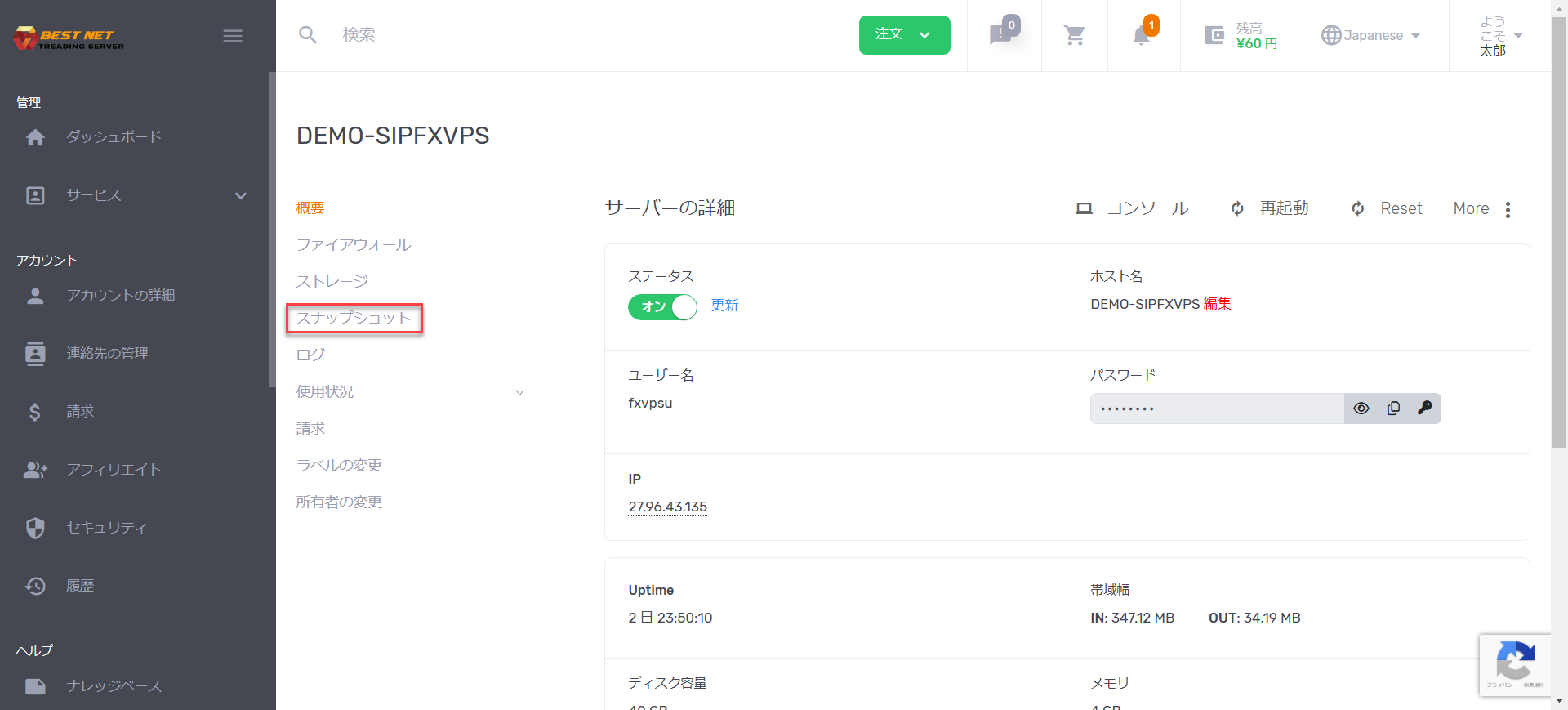
開啟伺服器詳細資訊畫面後,左側會顯示功能表,請選取「快照」。
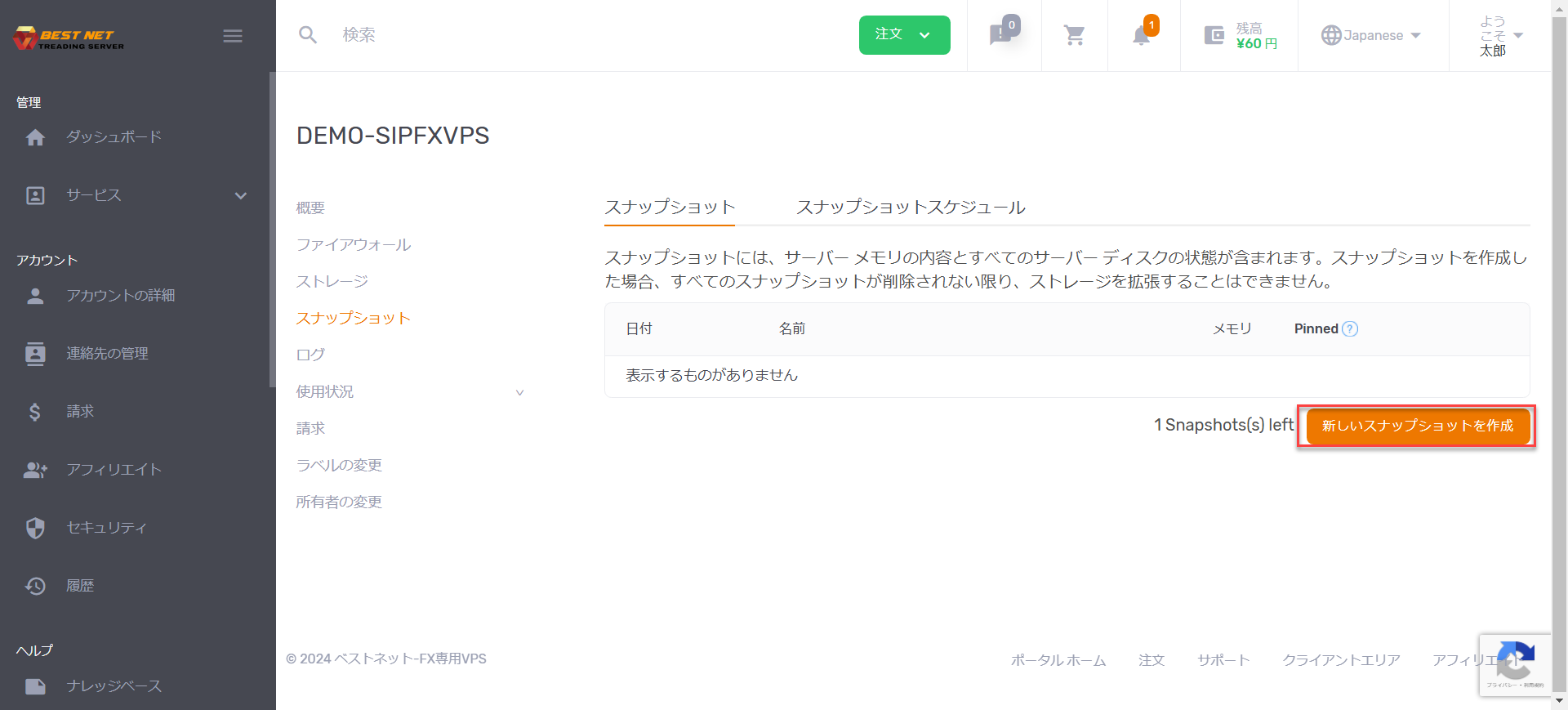
移動到快照管理畫面後,點擊畫面右下方的「建立新快照」。
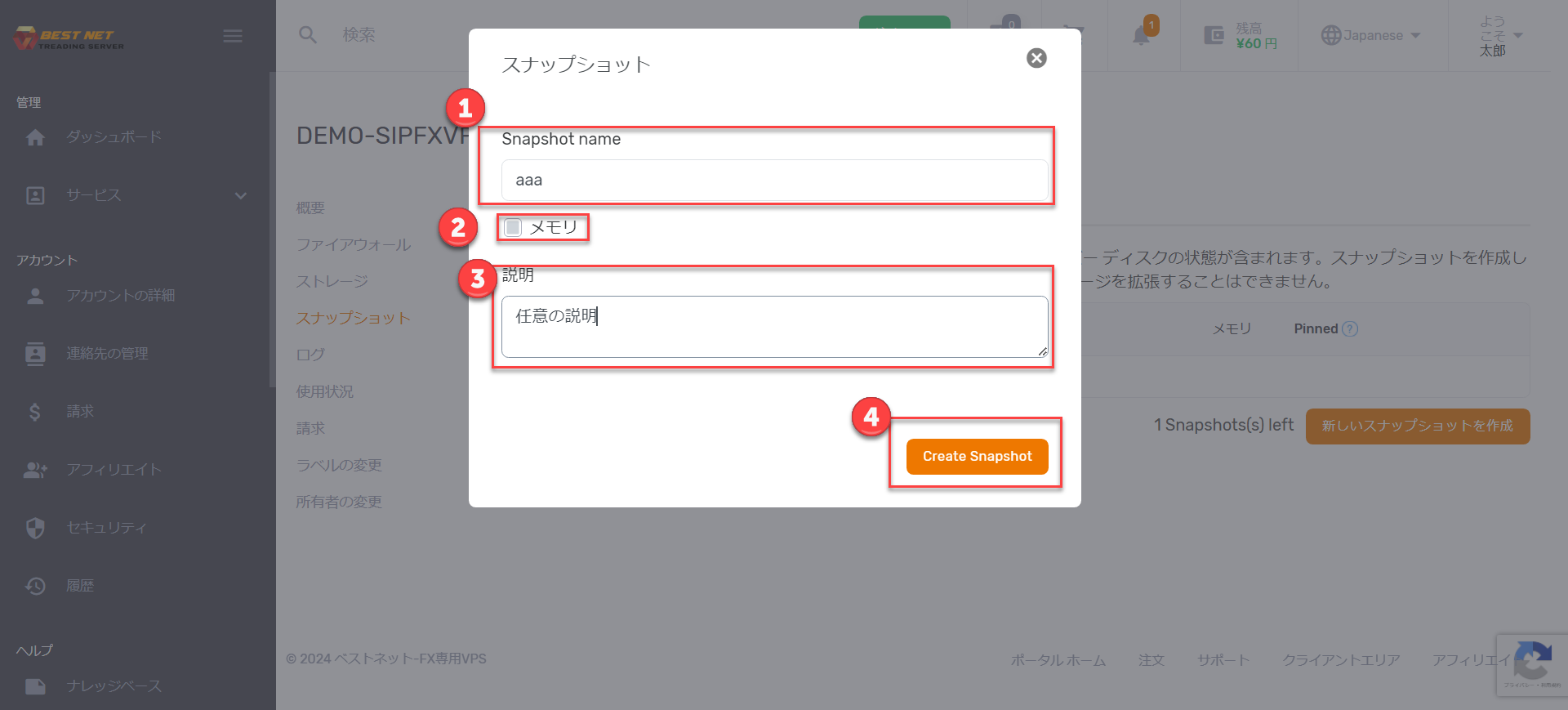
點擊「建立新快照」後,會顯示彈出視窗。
請輸入任意名稱。
※僅限半形英數字
如果要在快照中包含記憶體內容,請勾選此項。
請視需要輸入任意的說明文字。
若輸入內容無誤,請點擊右下方的 「Create Snapshot」。
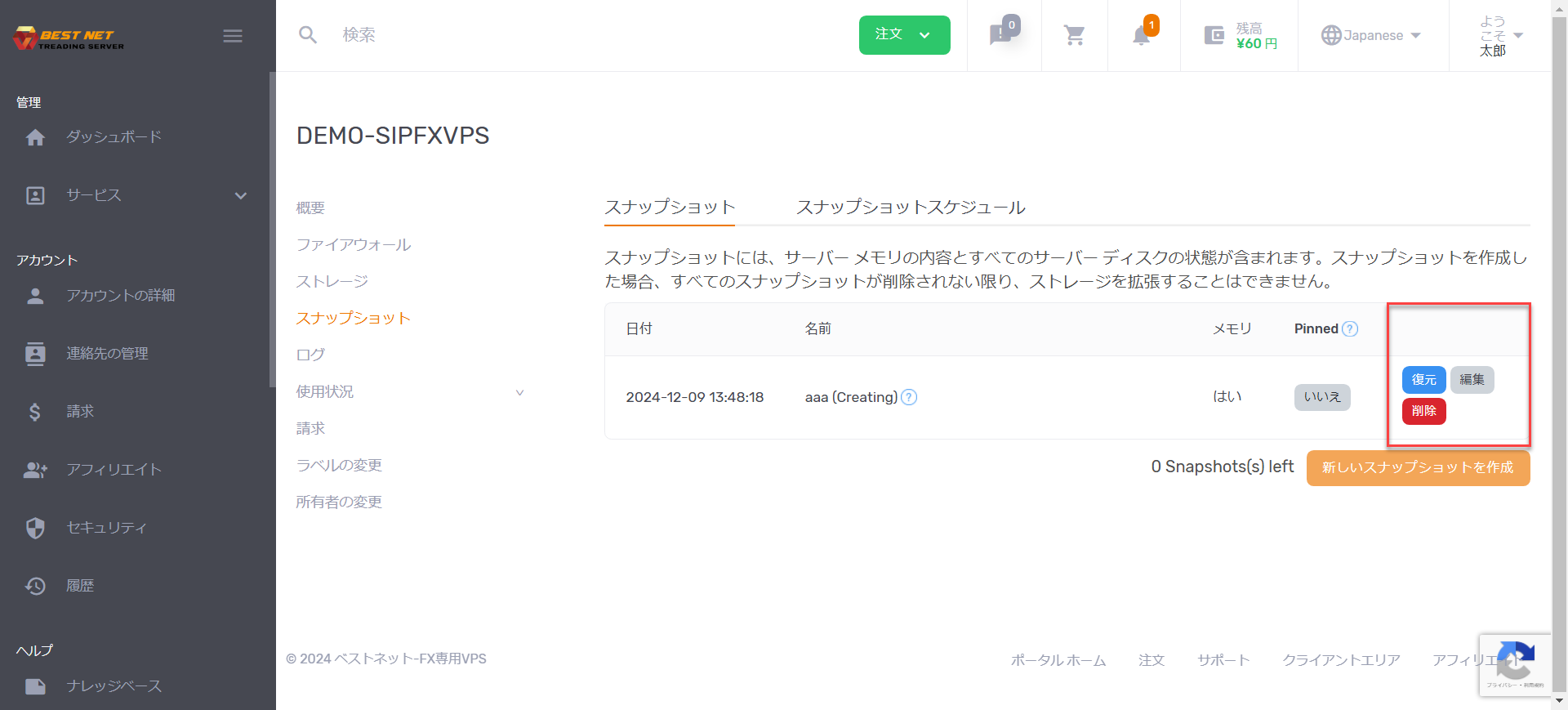
若快照已如下圖建立,即表示設定完成。
補充說明
從紅框的功能表中,可以進行快照的復原或刪除操作。
姓名: *
電子郵件: *
留言: *
本公司的聯盟行銷計畫可以輕鬆開始