MetaTrader सपोर्ट टूल गाइड
MetaTrader रीसेट और डायग्नोस्टिक्स का उपयोग कैसे करें #
OS टेम्पलेट में मानक रूप से शामिल MetaTrader डायग्नोस्टिक्स और MetaTrader रीसेट का उपयोग कैसे करें, इसे वास्तविक स्क्रीन के अनुसार संकलित किया गया है। दोनों को एप्लिकेशन मेनू से लॉन्च किया जा सकता है।
इस लेख से आप क्या समझ सकते हैं #
- डायग्नोस्टिक्स और रीसेट में अंतर
- एप्लिकेशन मेनू से लॉन्च करने की प्रक्रिया
- डायग्नोस्टिक्स स्क्रीन को कैसे पढ़ें
- रीसेट चलाते समय सावधानियां
- जब काम न हो रहा हो तो समस्या निवारण और CLI निष्पादन के उदाहरण
सबसे पहले याद रखने योग्य बातें
डायग्नोस्टिक्स स्थिति की जांच के लिए है। यह आमतौर पर सेटिंग्स नहीं बदलता है।
रीसेट पुनरुद्धार के लिए है। चलने वाले MetaTrader को बंद करता है, इसलिए इसे उपयोग करने से पहले सहेजने की स्थिति की जांच करें।
दोनों उपकरणों में अंतर #
MetaTrader डायग्नोस्टिक्स #
स्थिति की जांच और सपोर्ट समन्वय के लिए उपयोग किया जाने वाला उपकरण।
- Wine संस्करण की जांच करना
- DISPLAY / X11 सेशन की जांच
- prefix जानकारी की जांच करना
- फ़ॉन्ट प्रतिस्थापन की स्थिति की जांच
“समस्या की रिपोर्ट करना चाहता हूं” या “सपोर्ट को स्थिति दिखाना चाहता हूं” तब का उपयोग करें।
MetaTrader रीसेट #
भारी, जमे हुए, या प्रतिक्रिया न देने वाली परिस्थितियों के लिए पुनरुद्धार उपकरण।
- Wine (MetaTrader) को रीसेट करना
- wineserver को पुनः आरंभ करना
- चलने वाले MT को बंद करना
- OS रीस्टार्ट करने से पहले प्रयास कर सकते हैं
“भारी”, “जमा हुआ”, “फिर से खोलना चाहता हूं” तब का उपयोग करें।
उपयोग करने से पहले की पूर्वापेक्षाएं #
ये दोनों उपकरण GUI सेशन पर उपयोग करने की धारणा से हैं। VNC, XRDP, कंसोल आदि पर संचालन करें, जहां डेस्कटॉप प्रदर्शित हो रहा हो।
यदि एप्लिकेशन मेनू में कोई आइटम नहीं दिख रहा है, तो इस लेख के बाद के भाग में जब काम न हो रहा हो तब की जांच करें।
सामान्य लॉन्च विधि #
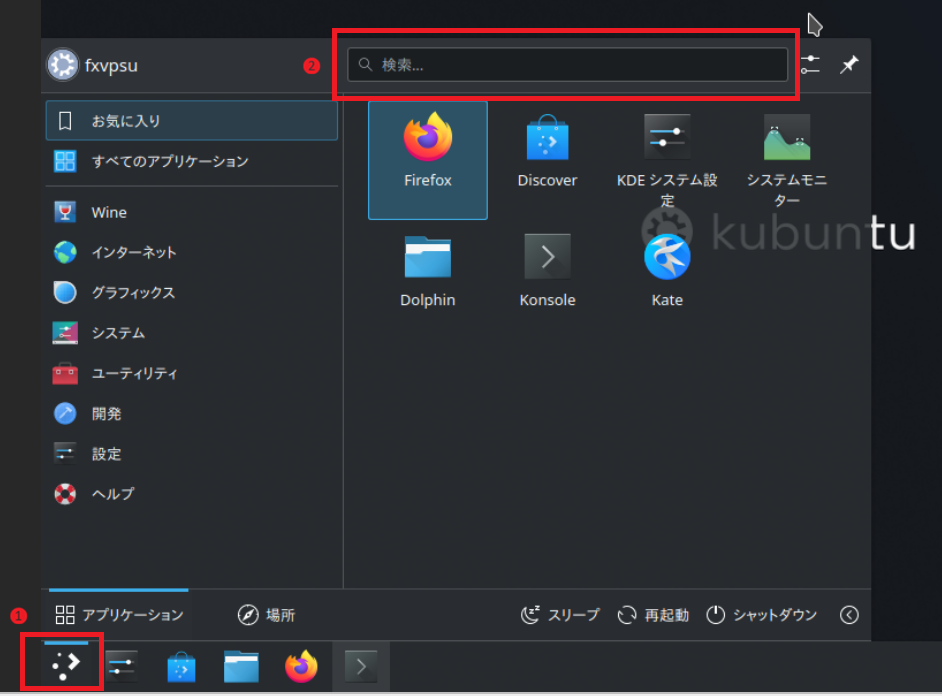
पहले बाईं ओर नीचे एप्लिकेशन मेनू खोलें, और खोज बार का उपयोग करके उपकरण का नाम खोजें।
खोज शब्द meta काफी है।
MetaTrader डायग्नोस्टिक्स का उपयोग कैसे करें #
चरण 1. डायग्नोस्टिक्स खोलें #
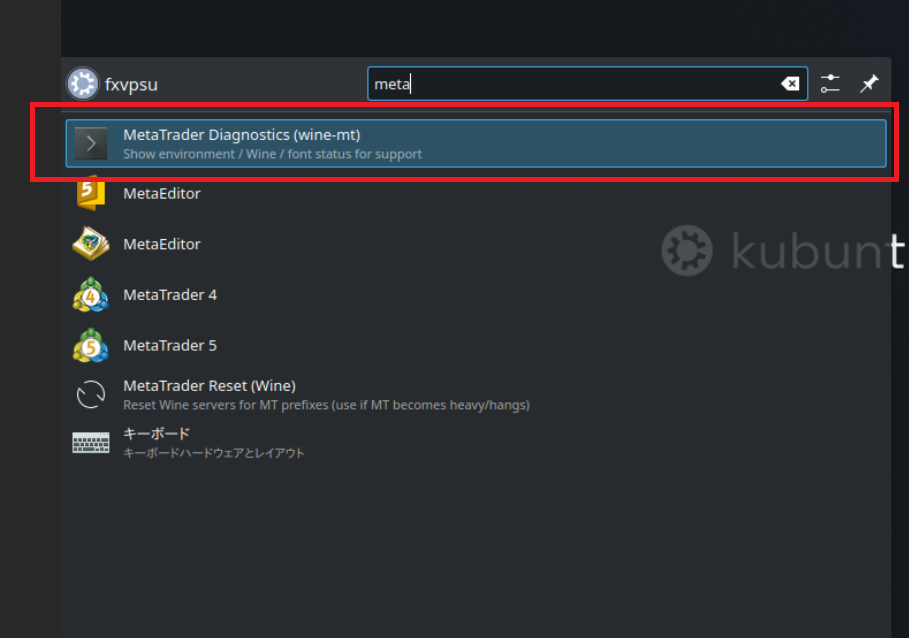
एप्लिकेशन मेनू के खोज बार में meta दर्ज करें, और
MetaTrader डायग्नोस्टिक्स (wine-mt) चुनें।
- खोज परिणामों में MetaTrader 4 / 5 या MetaEditor दिखने से कोई समस्या नहीं है
- लक्ष्य आइटम डायग्नोस्टिक्स है
चरण 2. प्रदर्शित सामग्री की जांच करें #
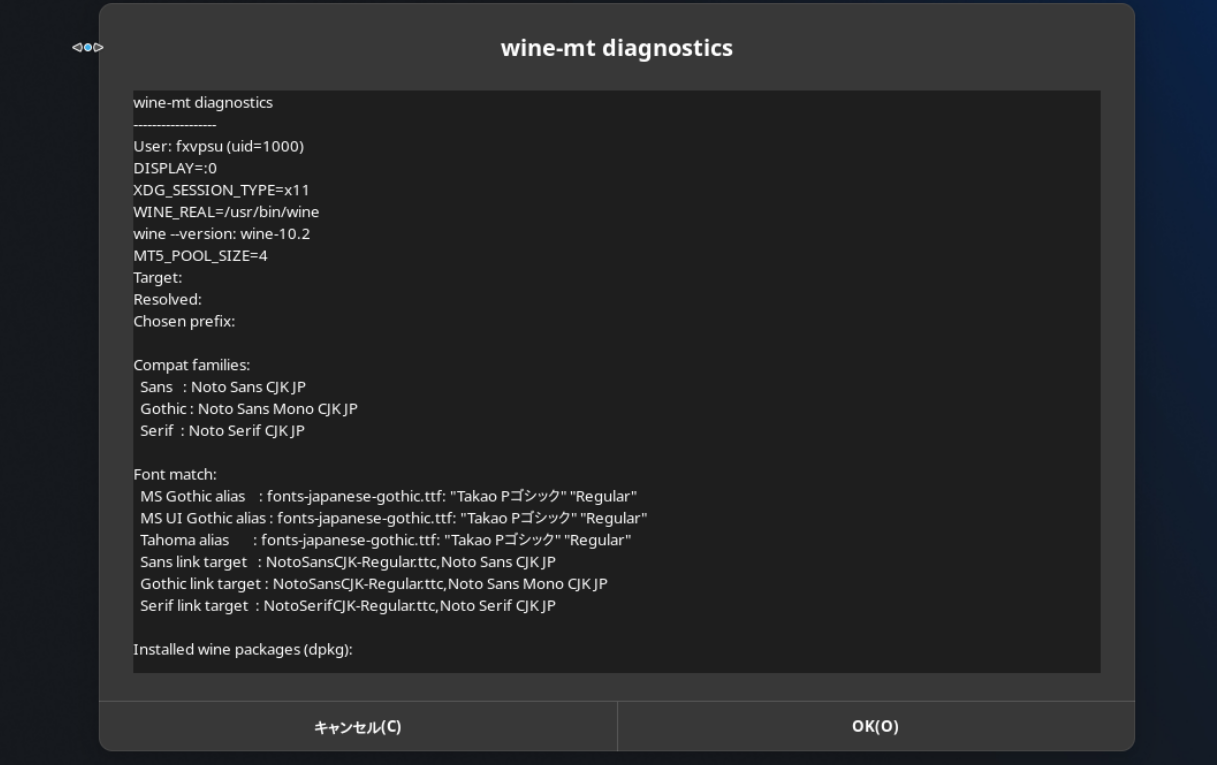
डायग्नोस्टिक्स खोलने पर, वर्तमान पर्यावरण जानकारी प्रदर्शित होती है। यदि सपोर्ट से पुष्टि का अनुरोध किया गया है, तो इस स्क्रीन की सामग्री या स्क्रीनशॉट साझा करें।
- Wine संस्करण: Wine का वर्तमान संस्करण
- DISPLAY / XDG_SESSION_TYPE: X11 सेशन की पुष्टि
- चुना गया prefix: उपयोग में आने वाली prefix जानकारी
- फ़ॉन्ट मिलान: फ़ॉन्ट प्रतिस्थापन की स्थिति
डायग्नोस्टिक्स सबसे पहले आज़माने में आसान और सुरक्षित सत्यापन का साधन है। “सपोर्ट को स्थिति बताना चाहता हूं” या “वर्तमान वातावरण की जांच करना चाहता हूं” तब इसका उपयोग करें।
MetaTrader रीसेट का उपयोग कैसे करें #
चरण 1. रीसेट खोलें #
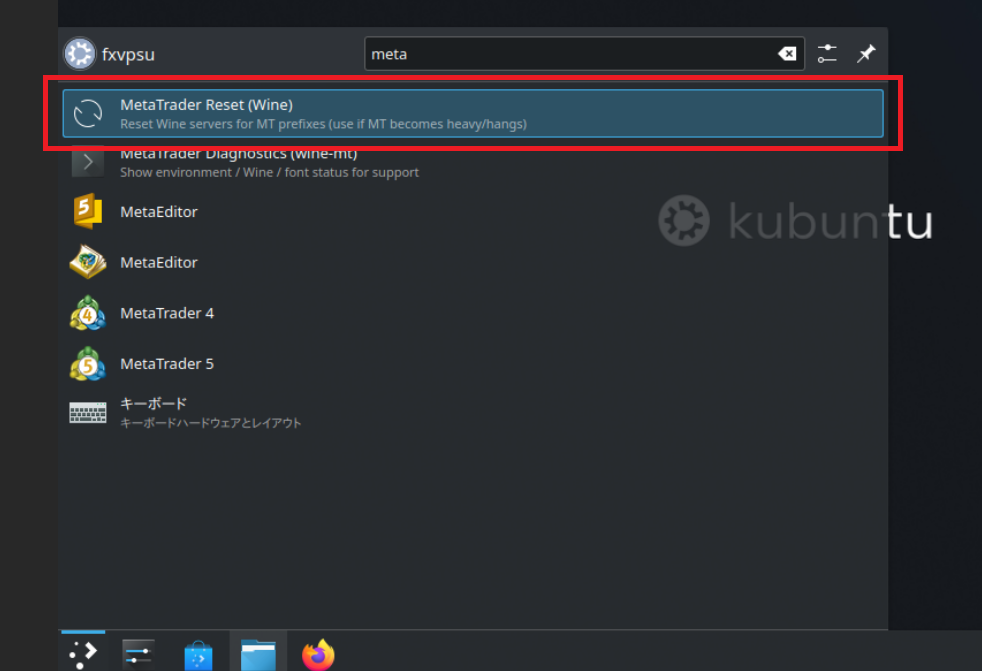
एप्लिकेशन मेनू के खोज बार में meta दर्ज करें, और
MetaTrader रीसेट (Wine) चुनें।
- जब MetaTrader भारी हो, जमा हो गया हो, या पुनः लॉन्च करना हो तो इसका उपयोग करें
- OS रीस्टार्ट करने से पहले आज़माने का यह एक पुनरुद्धार साधन है
चरण 2. पूर्ण संवाद की पुष्टि करें #
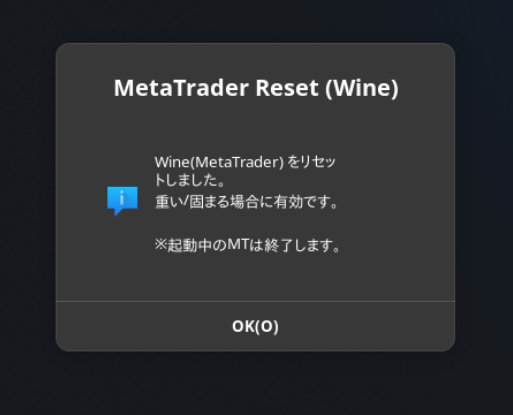
रीसेट निष्पादन के बाद, पूर्ण संवाद प्रदर्शित होता है। स्क्रीन पर दिखाया गया है कि चलने वाला MT बंद हो जाता है।
- पहले अनुमति दें कि कोई असंरक्षित कार्य न हो
- पूर्ण होने के बाद MetaTrader को फिर से लॉन्च करें
- यदि सुधार नहीं होता है, तो डायग्नोस्टिक्स प्राप्त करें और सपोर्ट को साझा करें
संवाद बंद करने के बाद, MetaTrader को फिर से लॉन्च करें।
रीसेट निष्पादन समय सावधानी
रीसेट पुनरुद्धार के लिए है, निष्पादन पर चलने वाला MetaTrader बंद हो जाता है। पोजीशन प्रबंधन या सहेजने के कार्य के बीच में सावधान रहें।
कमांड से निष्पादित करना चाहते हैं #
जब काम न हो रहा हो तब #
एप्लिकेशन मेनू में डायग्नोस्टिक्स / रीसेट नहीं मिल रहे
पहले निम्नलिखित को उपयोगकर्ता अनुमतियों के साथ निष्पादित करें। इसके बाद, लॉग आउट → लॉगिन करने से कुछ मामलों में सुधार हो सकता है।
kbuildsycoca6 2>/dev/null || true
kbuildsycoca5 2>/dev/null || true
डायग्नोस्टिक्स स्क्रीन नहीं खुल रही है
GUI सेशन पर संचालन करें। केवल SSH की स्थिति में GUI नहीं खुल सकता।
echo "DISPLAY=$DISPLAY"
echo "XDG_SESSION_TYPE=$XDG_SESSION_TYPE"
मार्गदर्शन के रूप में DISPLAY खाली न हो, और XDG_SESSION_TYPE=x11 हो तो सामान्य है।
रीसेट निष्पादन के बाद भी सुधार नहीं हो रहा है
एक बार MetaTrader को फिर से लॉन्च करें, और यदि सुधार नहीं होता है तो डायग्नोस्टिक्स परिणाम के साथ सपोर्ट से संपर्क करें।
आवश्यकतानुसार VM को पुनः आरंभ करने पर भी विचार करें।
सपोर्ट को कौन सी जानकारी बताने से काम जल्दी हो जाता है #
कम से कम उपयोगी जानकारी #
- घटना का दिन और समय (JST)
- घटना के समय क्या कर रहे थे
- MetaTrader का प्रकार (MT4 / MT5)
- डायग्नोस्टिक्स स्क्रीन की स्क्रीनशॉट
- रीसेट के बाद भी सुधार नहीं हुआ या हुआ
संपर्क पत्र का उदाहरण #
MT5 भारी हो गया, इसलिए MetaTrader रीसेट निष्पादित किया, लेकिन सुधार नहीं हुआ।
घटना का समय 2026-03-16 10:15 JST है।
डायग्नोस्टिक्स की स्क्रीन संलग्न कर रहा हूं।





