स्थिर IP के साथ योजना / रिमोट डेस्कटॉप
इस पृष्ठ पर, आपके डिवाइस (Windows PC/Mac) से VPS में रिमोट डेस्कटॉप कनेक्शन के चरणों की व्याख्या की गई है।
1. इस प्रक्रिया दस्तावेज़ का उद्देश्य और अवलोकन #
आपके डिवाइस (Windows PC/Mac) से VPS में रिमोट डेस्कटॉप कनेक्शन के लिए चरणों की प्रक्रिया है।
2. संशोधन इतिहास #
| संस्करण | निर्माण की तारीख और समय | अपडेट सामग्री |
|---|---|---|
| 1.0 | 2024/10 | प्रारंभिक संस्करण निर्माण |
4. पूर्वापेक्षाएं #
- आपका डिवाइस इंटरनेट से कनेक्ट हो सकता है
- आपके नेटवर्क वातावरण में, बाहरी 3389 पोर्ट कनेक्शन की अनुमति है
- हमारे क्लाइंट पोर्टल में लॉगिन करने में सक्षम स्थिति हो
- Mac उपयोगकर्ताओं के लिए, कृपया इस प्रक्रिया को उपयुक्त रूप से पढ़ें
रिमोट डेस्कटॉप कनेक्शन के लिए VPS का ग्लोबल IP पता/लॉगिन उपयोगकर्ता नाम/लॉगिन पासवर्ड आवश्यक है।
5. सर्वर के विवरण स्क्रीन को खोलें #
चरण 1 लक्षित उदाहरण की विस्तृत स्क्रीन खोलें #
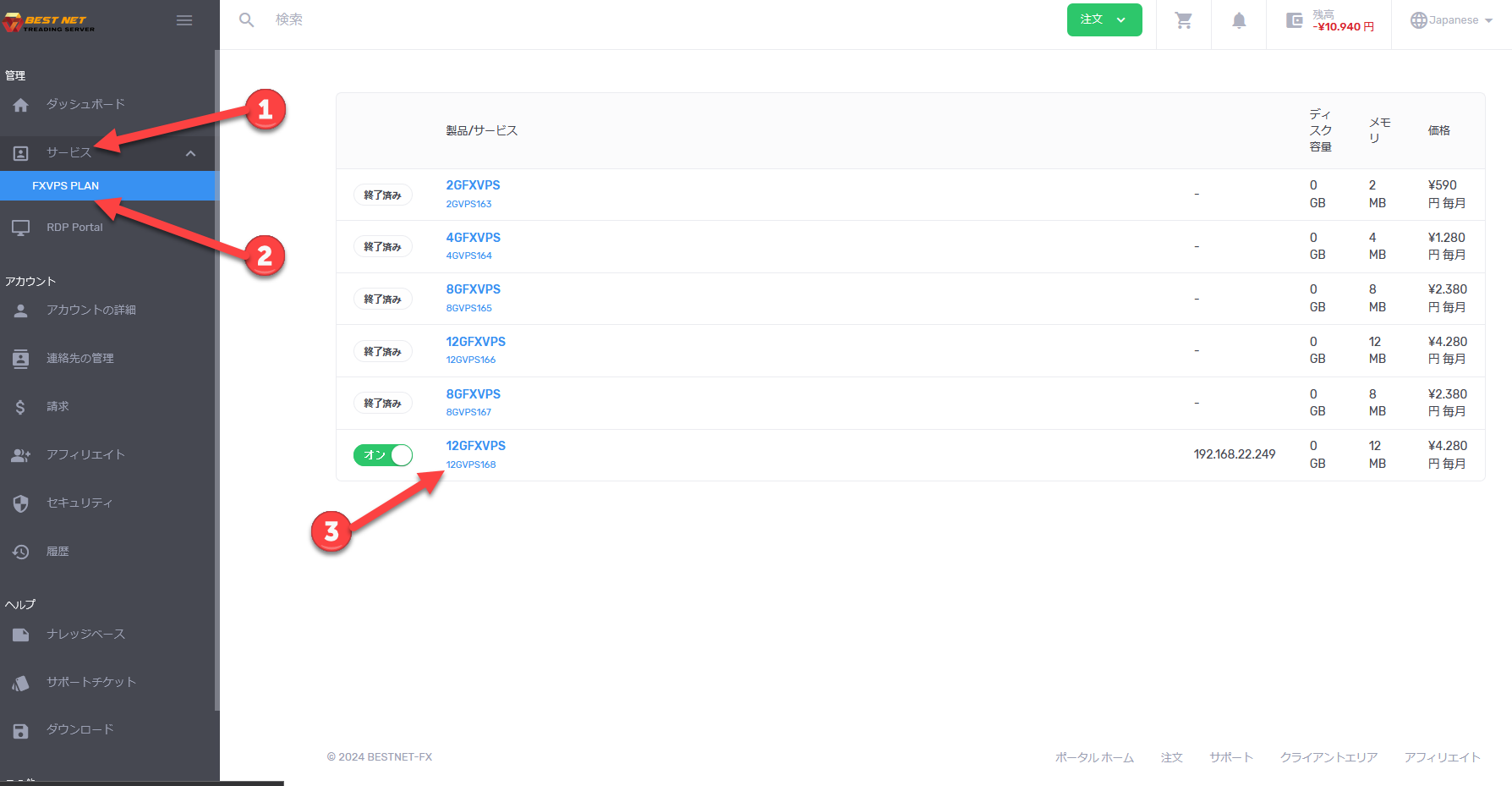
- क्लाइंट पोर्टल में लॉगिन करने के बाद, स्क्रीन के बाईं ओर「सेवा」पर क्लिक करें।
- संबंधित सेवा पर क्लिक करने से, आपके द्वारा उपयोग किए जा रहे VPS उदाहरणों की सूची प्रदर्शित होगी।
- उस उदाहरण पर क्लिक करें जिसे आप संचालित करना चाहते हैं और सर्वर की विस्तृत स्क्रीन खोलें।
6. VPS की विभिन्न जानकारी की पुष्टि करें #
चरण 2 कनेक्शन के लिए आवश्यक जानकारी की पुष्टि करें #
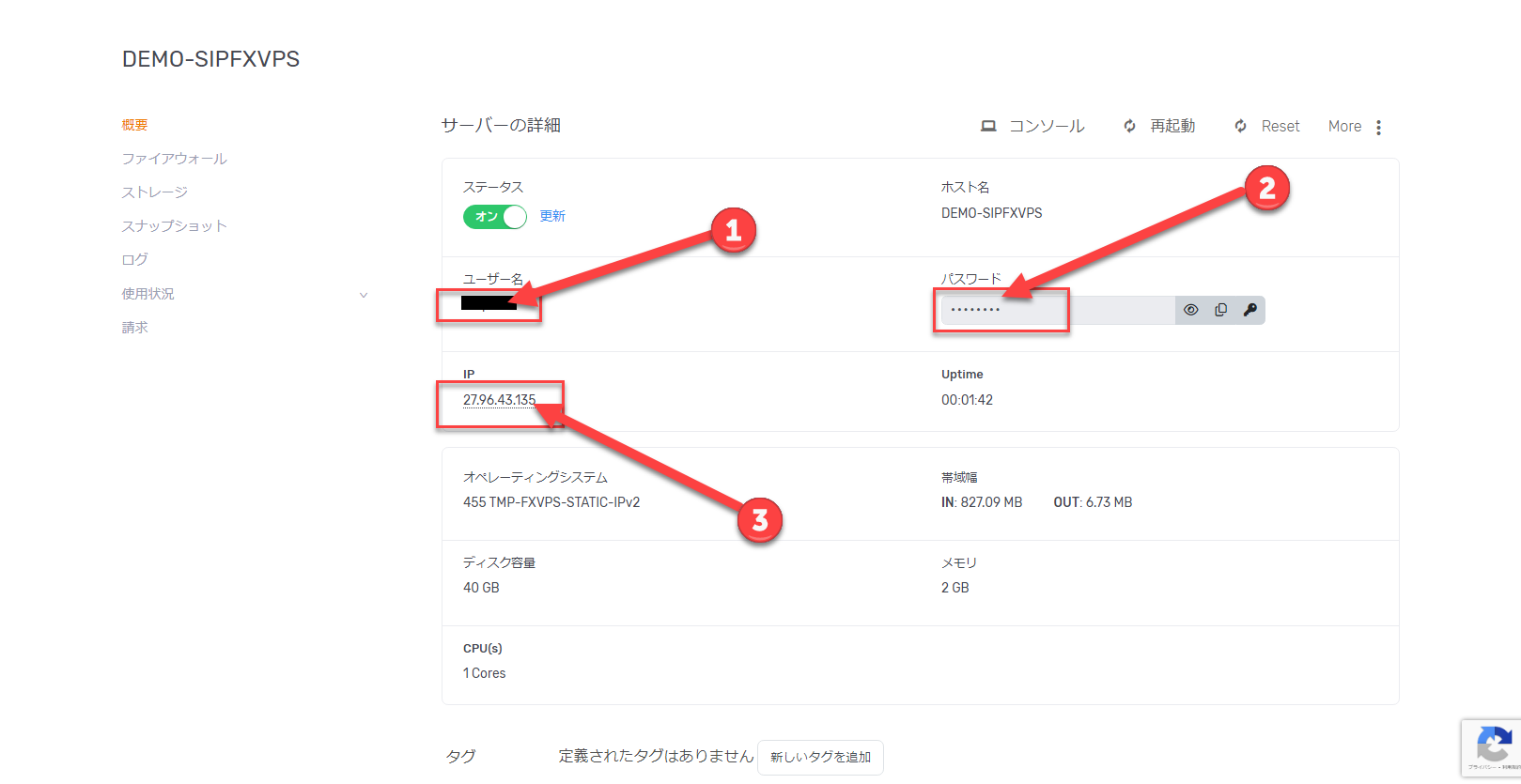
कृपया निम्नलिखित जानकारी की पुष्टि करें।
1. VPS का लॉगिन उपयोगकर्ता नाम #
रिमोट डेस्कटॉप कनेक्शन के समय उपयोग किया जाता है।
2. VPS का लॉगिन पासवर्ड #
कनेक्शन के समय प्रमाणीकरण के लिए आवश्यक है।
3. VPS का ग्लोबल IP पता #
कनेक्शन गंतव्य PC नाम के रूप में सेट किया गया है।
7. रिमोट डेस्कटॉप सेटिंग #
चरण 3 कनेक्शन सेटिंग सहेजें #
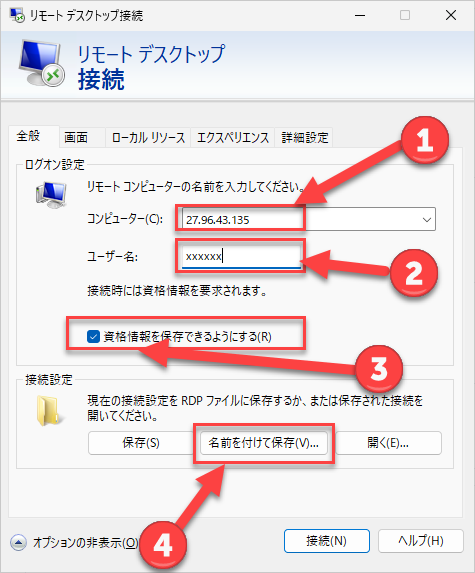
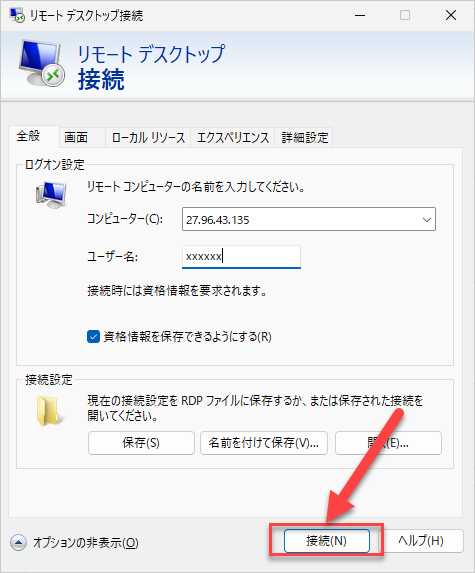
Windows टास्कबार में खोज विंडो में 「रिमोट डेस्कटॉप」 टाइप करें और रिमोट डेस्कटॉप सेटिंग स्क्रीन खोलें।
निम्नलिखित छवि की तरह, पिछले आइटम में निर्धारित मान सेट करें, और 「नाम के साथ सहेजें」 पर क्लिक करें।
- VPS का ग्लोबल IP पता दर्ज करें।
- VPS का लॉगिन उपयोगकर्ता नाम दर्ज करें।
- पहले बार के बाद की सुविधा के लिए, सहेजने के संबंध में चेक आइटम को सक्षम करें।
- भविष्य में हर बार सेटिंग न करना पड़े इसके लिए, अपनी पसंद की जगह पर नाम के साथ सहेजें।
यदि आप सहेजने वाली आइटम को सक्षम नहीं करते हैं, तो लॉगिन के समय कई बार पासवर्ड दर्ज करने के लिए कहा जा सकता है।
8. रिमोट डेस्कटॉप कनेक्शन #
चरण 4 सहेजी गई सेटिंग से कनेक्ट करें #
「नाम के साथ सहेजें」 पूरा करने के बाद, 「कनेक्ट करें」 पर क्लिक करें।
चरण 5 पासवर्ड दर्ज करें #
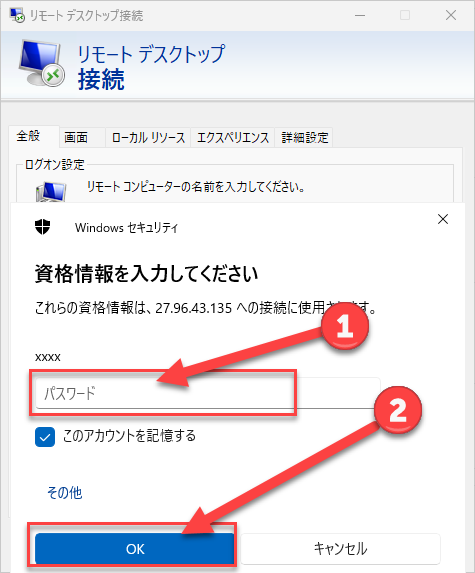
यदि पासवर्ड इनपुट स्क्रीन प्रदर्शित होती है, तो पिछली आइटम में निर्धारित VPS का लॉगिन पासवर्ड दर्ज करें, और 「ठीक है」 पर क्लिक करें।
चरण 6 कनेक्शन पूर्ण #
निम्नलिखित छवि की तरह, रिमोट डेस्कटॉप कनेक्शन शुरू हो जाएगा।