संचालन गाइड
VPS के डेटा को सुरक्षित रखते हुए आप प्लान को अपग्रेड / डाउनग्रेड कर सकते हैं।
प्लान परिवर्तन नियंत्रण पैनल से किया जा सकता है। हालांकि, जब परिवर्तन सर्वर पर लागू होते हैं तो सर्वर को रीस्टार्ट किया जाता है।
यदि आप कोई चलती हुई एप्लिकेशन या स्वचालन उपकरण का उपयोग कर रहे हैं, तो इसे कम प्रभाव वाले समय पर करें।
सावधानी
परिवर्तन लागू होने पर सर्वर रीस्टार्ट किया जाएगा। आवश्यकतानुसार, पहले से सहेजना या बंद करना सुनिश्चित करें।
सामान्य प्रक्रिया #
1
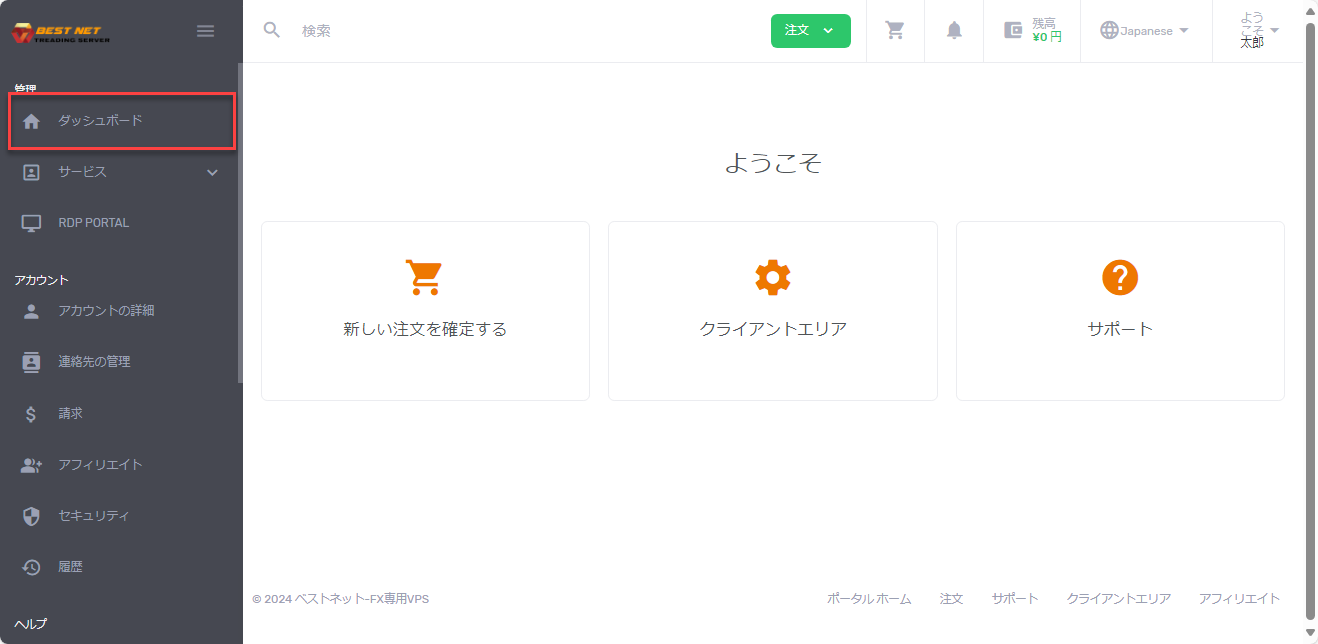
क्लाइंट पोर्टल में लॉगिन करें और “डैशबोर्ड” खोलें
लॉगिन के बाद, बाईं ओर मेनू से “डैशबोर्ड” खोलें।
2
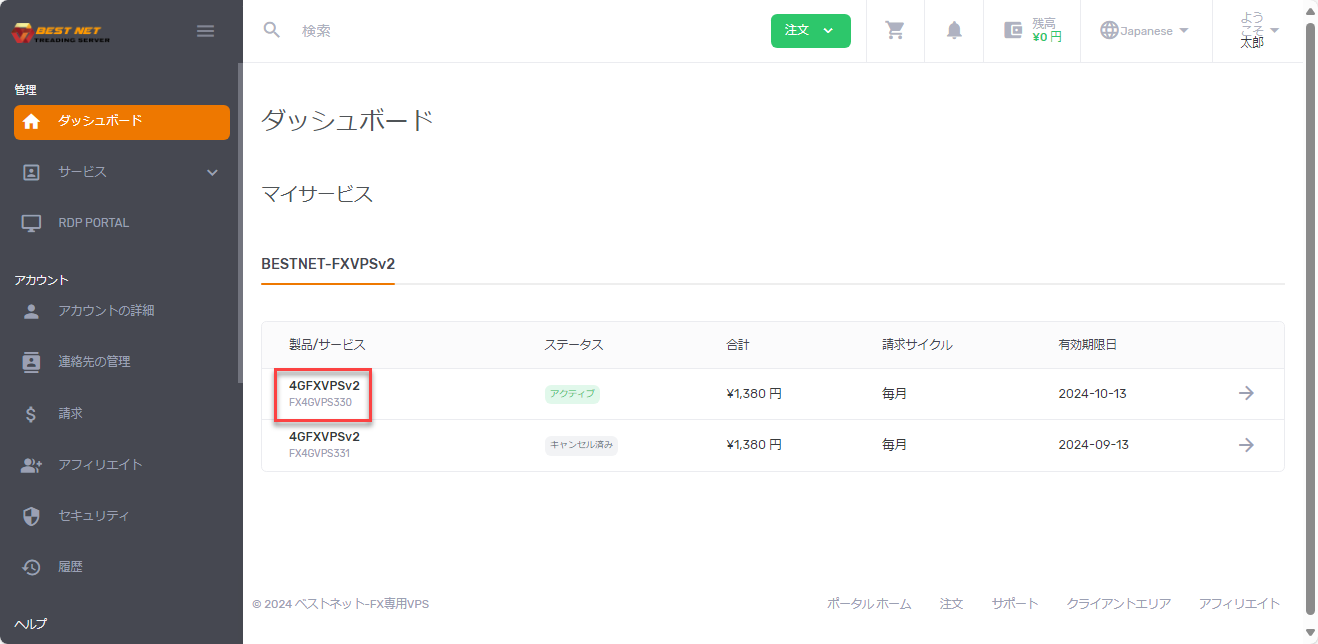
“मेरी सेवाएं” से लक्ष्य उत्पाद खोलें
डैशबोर्ड में “मेरी सेवाएं” से वह उत्पाद खोलें जिसका प्लान परिवर्तन करना है।
3
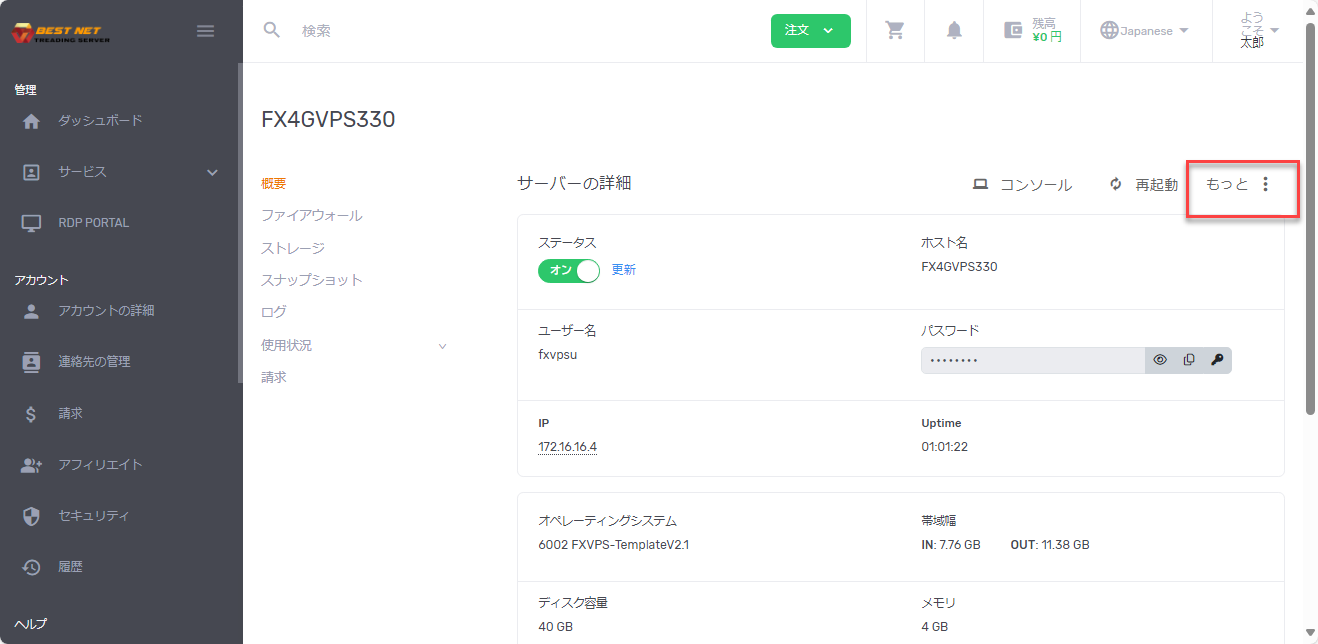
दाईं ओर “More” (तीन बिंदु मेनू) पर क्लिक करें
लक्ष्य उत्पाद के दाईं ओर “More” लिखा तीन बिंदु मेनू पर क्लिक करें।
4
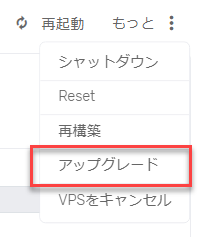
प्रदर्शित मेनू से “अपग्रेड” का चयन करें
मेनू खोलने पर विभिन्न संचालन प्रदर्शित होंगे। उनमें से “अपग्रेड” का चयन करें।
अपग्रेड और डाउनग्रेड दोनों इसी मेनू से आगे बढ़ते हैं।
डाउनग्रेड प्रक्रिया #
बिंदु
डाउनग्रेड के बाद, अंतर राशि खाता शेष में वापस की जाएगी।
1
निचले प्लान का चयन करें और “जारी रखें” दबाएं
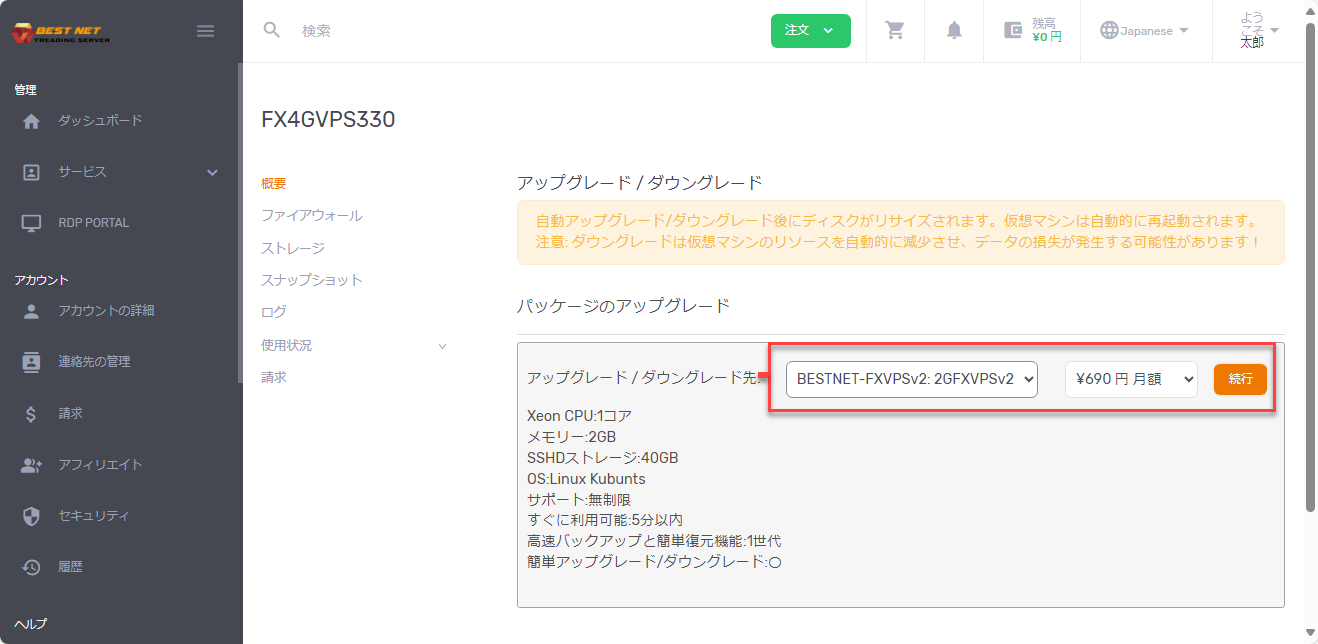
सामान्य प्रक्रिया में “अपग्रेड” का चयन करने के बाद, आप प्लान परिवर्तन स्क्रीन पर जाएंगे।
अपने वर्तमान अनुबंध से निचले प्लान का चयन करें और नारंगी रंग का “जारी रखें” दबाएं।
2
अंतर राशि की पुष्टि करें और “सबमिट करें” दबाएं
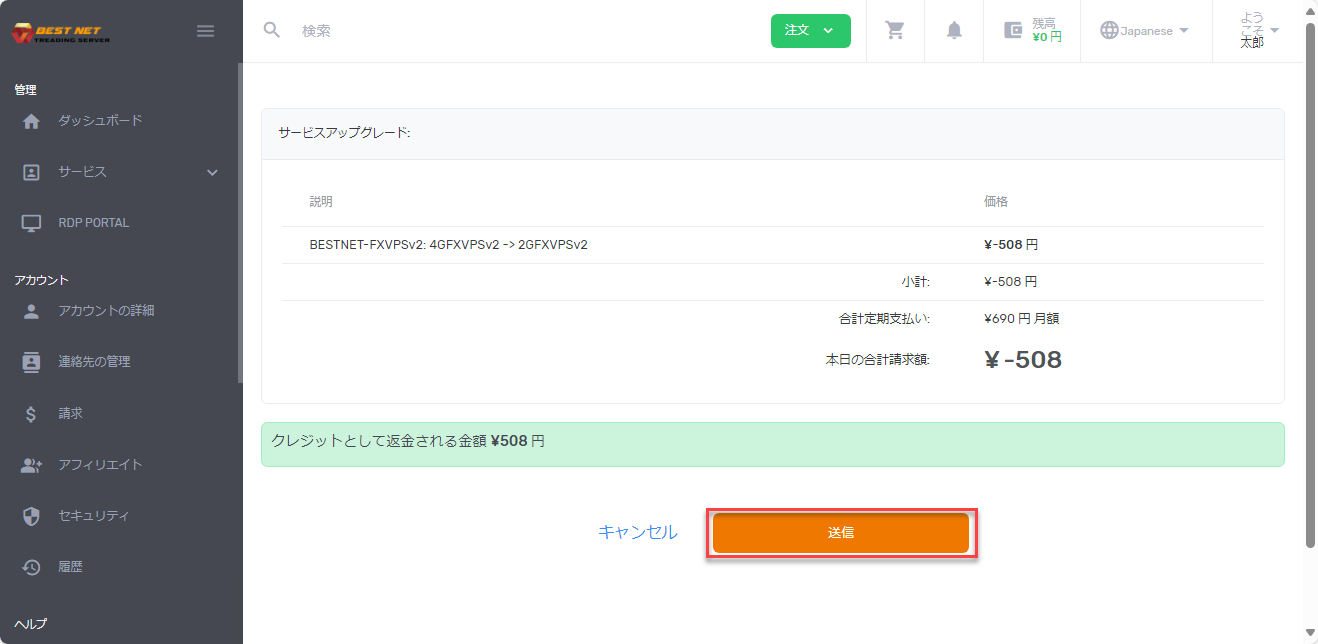
डाउनग्रेड के बाद वापस की जाने वाली अंतर राशि प्रदर्शित होगी। यदि सामग्री ठीक है, तो नारंगी रंग का “सबमिट करें” दबाएं।
3
पूर्ण पॉपअप प्रदर्शित होने पर प्रक्रिया पूर्ण है
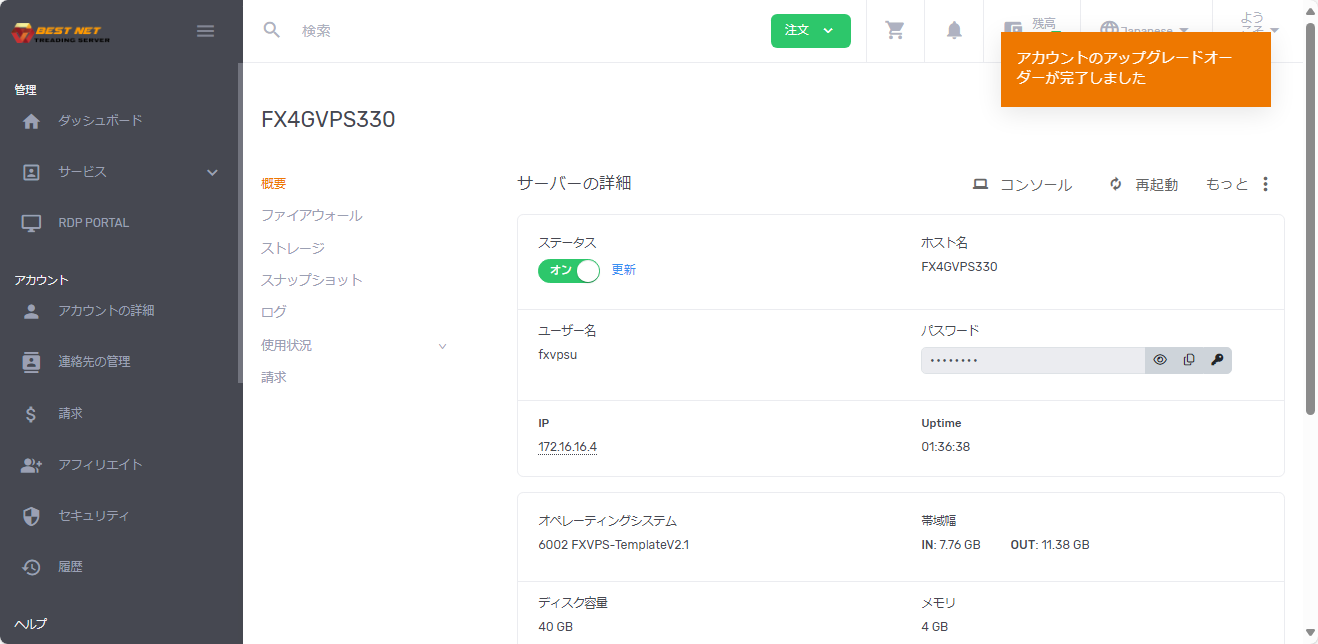
यदि स्क्रीन के दाईं ओर पूर्ण पॉपअप प्रदर्शित हो, तो डाउनग्रेड प्रक्रिया पूर्ण है।
※ पॉपअप में “अपग्रेड” प्रदर्शित हो सकता है, लेकिन वास्तविक प्रसंस्करण डाउनग्रेड है, तो चिंता न करें।
अपग्रेड प्रक्रिया #
बिंदु
अपग्रेड समय दैनिक गणना के अनुसार अतिरिक्त शुल्क लगेगा। भुगतान पूर्ण होने के बाद सर्वर में प्रतिबिंबित होगा।
1
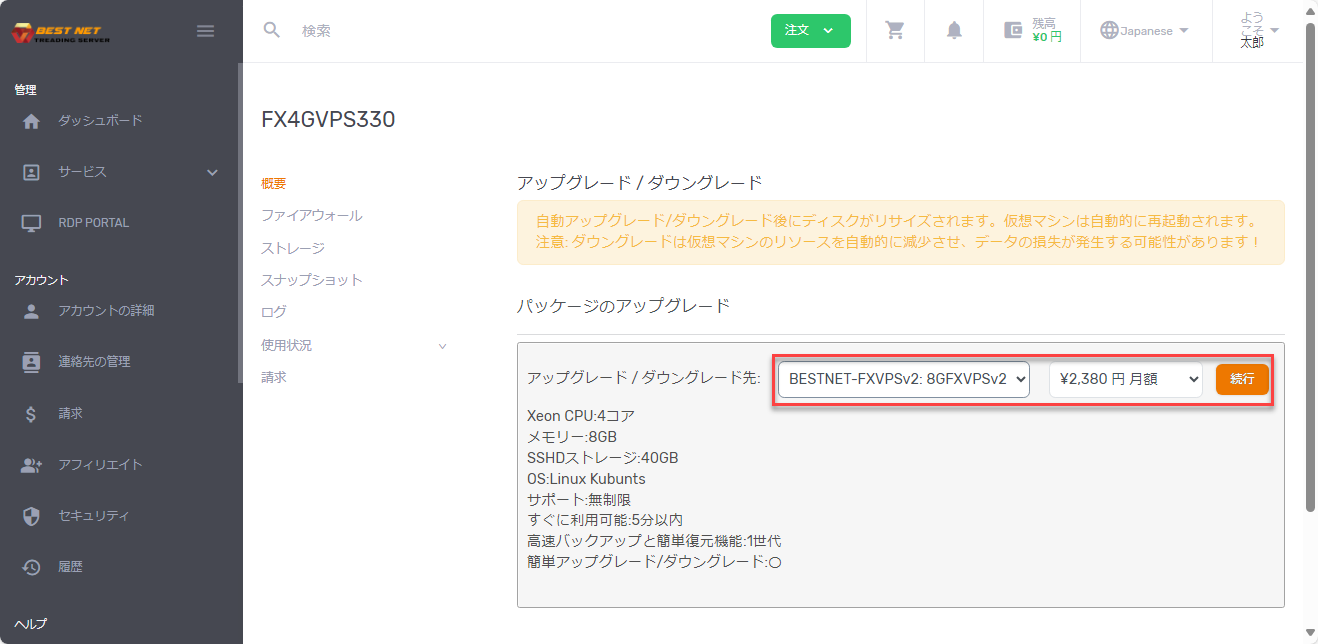
उच्च प्लान का चयन करें और “जारी रखें” दबाएं
सामान्य प्रक्रिया में “अपग्रेड” का चयन करने के बाद, आप प्लान परिवर्तन स्क्रीन पर जाएंगे।
अपने वर्तमान अनुबंध से उच्च प्लान का चयन करें और नारंगी रंग का “जारी रखें” दबाएं।
2
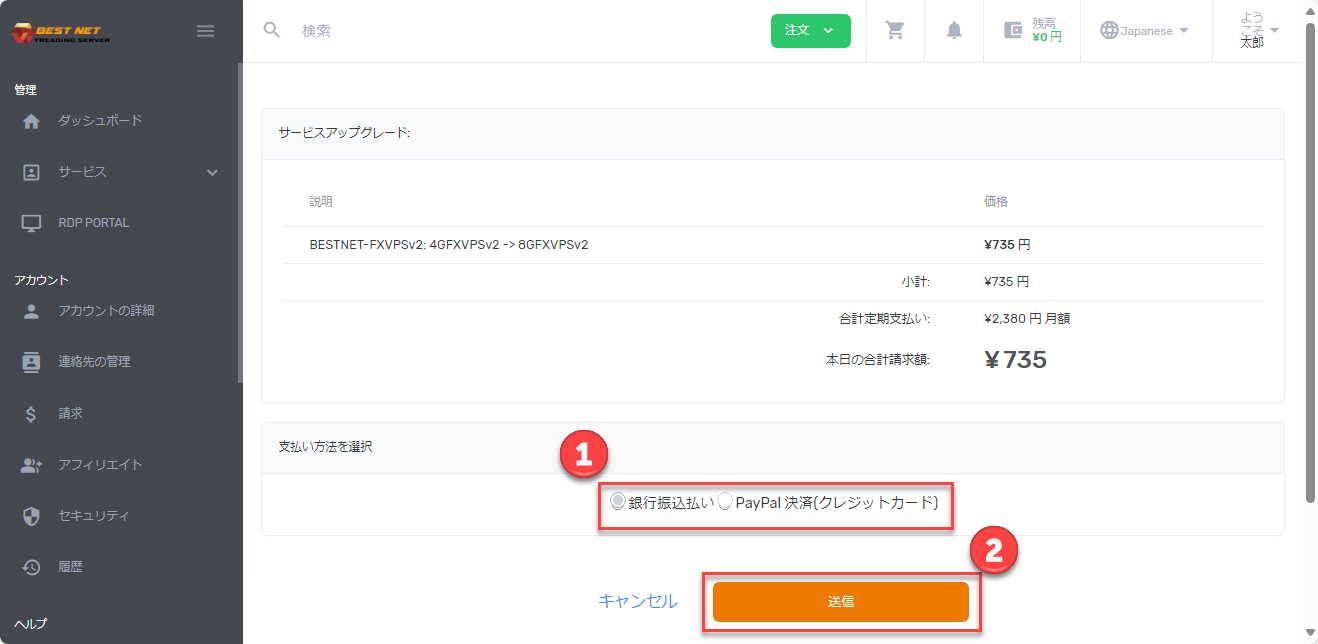
अतिरिक्त शुल्क की पुष्टि करें, भुगतान विधि चुनें और “सबमिट करें” दबाएं
अपग्रेड के बाद अतिरिक्त शुल्क प्रदर्शित होगा। भुगतान विधि का चयन करें और यदि सामग्री ठीक है, तो नारंगी रंग का “सबमिट करें” दबाएं।
3
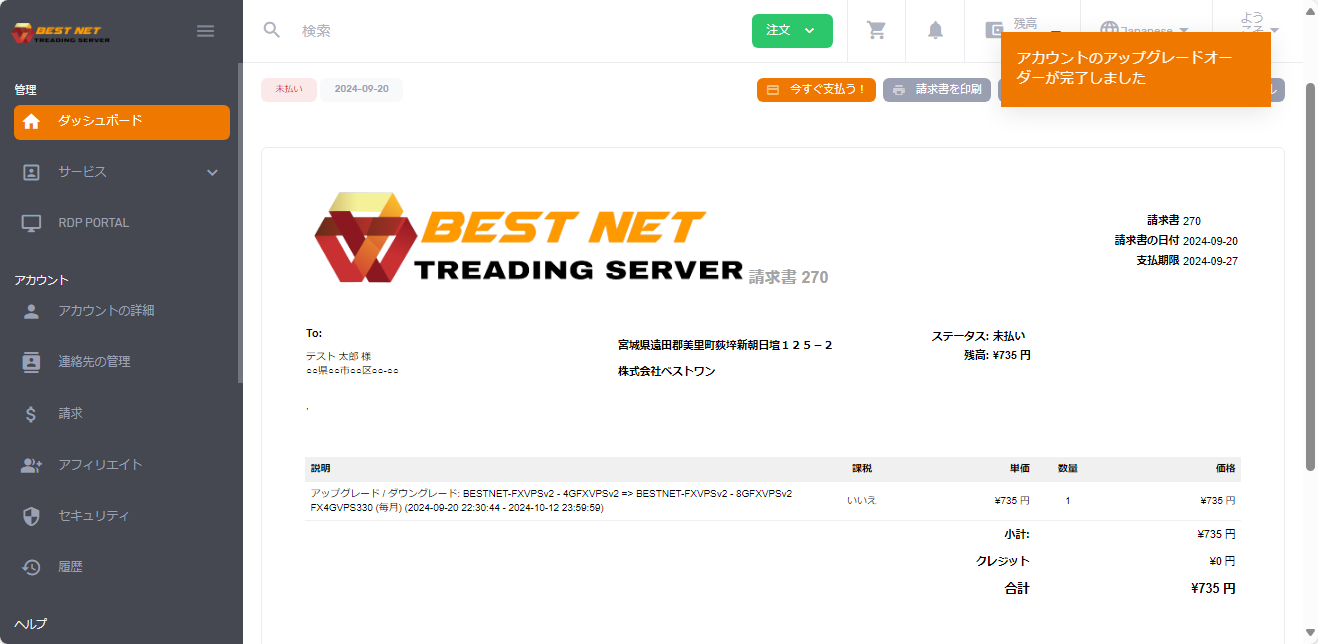
बिलिंग स्क्रीन प्रदर्शित होने पर प्रक्रिया पूर्ण है
यदि स्क्रीन के दाईं ओर पूर्ण पॉपअप प्रदर्शित हो और बिलिंग स्क्रीन प्रदर्शित हो, तो अपग्रेड प्रक्रिया पूर्ण है।
इसके बाद, आप अपनी निर्दिष्ट भुगतान विधि से भुगतान करेंगे, तो अपग्रेड सामग्री सर्वर में प्रतिबिंबित होगी। प्रतिबिंबित होने पर सर्वर को रीस्टार्ट किया जाएगा।