将自己的 MT 与 EA 文件导入增强版 #
即使文件来自您的 Windows PC,VPS 的操作系统仍为 Kubuntu 24.04 LTS(Linux),MT 通过 Wine 运行。
- 在 Windows PC 上准备所需的 MT 文件夹和文件,并上传至您自己的云存储。还请通过原 MT 的 File → Open Data Folder 确认 EA 和设置文件。
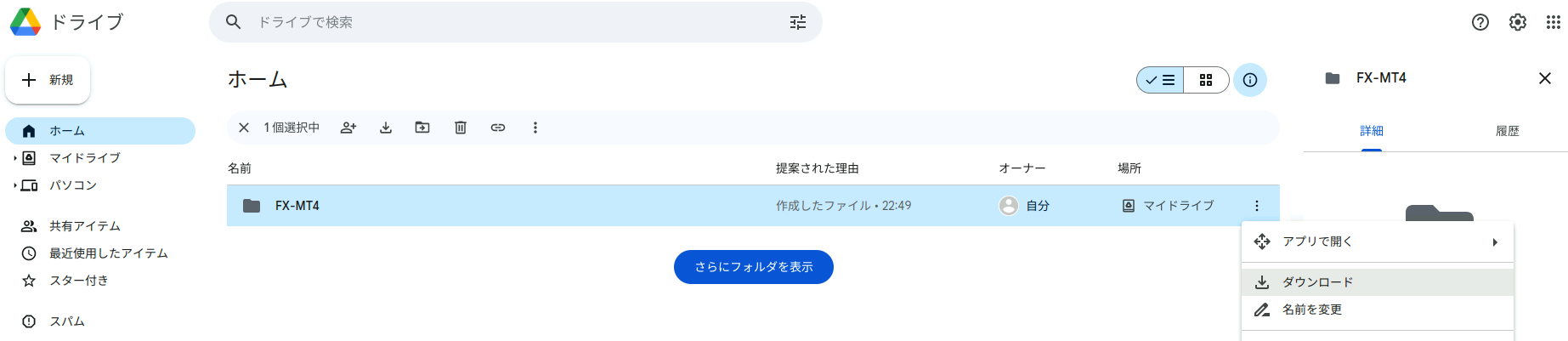
- 通过客户端门户的控制台连接 VPS,在 VPS 内的浏览器中下载文件并解压。下方原有图片可用于确认传输和解压过程。
- 在 VPS 文件管理器中打开 MT4 的 terminal.exe 或 MT5 的 terminal64.exe,使用系统预设的 Wine 启动配置。
在数据文件夹中确认 EA 与指标的位置 #
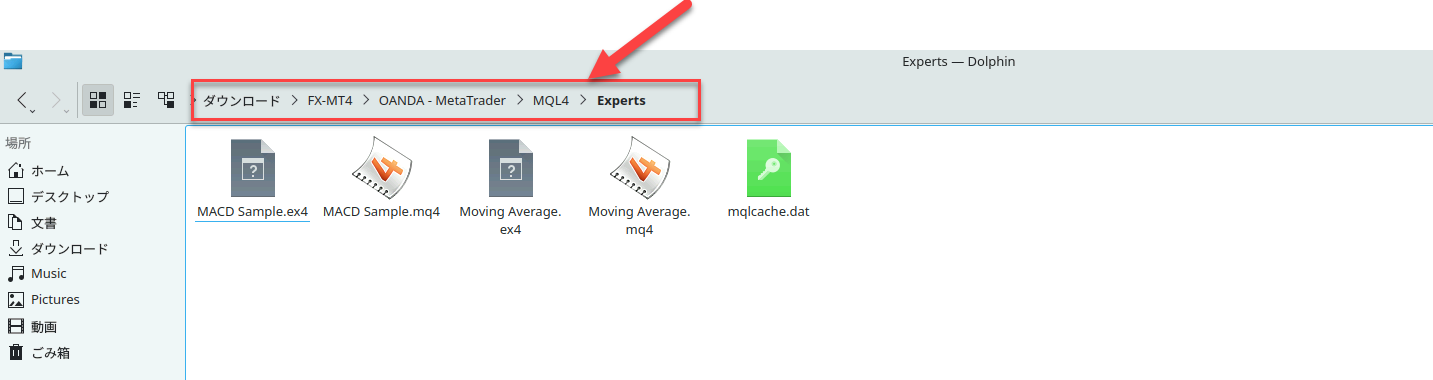
打开 VPS 上实际使用的 MT,选择 File → Open Data Folder。EA 应放入 MT4 的 MQL4/Experts 或 MT5 的 MQL5/Experts,指标放入各自的 Indicators 文件夹。请区分 MT4 和 MT5 文件。
仅复制文件夹不一定能迁移全部账户或 EA 设置。启动后请自行确认服务器、账户及 EA 设置。使用自动启动时,需要另行登记。
下方旧步骤采用 MT4 界面示例。传输和解压可参考图片;MT5 的执行文件名及 EA 存放位置,请以上方现行说明为准。
外汇专用VPS / KUBUNTU OS
本页面介绍了如何将您Windows PC上的MT4或MT5文件夹导入VPS并启动的步骤。
1. 本手册的目的和概要 #
目的是将您Windows PC上的MT4或MT5整个文件夹导入我司VPS中,并启动它。
2. 版本更新历史 #
| 版本 | 创建日期 | 更新内容 |
|---|---|---|
| 1.0 | 2024/3 | 初版发布 |
4. 前提条件 #
- 您的设备能连接互联网
- 您的网络环境能进行外部HTTPS连接
- 您的设备可以使用Chrome、Firefox或Microsoft Edge中的任意一个Web浏览器
5. 从Windows PC上传MT4/MT5文件夹 #
Step 1 确认Windows PC上的MT4/MT5文件夹 #
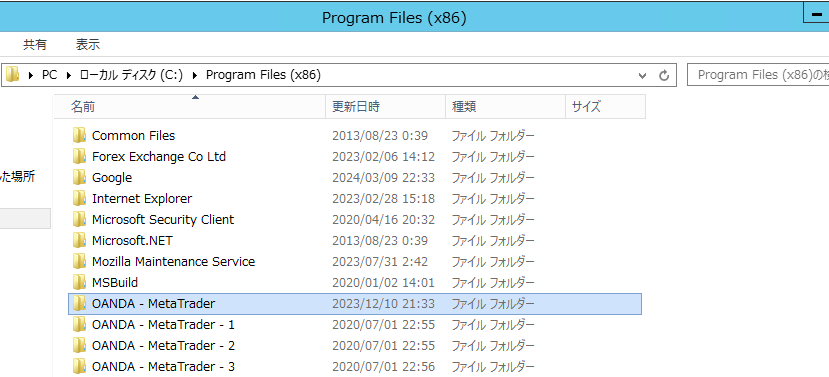
请将要导入VPS的MT4/MT5文件夹上传到Google云端硬盘等云存储服务。 本手册以 Google云端硬盘 为例进行说明。
首先,确认Windows PC内MT4/MT5的存储文件夹位置。下图以OANDA公司的MT4文件夹为例。
Step 2 上传到云存储 #
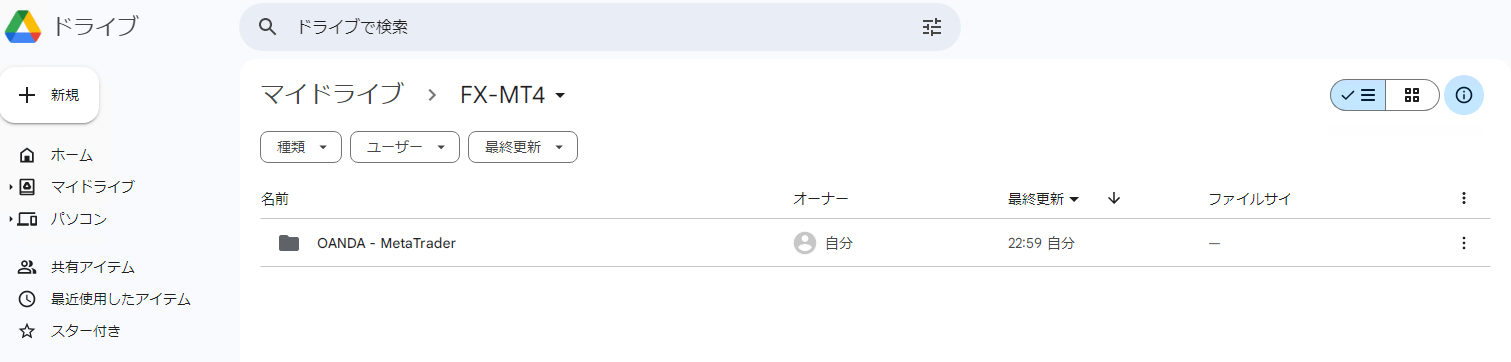
请将确认的MT4/MT5文件夹上传到Google云端硬盘等云存储服务。
本手册以OANDA公司的MT4文件夹为例进行上传说明。MT5的操作流程也相同。
6. 下载上传的MT4/MT5 #
7. 解压下载的文件夹 #
Step 4 在下载文件夹内解压 #
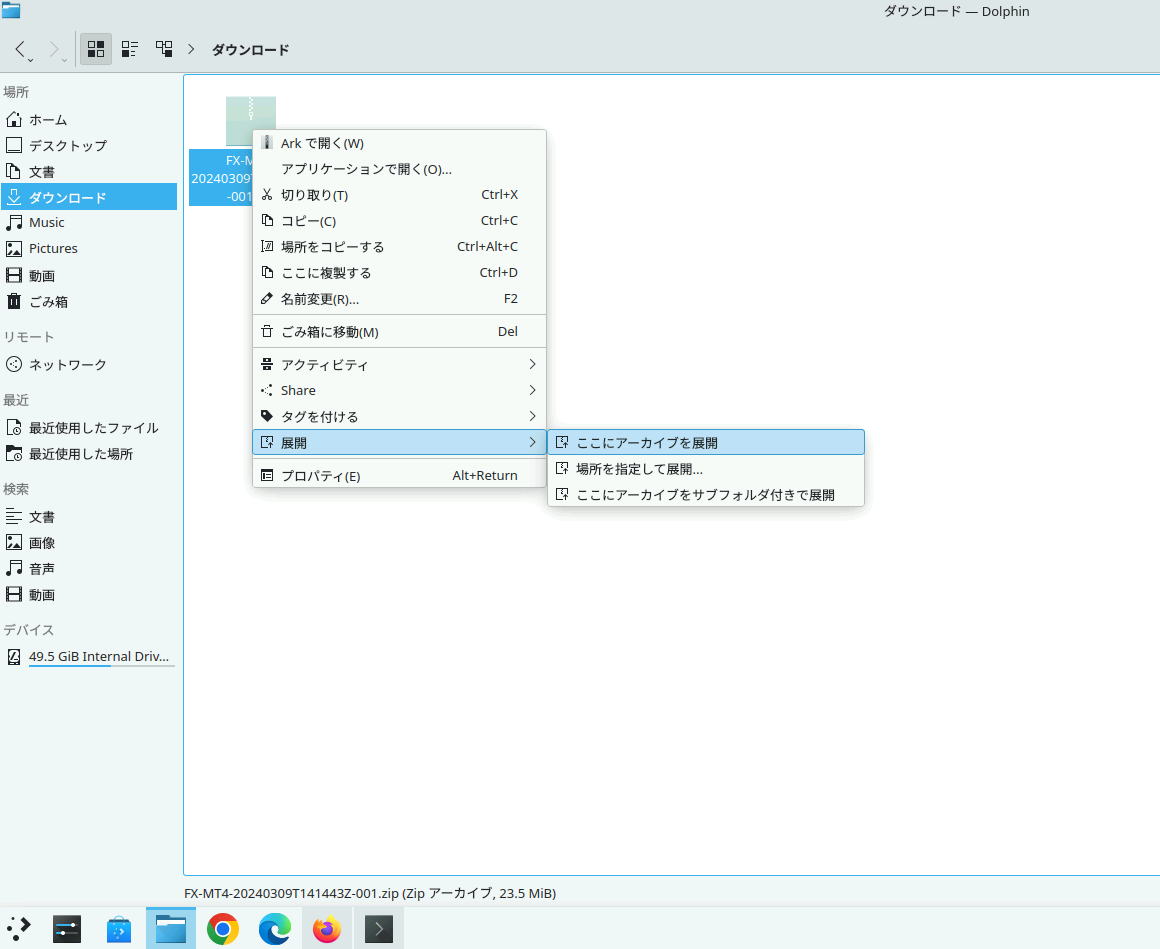
下载完成后,请解压下载的文件夹。 下载的文件通常存储在 「下载」文件夹 中。
在要解压的文件上右键单击,然后点击 「解压」。 在图示例中选择了 「在此处解压存档」,但如果要解压到其他位置, 请点击 「选择位置解压」。
8. 执行terminal.exe启动MT4/MT5 #
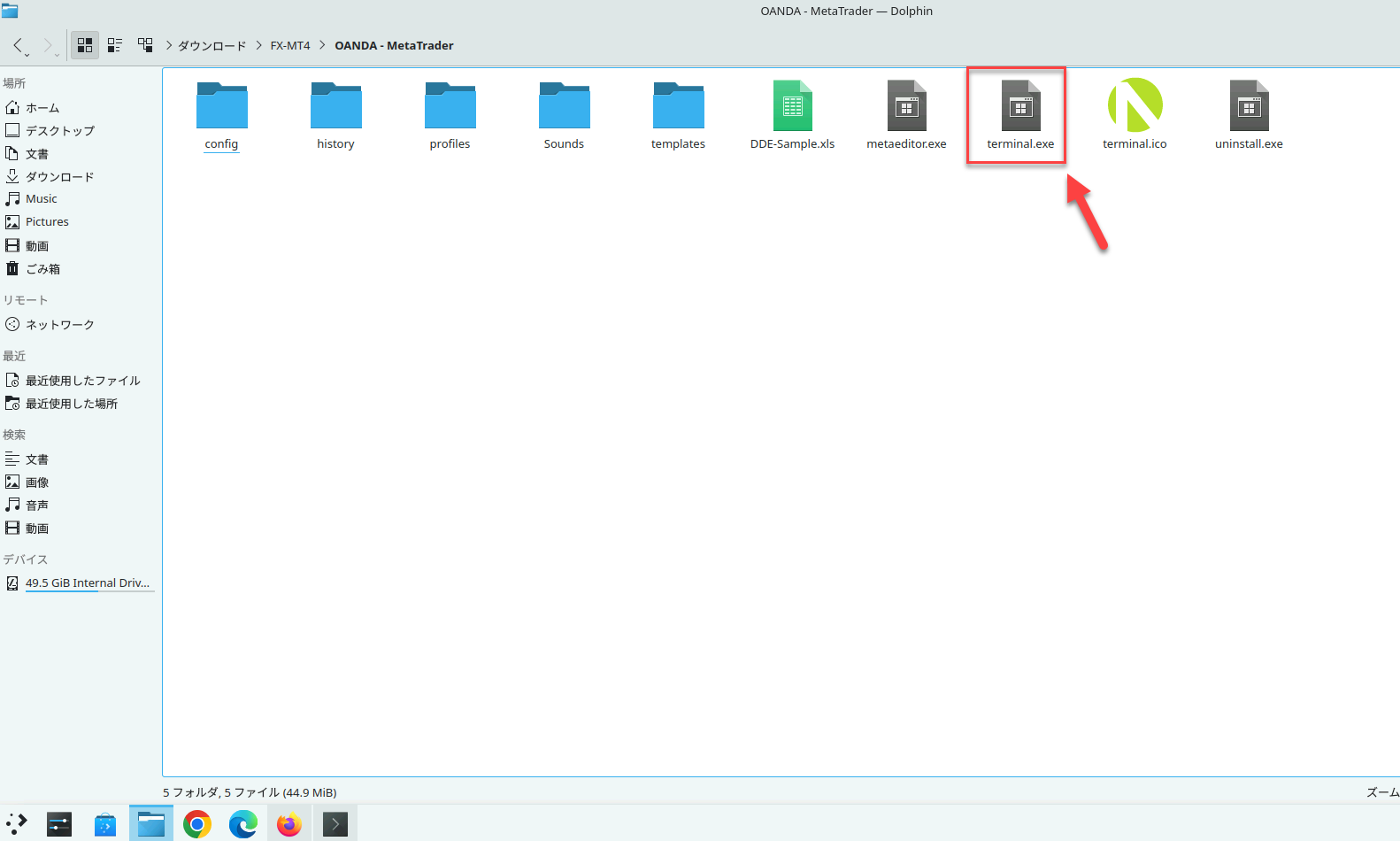
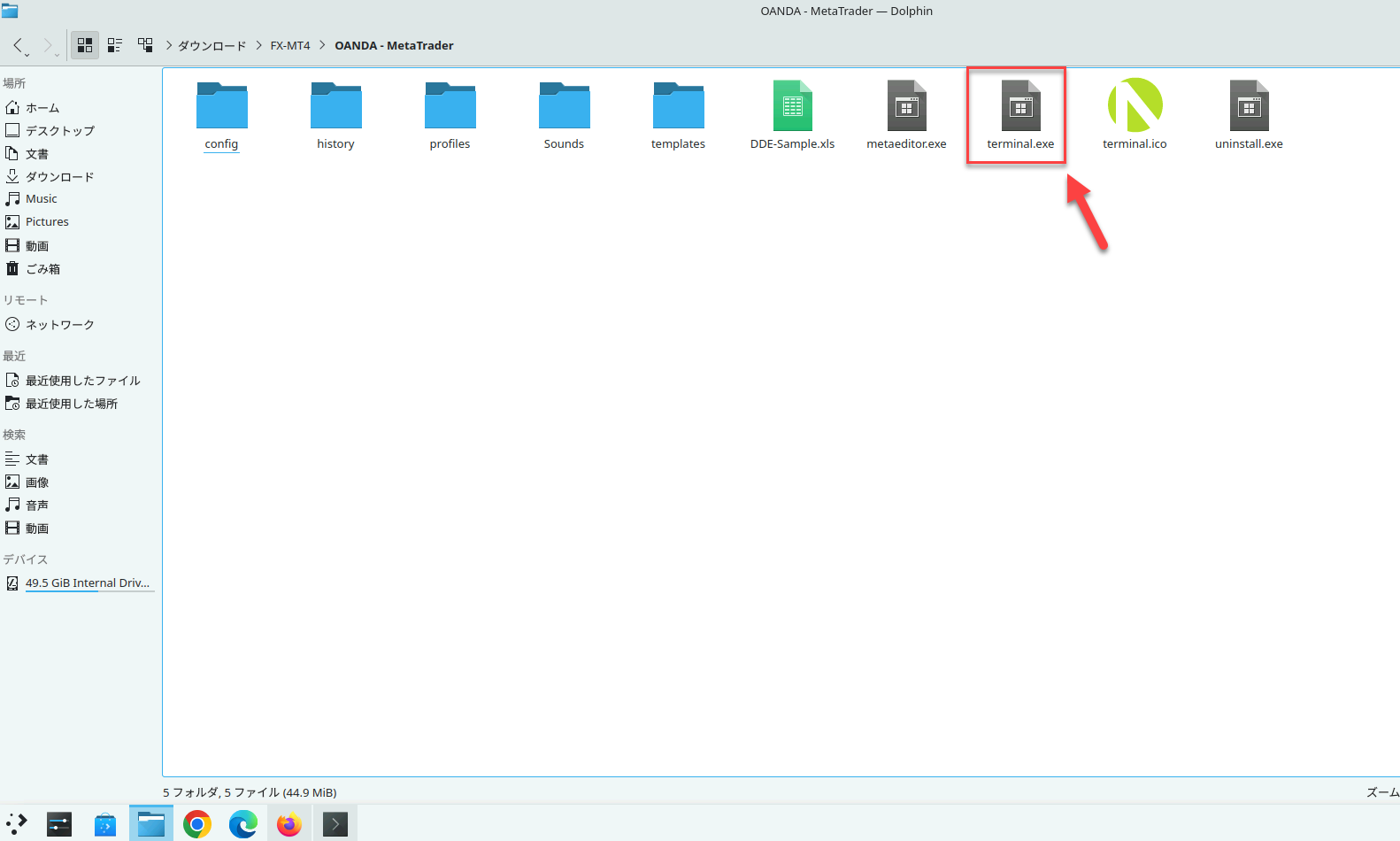
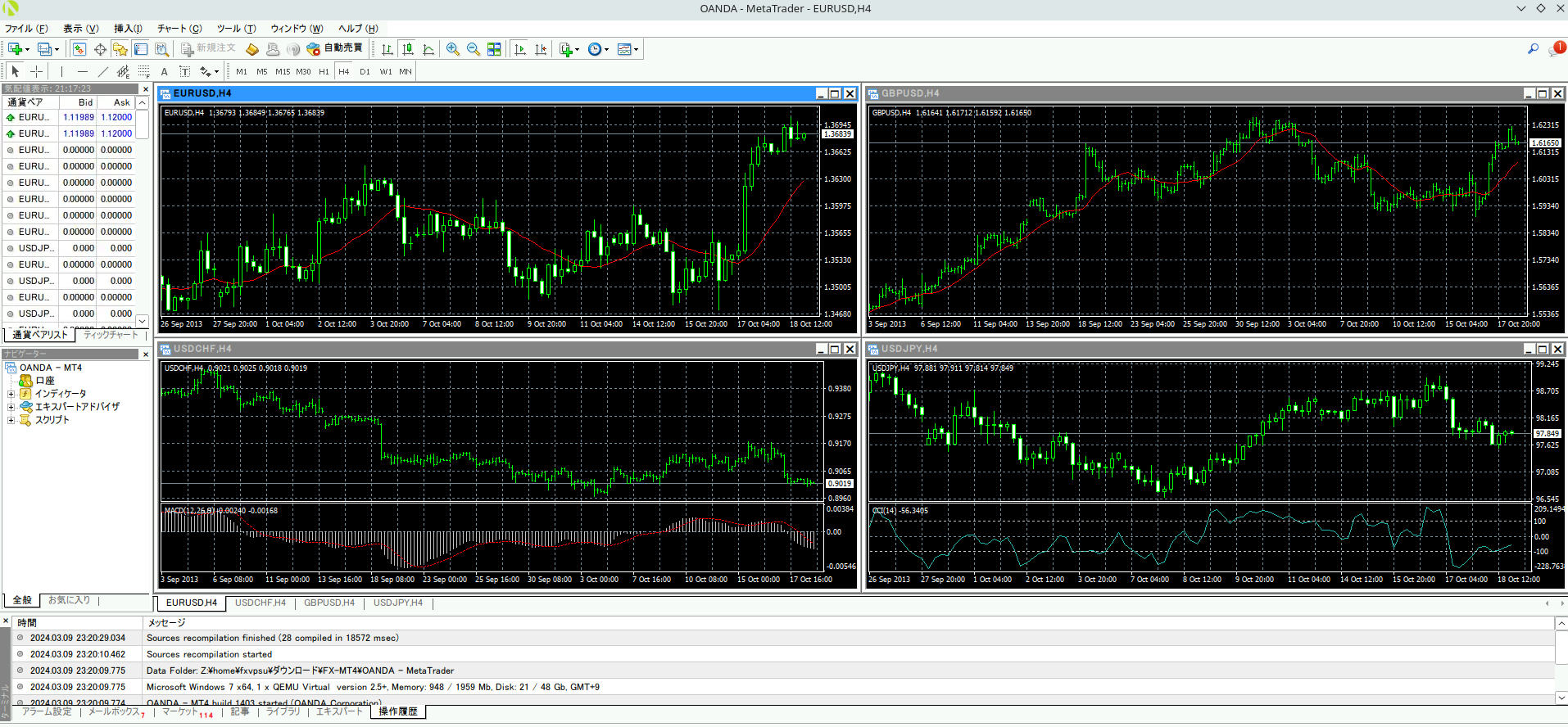
9. 添加智能交易程式 (EA) #
要添加智能交易程式 (EA),请从前项的 「terminal.exe」 所在的文件夹按照以下顺序进行:
MQL4 → Experts
以下是参考图示。