MetaTrader 支持工具指南
MetaTrader Reset 和 Diagnostics 的使用方法 #
OS 模板中标准配备的 MetaTrader Diagnostics 和 MetaTrader Reset 的使用方法,按照实际操作界面进行整理。 两者都可从应用菜单启动。
本文章介绍的内容 #
- Diagnostics 和 Reset 的区别
- 从应用菜单启动的步骤
- Diagnostics 画面的查看方法
- Reset 执行时的注意事项
- 出现问题时的处理方法和 CLI 执行示例
首先需要了解的事项
Diagnostics 用于确认情况。基本上不改变设置。
Reset 用于恢复。会关闭正在运行的 MetaTrader,请先确认保存状况再使用。
两个工具的区别 #
使用前的前提 #
这两个工具是在 GUI 会话上使用的前提下设计的。 请在 VNC、XRDP、控制台等显示桌面的状态下操作。
如果在应用菜单中找不到相应项目,请查看本文章后半部分的 出现问题时 部分。
通用的启动方法 #
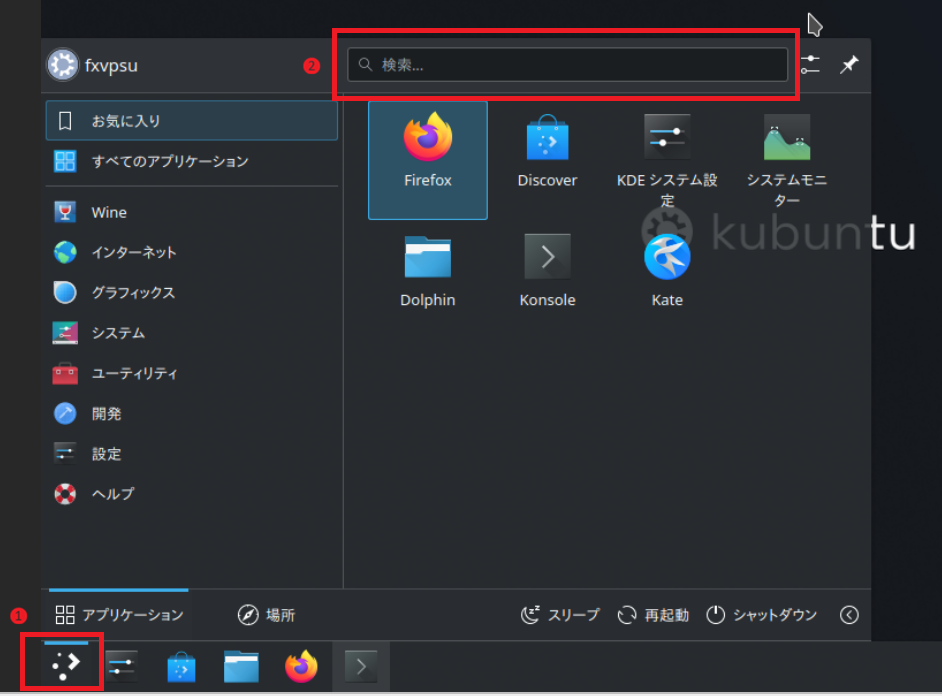
首先打开左下角的应用菜单,使用搜索栏查找工具名称。
搜索词用 meta 就足够了。
MetaTrader Diagnostics 的使用方法 #
步骤 1. 打开 Diagnostics #
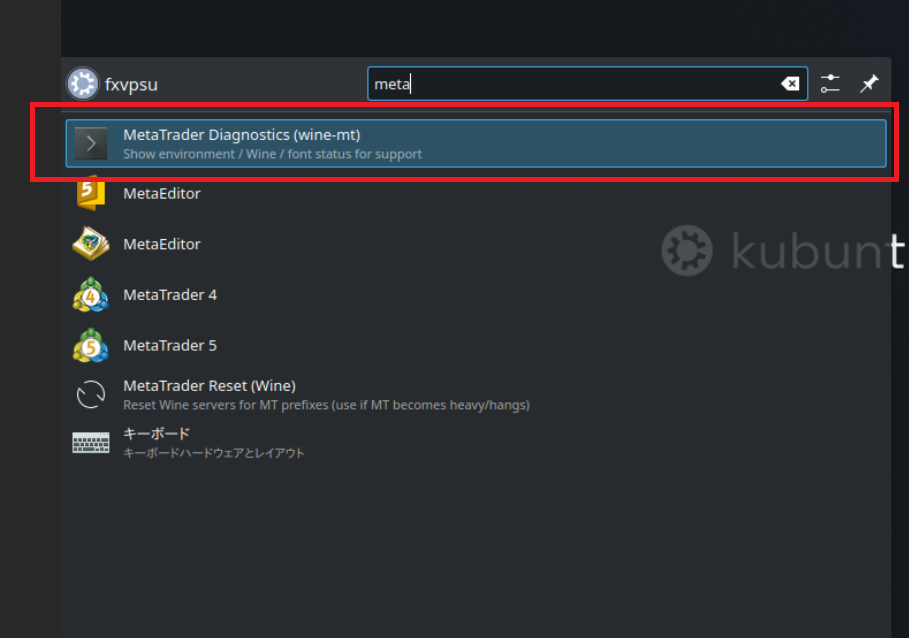
在应用菜单的搜索栏中输入 meta,
选择 MetaTrader Diagnostics (wine-mt)。
- 搜索结果中出现 MetaTrader 4 / 5 或 MetaEditor 也没有问题
- 目标项目是 Diagnostics
步骤 2. 确认显示内容 #
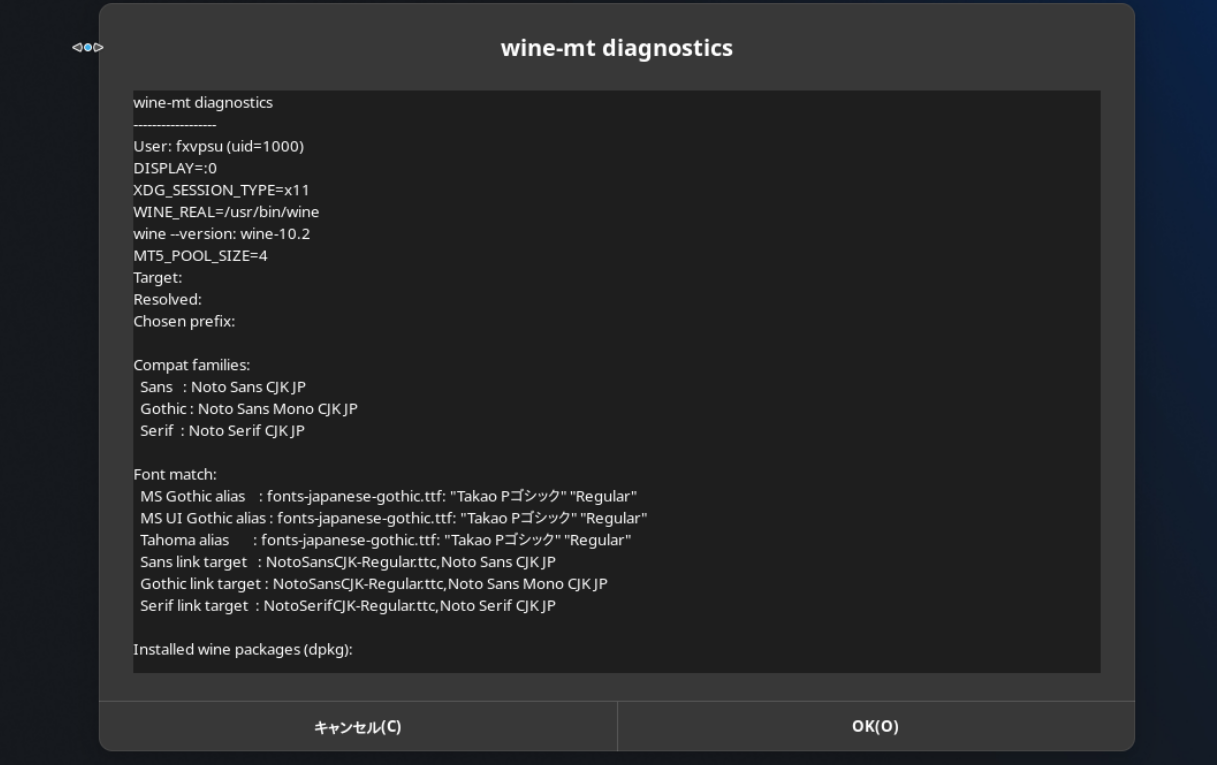
打开 Diagnostics 后,会显示当前的环境信息。 如果支持要求确认,请分享此画面的内容或截图。
- Wine version:当前 Wine 的版本
- DISPLAY / XDG_SESSION_TYPE:X11 会话确认
- Chosen prefix:正在使用的 prefix 信息
- Font match:字体替换的状态
Diagnostics 是最初容易尝试的安全确认手段。 在”想要向支持报告情况”、”想要确认当前环境”时使用。
MetaTrader Reset 的使用方法 #
步骤 1. 打开 Reset #
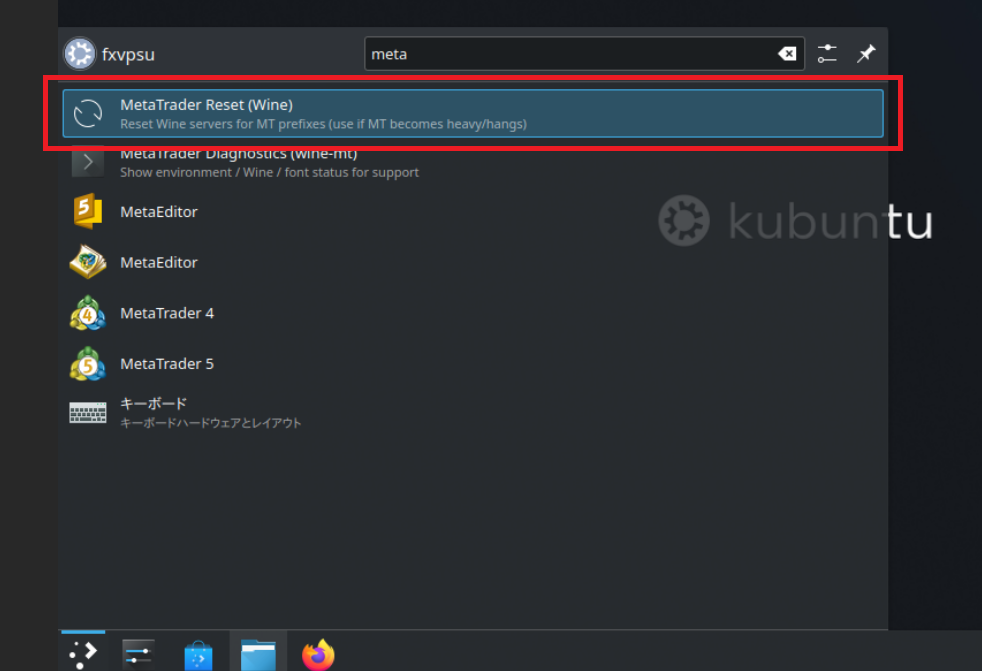
同样在应用菜单的搜索栏中输入 meta,
选择 MetaTrader Reset (Wine)。
- 当 MetaTrader 运行缓慢、卡顿、需要重启时使用
- 这是 OS 重启前可以尝试的恢复手段
步骤 2. 确认完成对话框 #
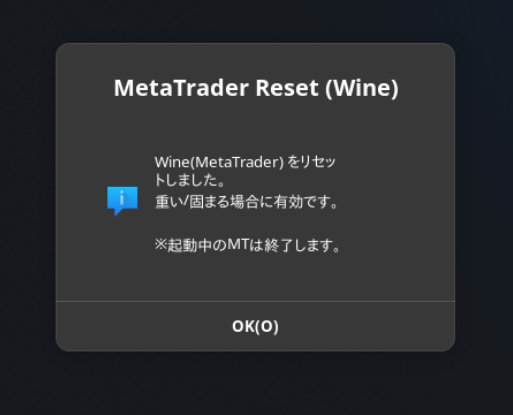
Reset 执行后会显示完成对话框。 如画面所示,会关闭正在运行的 MT。
- 请先确认没有未保存的工作
- 完成后请重新启动 MetaTrader
- 如果仍未改善,请获取 Diagnostics 结果并分享给支持
关闭对话框后,重新启动 MetaTrader。
Reset 执行时的注意
由于 Reset 是恢复用工具,执行时会关闭正在运行的 MetaTrader。 在进行头寸管理或保存工作时请注意。
想要用命令执行的情况 #
出现问题时 #
在应用菜单中找不到 Diagnostics / Reset
首先以用户权限执行以下命令。之后通过登出→登入可能会改善。
kbuildsycoca6 2>/dev/null || true
kbuildsycoca5 2>/dev/null || true
Diagnostics 画面无法打开
请在 GUI 会话上操作。仅通过 SSH 的状态下 GUI 可能无法打开。
echo "DISPLAY=$DISPLAY"
echo "XDG_SESSION_TYPE=$XDG_SESSION_TYPE"
一般来说,DISPLAY 不为空且 XDG_SESSION_TYPE=x11 表示正常。
执行 Reset 后仍未改善
请先重新启动 MetaTrader,如果仍未改善,请附加 Diagnostics 结果并联系支持。
必要时也可考虑重启 VM。





