操作指南
可以在保持 VPS 数据的同时进行方案升级/降级。
方案变更可从控制面板进行。但是,当变更内容反映到服务器时,服务器将重启。
如果您正在使用运行中的应用程序或自动交易工具,请在影响较小的时间进行操作。
注意事项
变更反映时服务器将重启。如有必要,请提前进行保存或停止确认。
通用步骤 #
1
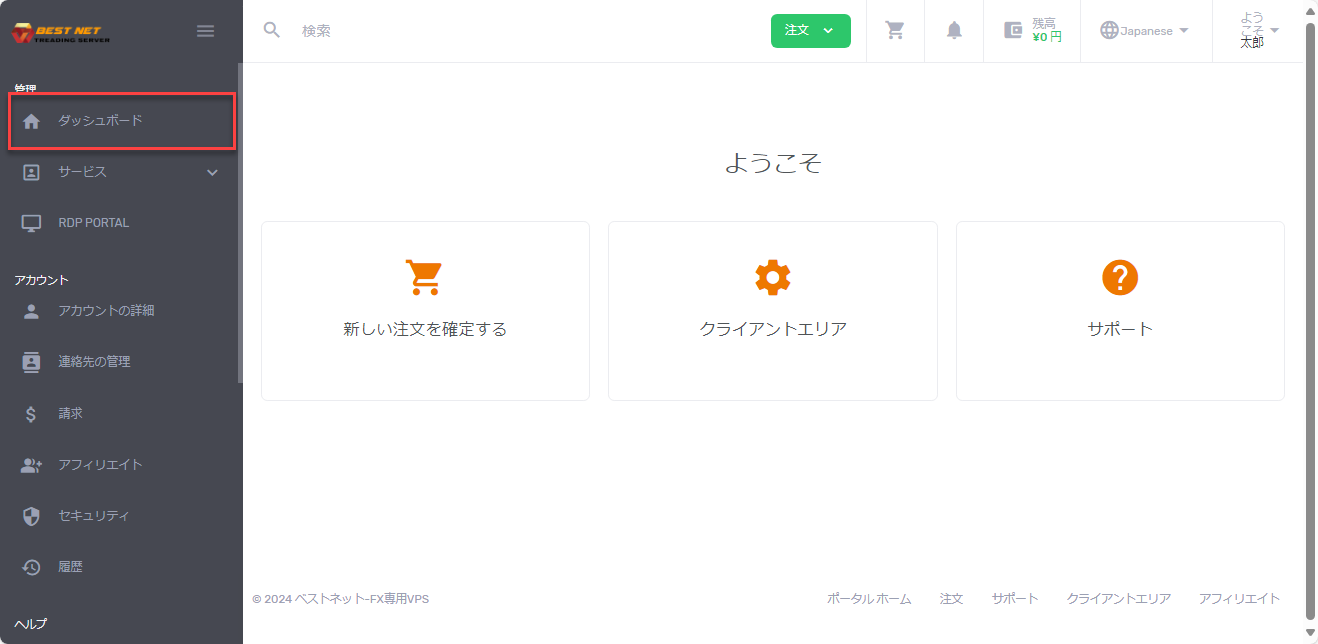
登录客户端门户,打开”仪表板”
登录后,打开左侧菜单中的”仪表板”。
2
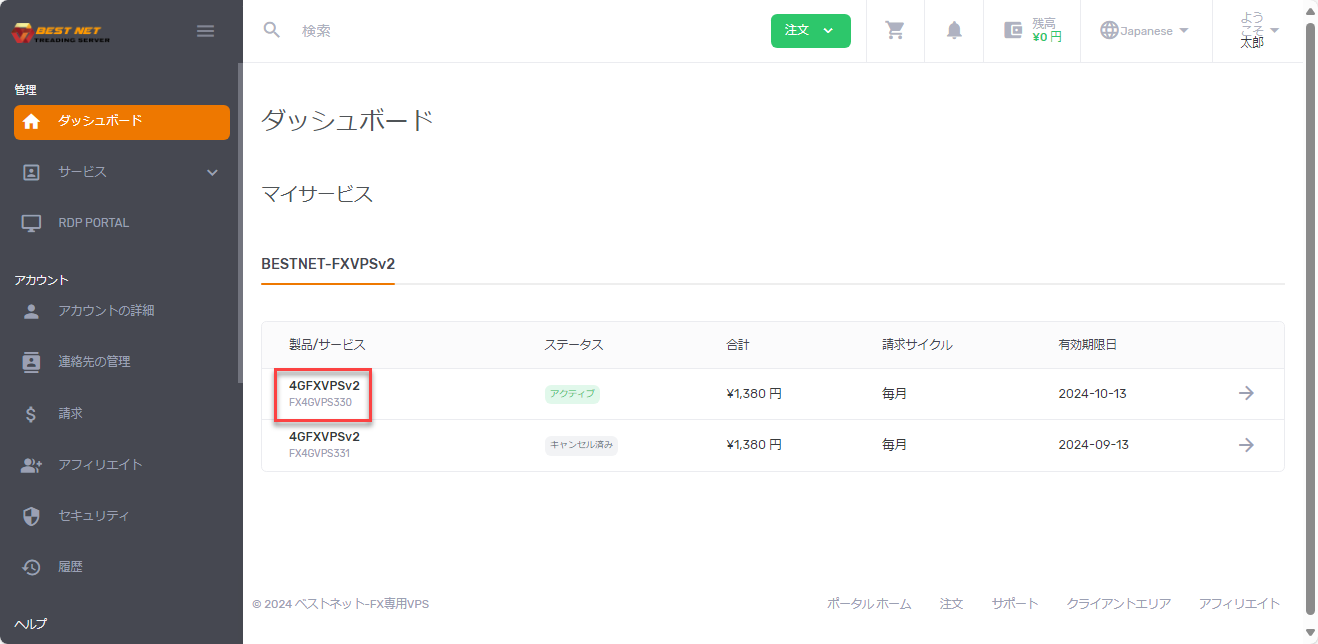
从”我的服务”中打开目标产品
从仪表板中的”我的服务”中,打开要进行方案变更的产品。
3
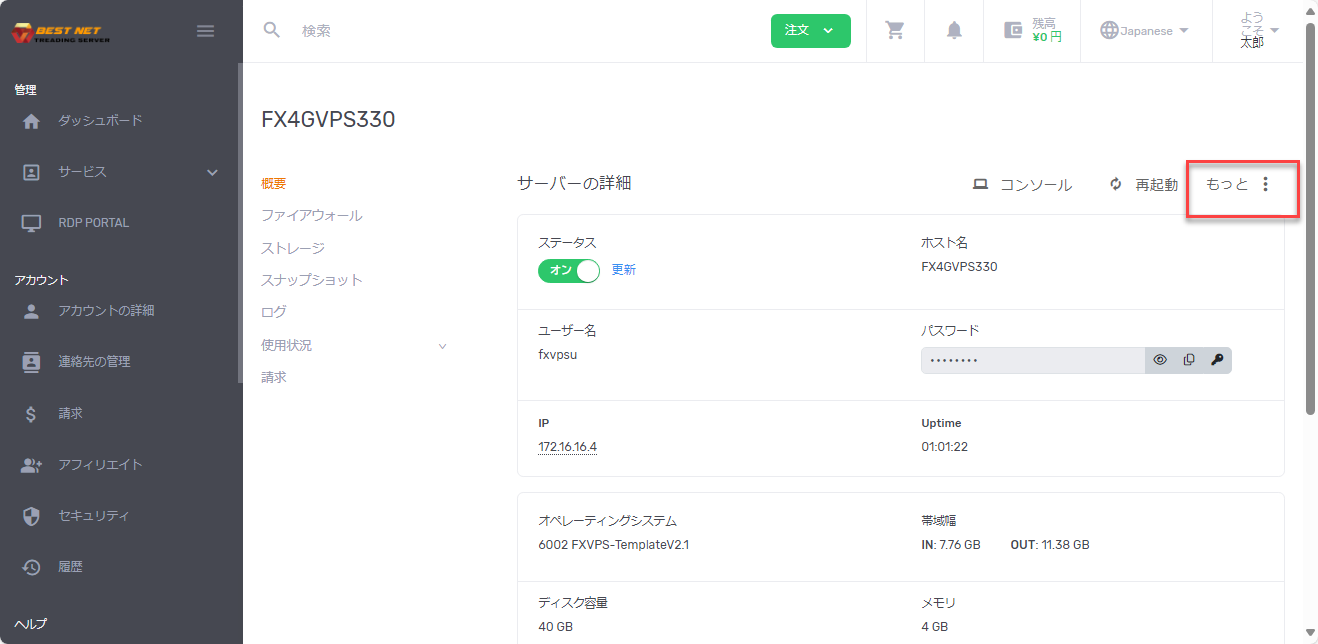
点击右侧的”More”(三点菜单)
点击目标产品右侧显示的”More”三点菜单。
4
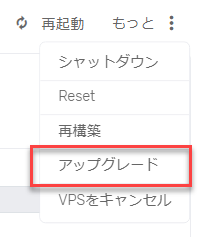
从显示的菜单中选择”升级”
打开菜单后会显示各种操作。请从中选择”升级”。
升级和降级都从此菜单进行。
降级步骤 #
要点
降级后,差额将退款至账户余额。
1
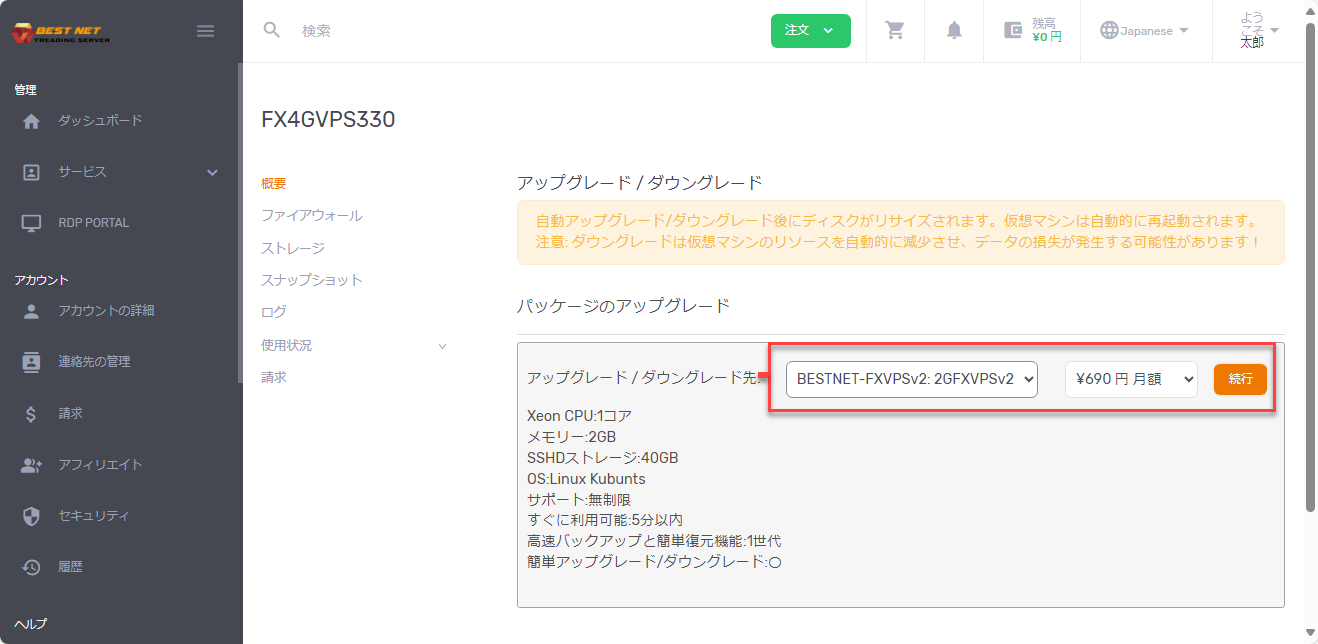
选择更低方案,按”继续”
在通用步骤中选择”升级”后,将转到方案变更界面。
选择比现有合同内容更低的方案,然后按橙色的”继续”。
2
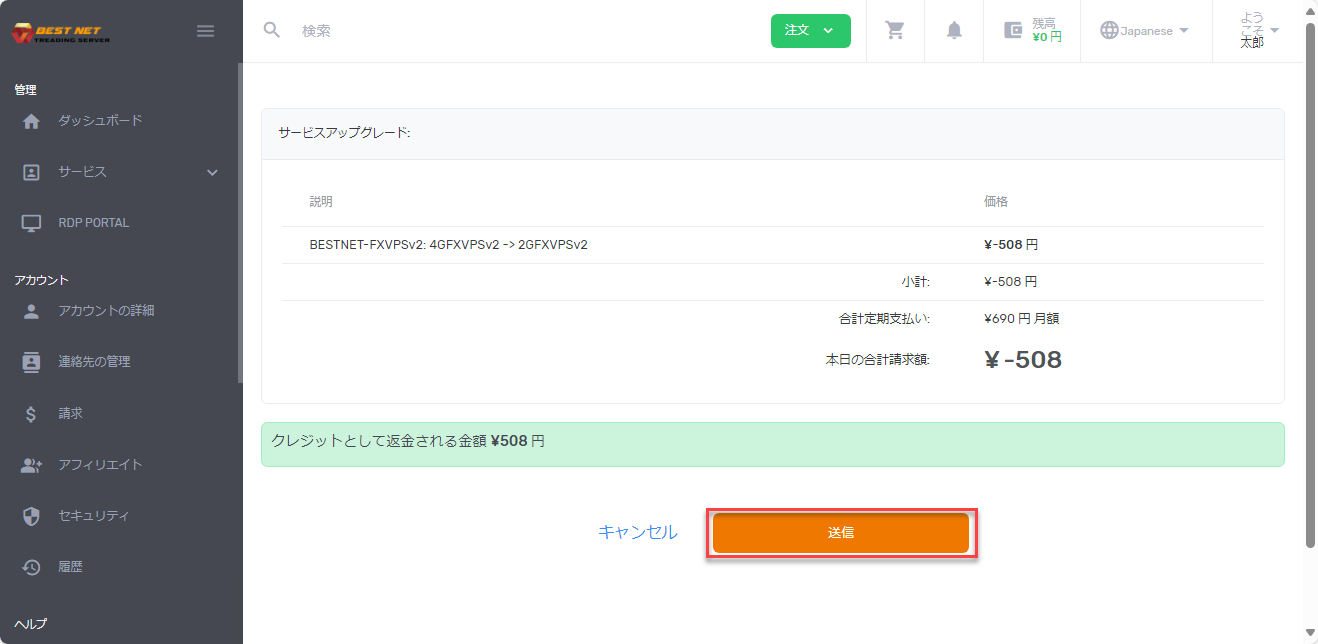
确认差额,按”提交”
将显示降级后返还的差额。如果内容无误,请按橙色的”提交”。
3
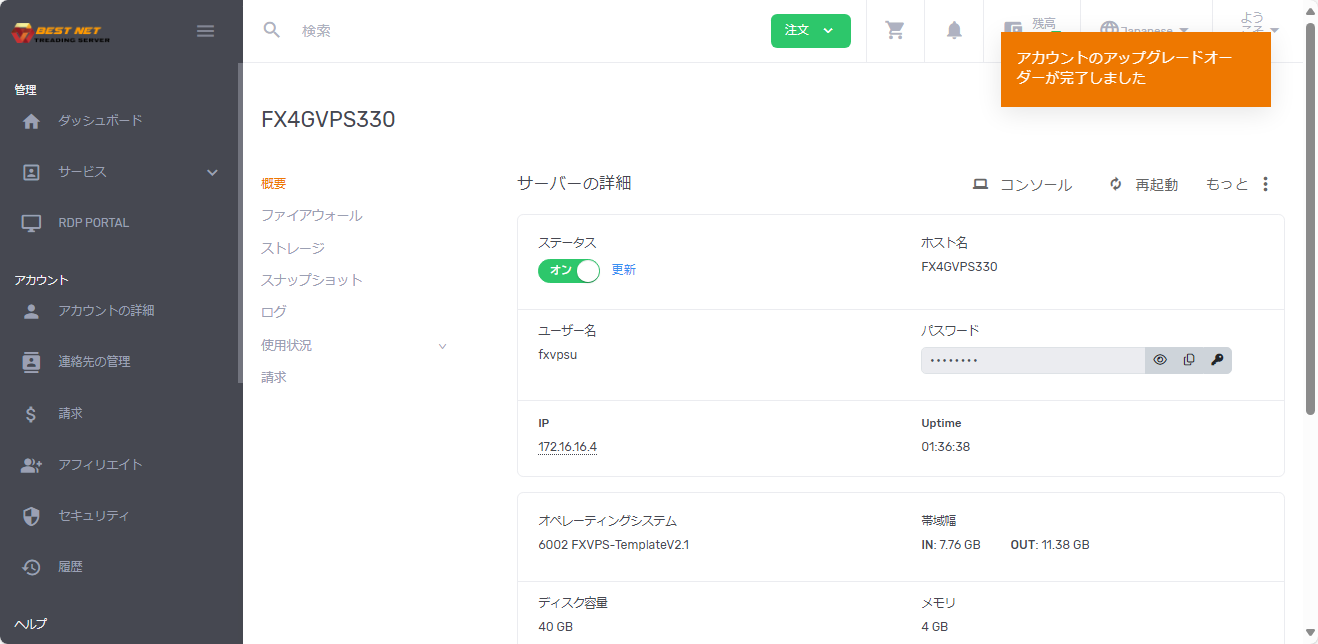
显示完成弹窗后,手续完成
屏幕右上显示完成弹窗后,降级手续即已完成。
※ 弹窗中可能显示”升级”,但实际处理是降级,请放心。
升级步骤 #
要点
升级时会产生按日计算的额外费用。支付完成后将反映到服务器。
1
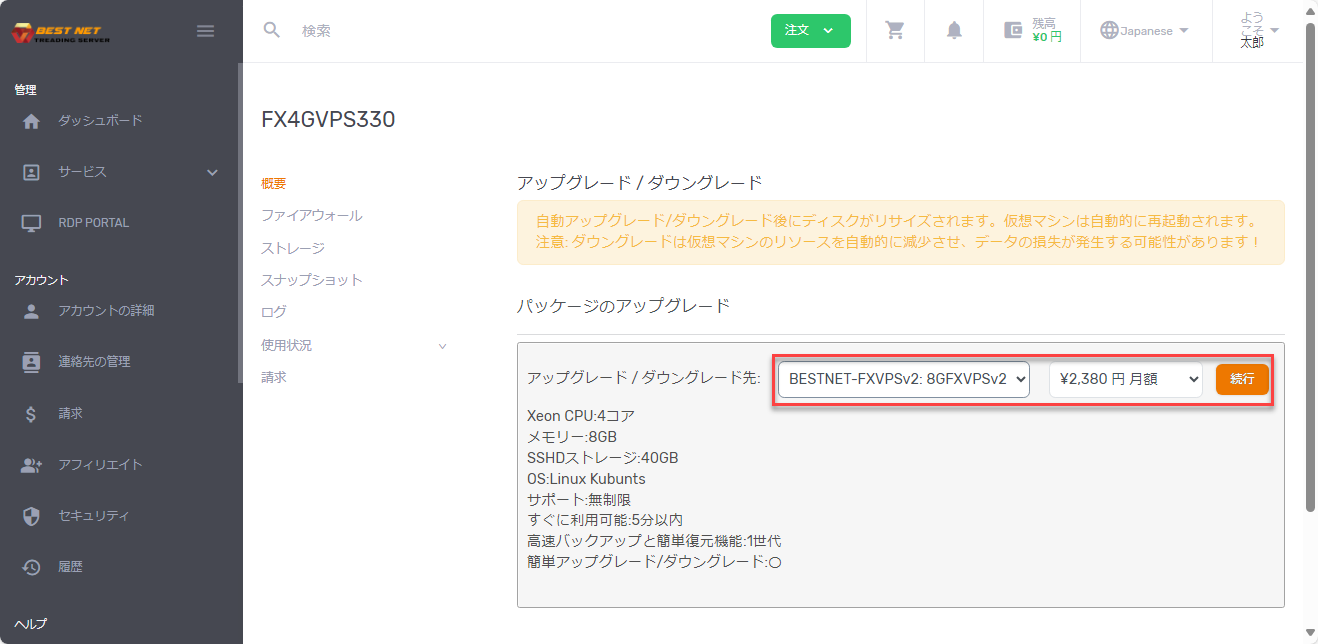
选择更高方案,按”继续”
在通用步骤中选择”升级”后,将转到方案变更界面。
选择比现有合同内容更高的方案,然后按橙色的”继续”。
2
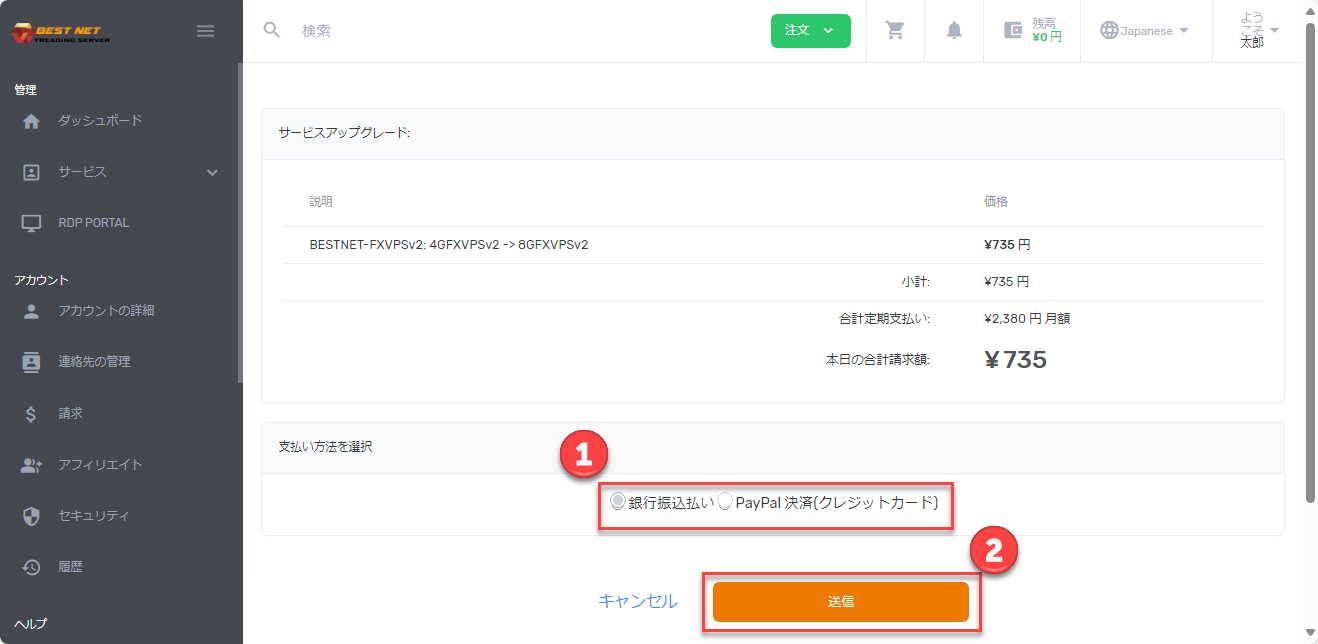
确认追加费用,选择支付方式并按”提交”
将显示升级后的追加费用。选择支付方式,如果内容无误,请按橙色的”提交”。
3
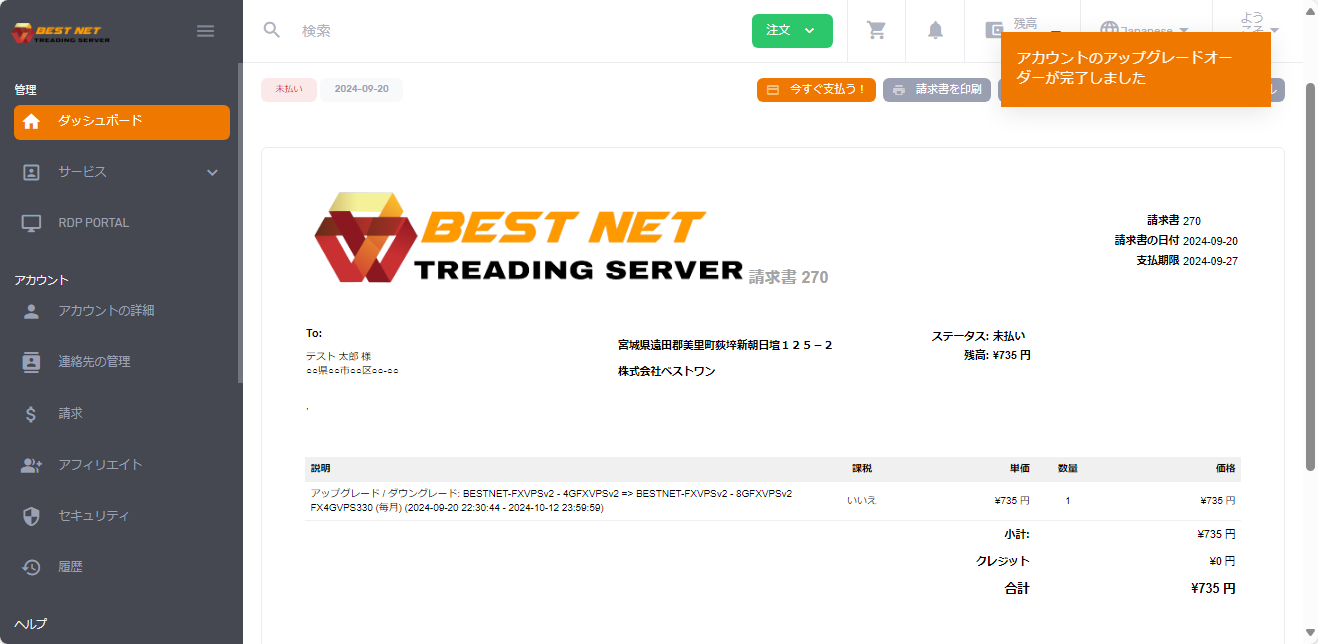
显示账单界面后,手续完成
屏幕右上显示完成弹窗并出现账单界面后,升级手续即已完成。
之后,请使用指定的支付方式进行支付,升级内容将反映到服务器。反映时服务器将重启。