固定IP附带方案 / 远程桌面
本页面介绍从您的设备(Windows PC·Mac)连接到VPS (虚拟专用服务器)的远程桌面连接步骤。
1. 本手册的目的和概述 #
从您的设备(Windows PC·Mac)连接到VPS (虚拟专用服务器)进行远程桌面连接的步骤。
2. 修订历史 #
| 版本号 | 创建日期 | 更新内容 |
|---|---|---|
| 1.0 | 2024/10 | 初版创建 |
4. 前置条件 #
- 您的设备可以连接到互联网
- 您的网络环境允许外部3389端口连接
- 可以登录我司客户端门户
- Mac用户请根据实际情况调整本手册内容
连接前的确认
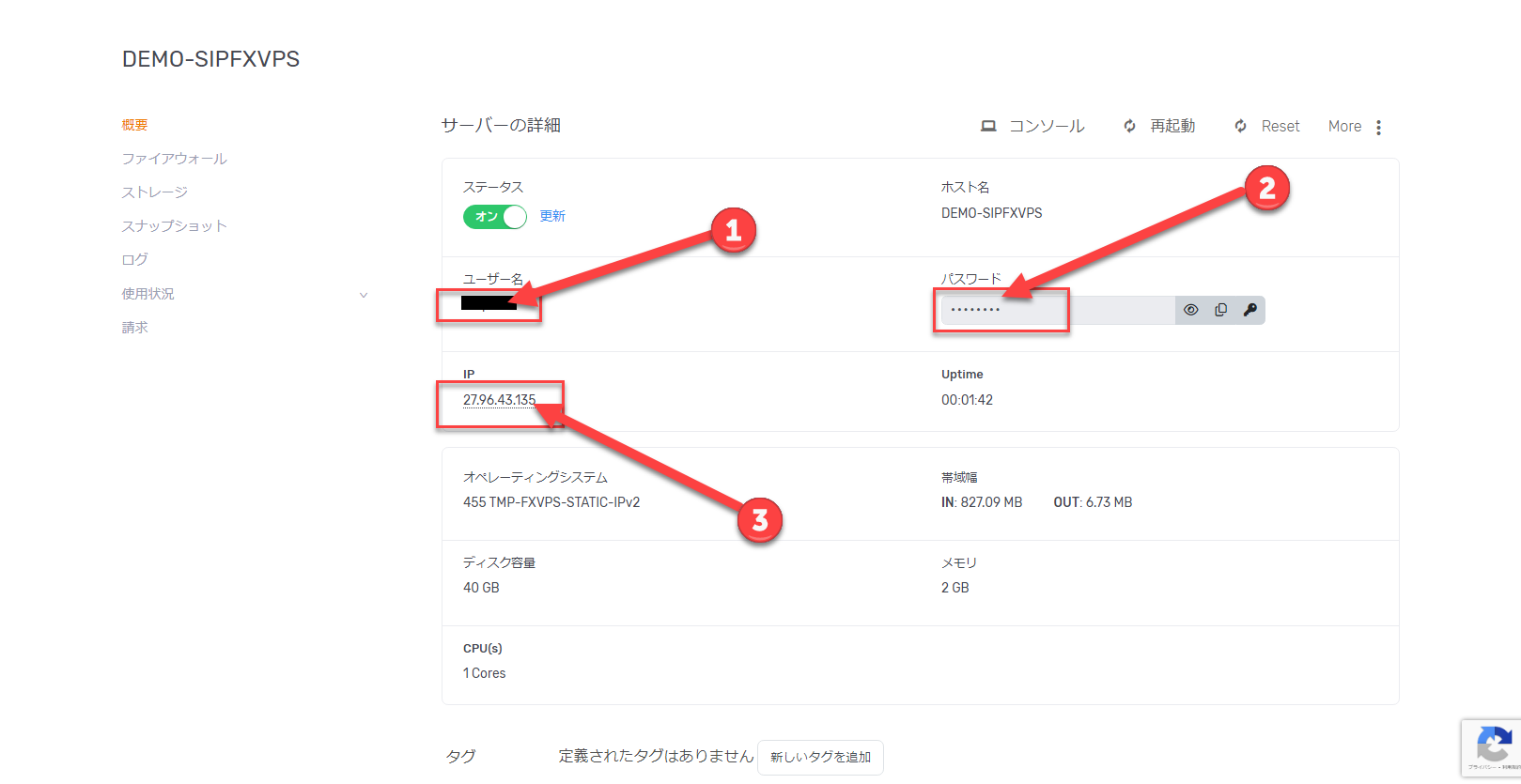
远程桌面连接需要VPS (虚拟专用服务器)的全局IP地址、登录用户名和登录密码。
5. 打开服务器详情页面 #
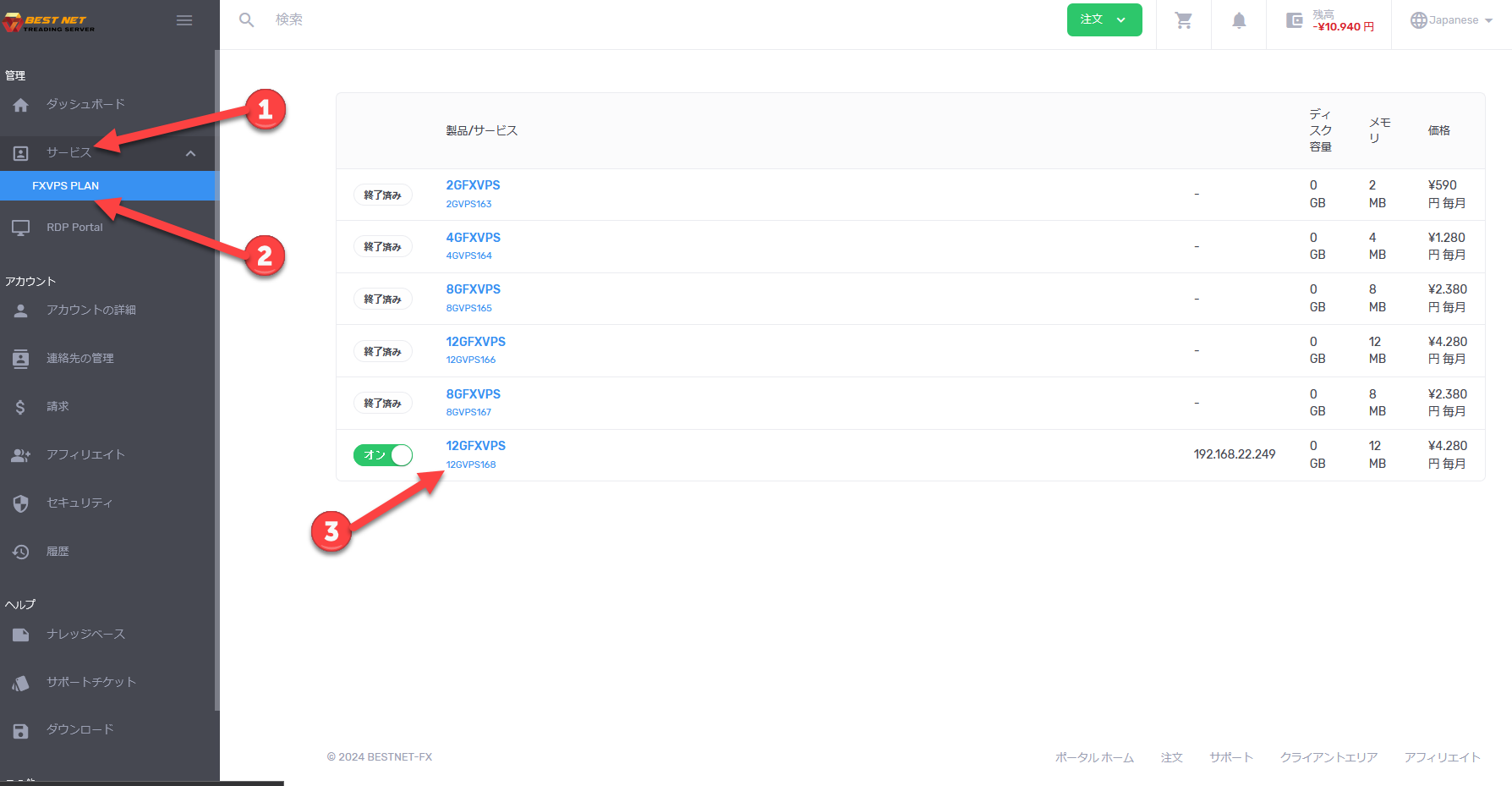
Step 1 打开目标实例的详情页面 #
- 登录客户端门户后,点击屏幕左侧的「服务」。
- 点击相应的服务,将显示正在使用的VPS (虚拟专用服务器)实例列表。
- 点击要操作的实例,打开服务器详情页面。
6. 确认VPS (虚拟专用服务器)的各类信息 #
7. 远程桌面设置 #
Step 3 保存连接设置 #
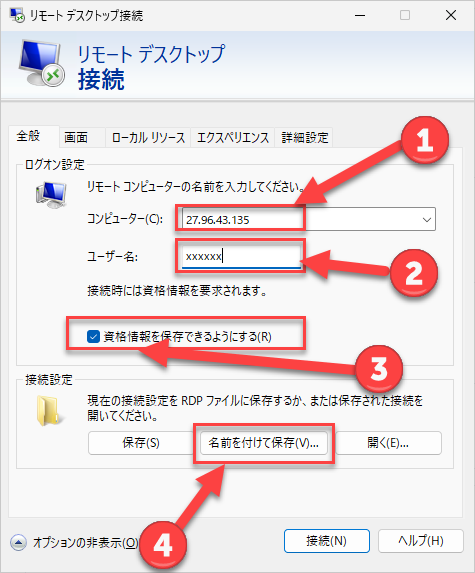
在Windows任务栏的搜索框中输入「远程桌面」, 打开远程桌面设置页面。
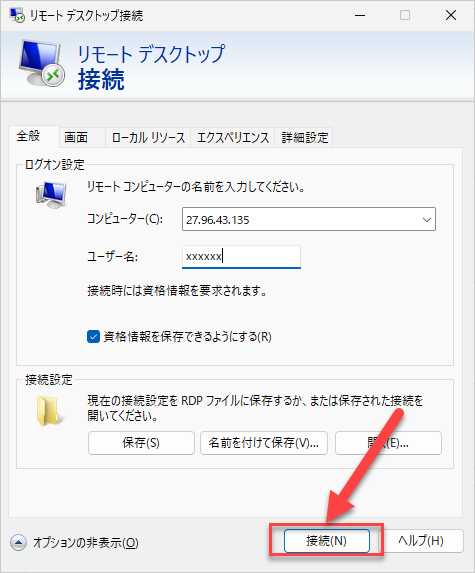
如下图所示,设置前面项目确认的数值,点击「另存为」。
- 输入VPS (虚拟专用服务器)的全局IP地址。
- 输入VPS (虚拟专用服务器)的登录用户名。
- 为了提高后续的便利性,请启用保存相关的复选项。
- 为了避免每次都进行设置,请将其保存到您喜欢的位置并命名。
补充说明
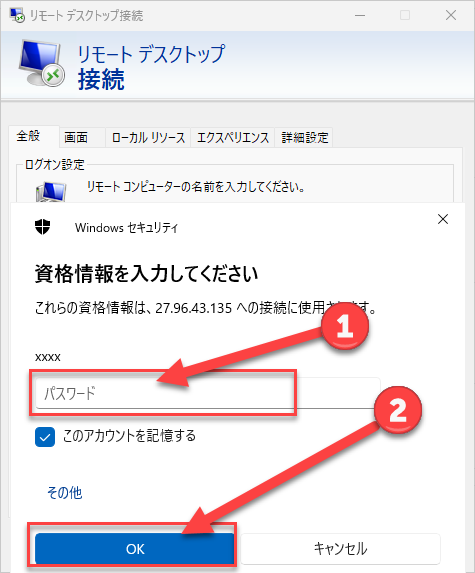
如果不启用保存项目,登录时可能会多次要求输入密码。