概述 #
本手冊說明如何從客戶端入口新建(開啟)支援工單。
本手冊使用生成 AI 等工具製作,畫面截圖內的註解(箭頭、框線、編號等)位置可能與實際畫面略有偏差。
本手冊旨在幫助理解操作意圖,實際操作時請以畫面顯示與文字內容為準。
前置條件 #
- 能夠登入客戶端入口
- 已準備好詢問內容(主旨/內文)
- 必要時已準備好附加檔案(截圖或記錄檔等)
操作步驟 #
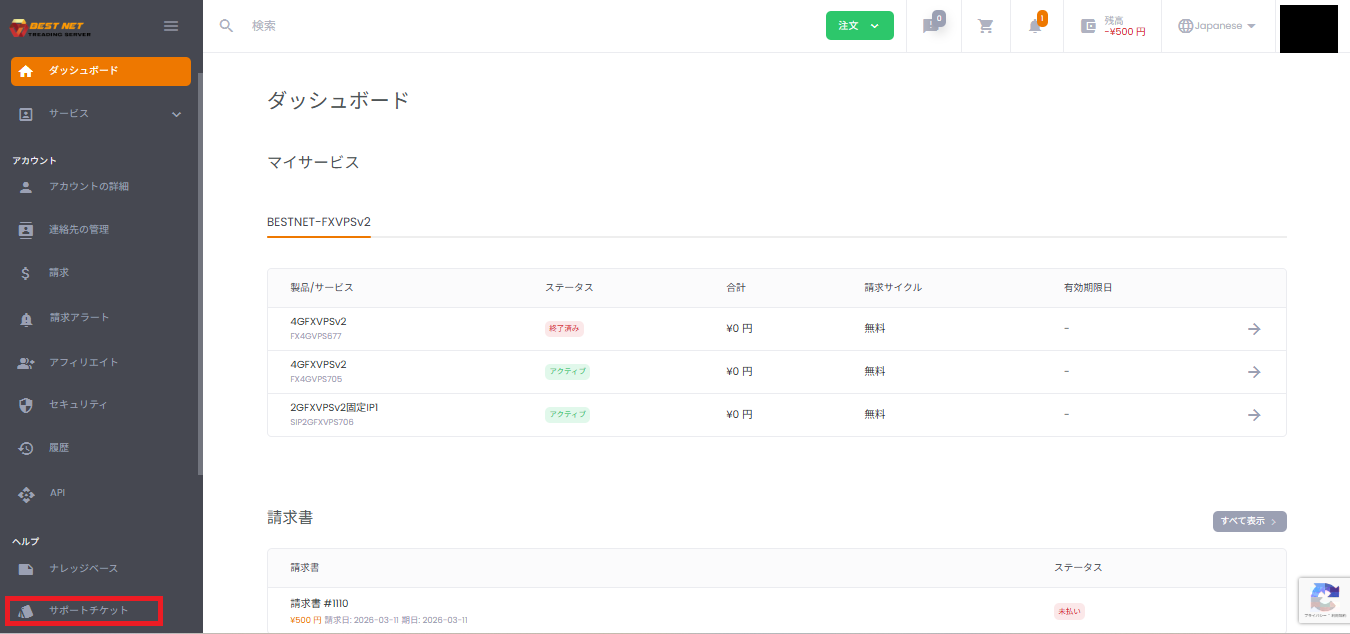
1. 從左側功能表開啟「支援工單」 #
- 登入客戶端入口。
- 點選左側功能表(說明)內的「支援工單」。
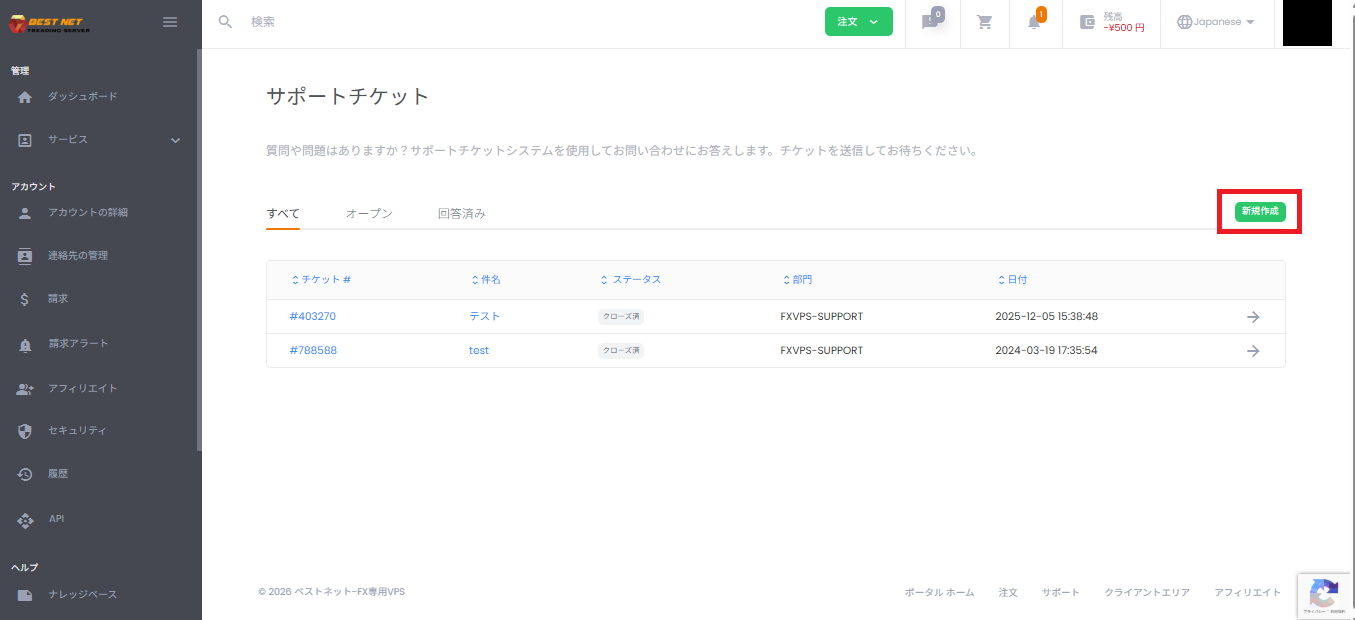
2. 點選「新建」 #
- 在支援工單列表畫面的右側點選「新建」。
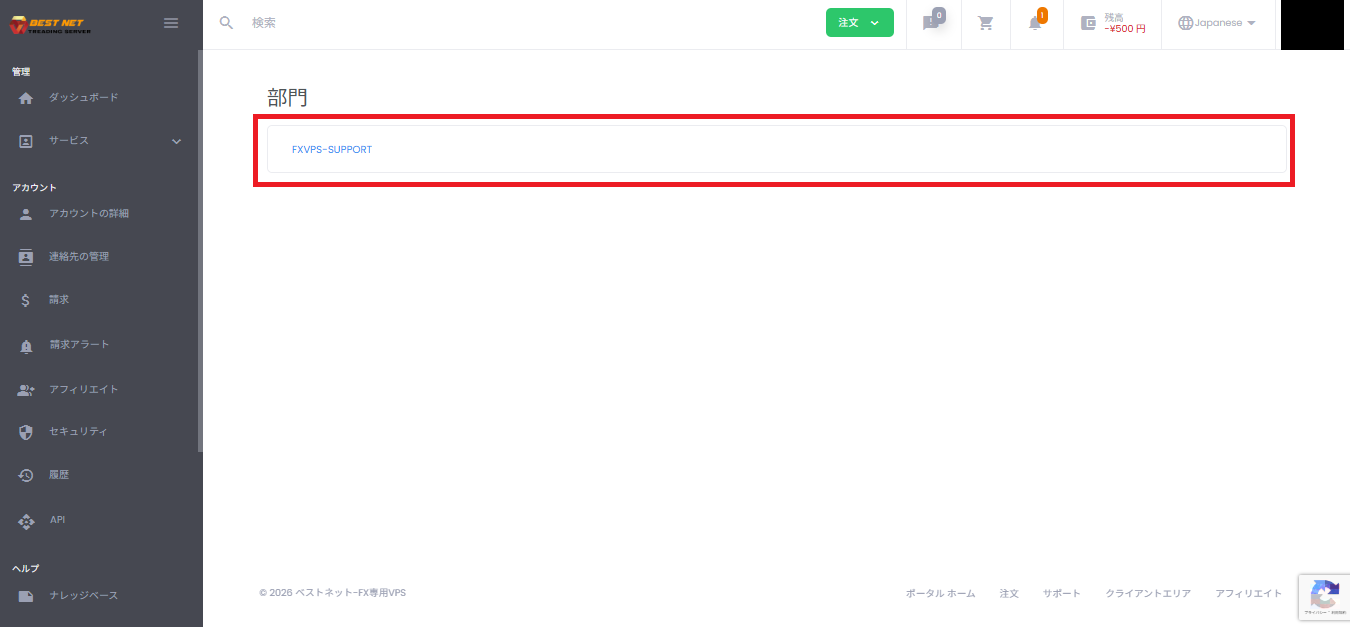
3. 選擇詢問對象的「部門」 #
- 從顯示的「部門」列表中,點選符合詢問內容的部門。
例:VPS (虛擬專用伺服器) 相關詢問 → FXVPS-SUPPORT
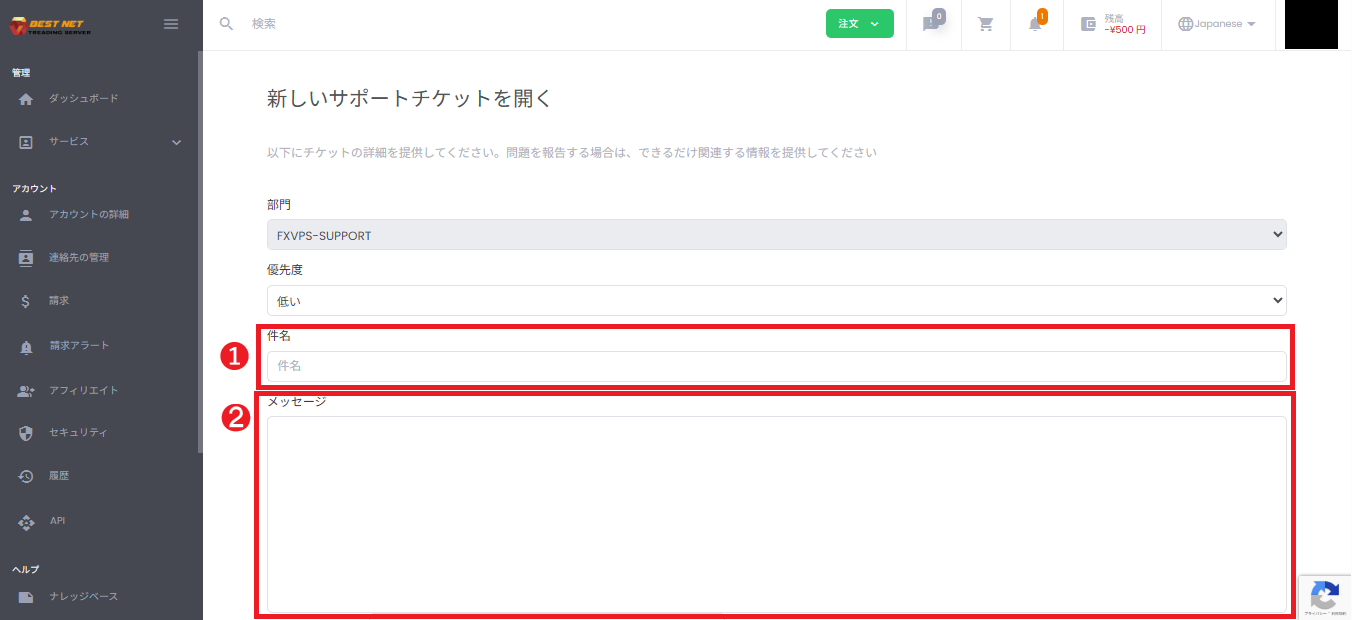
4. 輸入主旨和訊息 #
- 在主旨中輸入詢問的重點。
- 在訊息中輸入詳細資訊(發生日期時間、現象、重現步驟、錯誤訊息、影響範圍等)。
5. 視需要設定相關服務、副本、附加檔案 #
- 相關服務:選擇對應的服務(例:VPS (虛擬專用伺服器))(選用)。
- 其他郵件收件者(副本):如需通知相關人員,請輸入電子郵件地址,以逗號分隔(選用)。
- 附加:新增截圖或記錄檔(選用)。
可附加的副檔名(畫面顯示範例):.jpg / .gif / .zip / .png / .pdf
補充說明:可以將截圖複製並貼上至訊息欄(視環境而定,行為可能不同)。
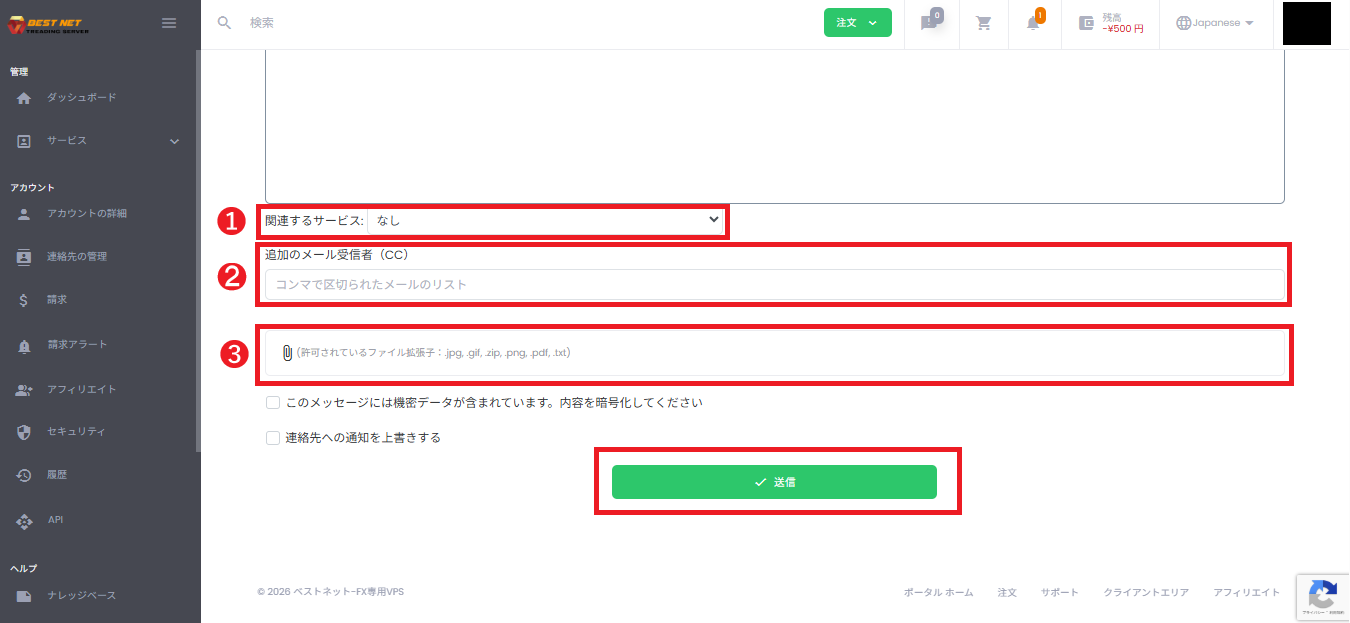
6. 點選「送出」建立工單 #
- 確認輸入的內容,點選「送出」。
- 顯示「工單已建立!」表示建立完成。
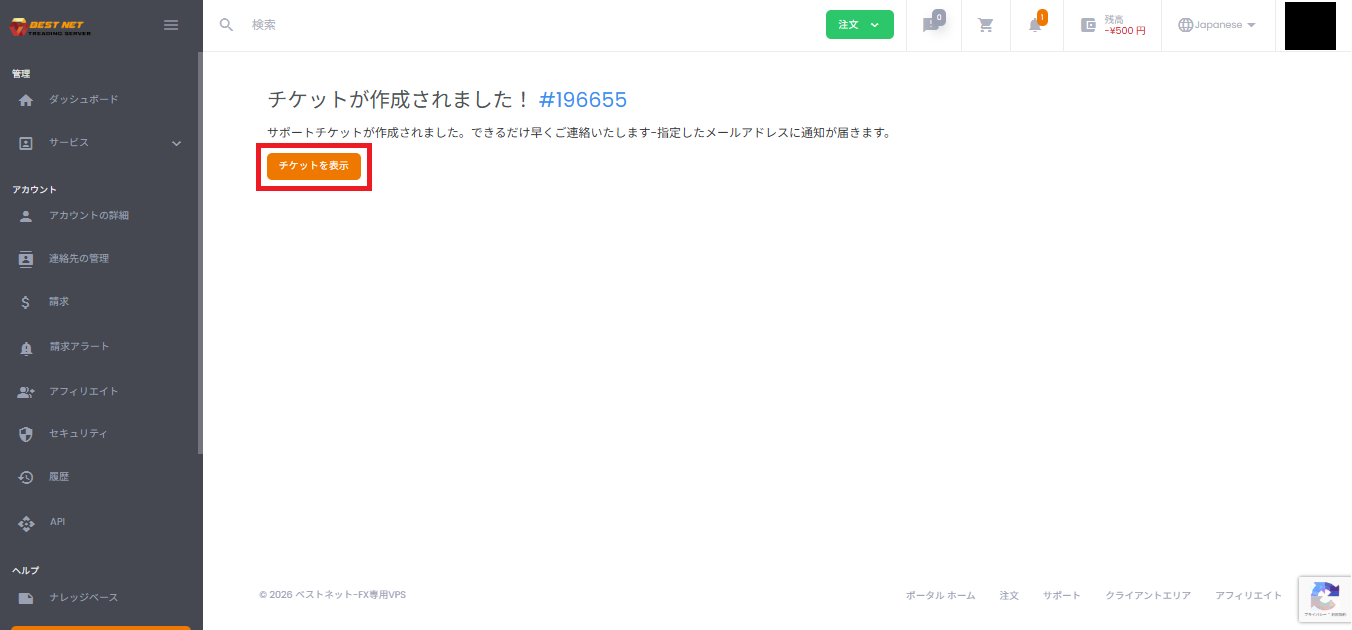
7. 確認已建立的工單 #
- 點選確認畫面上的「檢視工單」,即可顯示工單詳細資訊。
- 之後的補充聯絡可從工單詳細畫面的回覆欄送出。
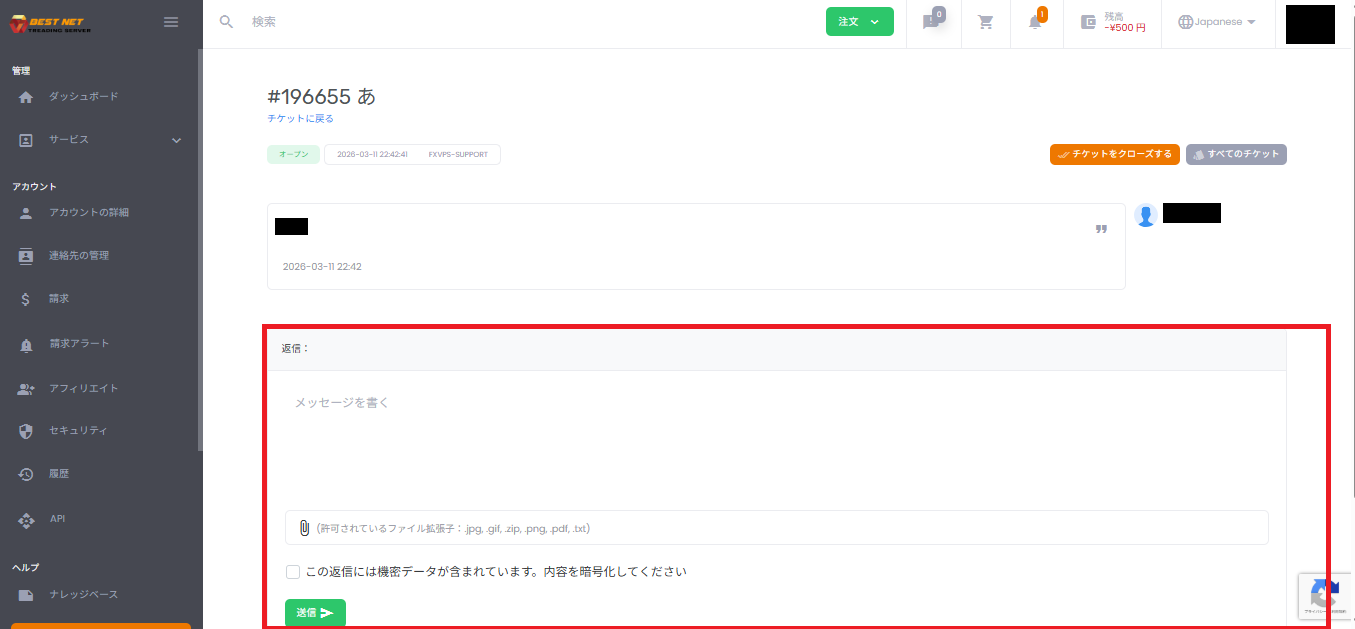
補充說明 #
- 若詢問內容包含機密資訊,請按照畫面指示使用加密(勾選框)。
- 若緊急程度高,建議在主旨開頭加上【緊急】等標記,並在正文中明確註明「影響(例:服務中斷)」和「期望的回覆方式」,可加速處理。
常見問題 #
無法附加 / 發生錯誤 #
- 確認副檔名是否被允許(例:.jpg / .png / .pdf 等)。
- 如果檔案太大,請嘗試壓縮(.zip)或縮小檔案大小。
不知道該選擇哪個部門 #
- 請先選擇最相近的部門並送出。我們會在收到後轉移至適當的部門處理。





