本手冊說明如何在客戶端入口上新增、設定權限、編輯和刪除「子帳戶(聯絡人)」。
本手冊是利用生成式AI等工具製作,螢幕截圖內的註解(箭頭、框線、編號等)位置可能與實際畫面略有偏差。
本手冊旨在幫助理解操作步驟,實際操作時請優先確認螢幕顯示和文字內容。
什麼是子帳戶(聯絡人) #
子帳戶是以「聯絡人(Contact)」身份關聯至主帳戶而建立的使用者,只授予必要的操作權限以允許使用入口。
前置條件 #
- 已使用主帳戶登入客戶端入口
- 已事先準備要註冊為子帳戶的電子郵件地址
新增子帳戶 #
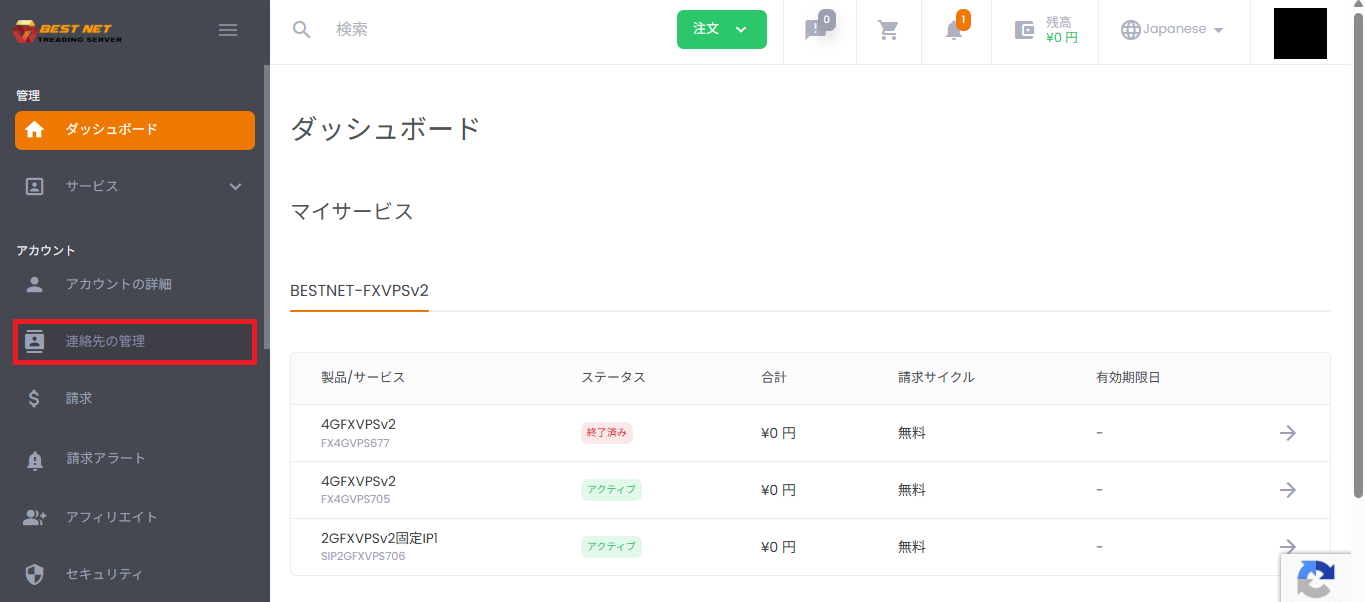
1. 開啟聯絡人(子帳戶)管理畫面 #
- 點擊左側選單的 [帳戶]→[管理聯絡人]。
2. 選擇新增方式(新增 / 邀請) #
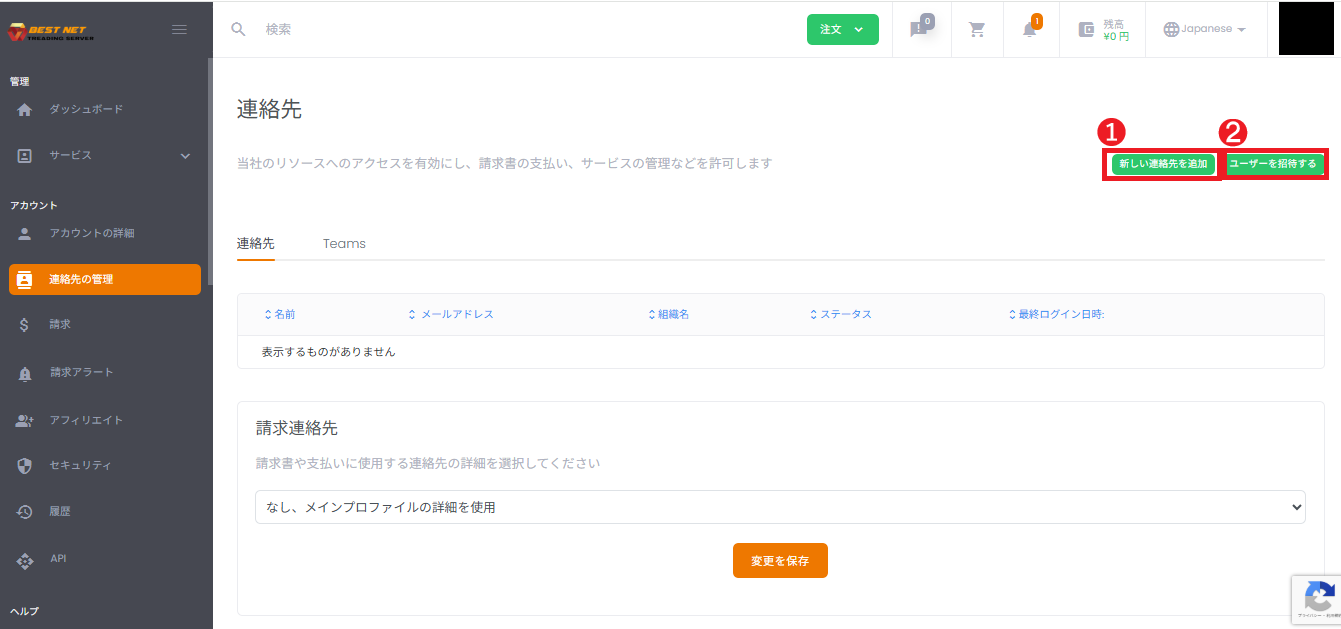
從聯絡人畫面右上方根據用途選擇新增方式。
- [新增聯絡人]:由管理員在此時設定使用者資訊、密碼和權限進行建立。
- [邀請使用者]:適用於傳送邀請郵件,由使用者端完成註冊的運作方式(顯示內容因環境設定而異)。
3. 輸入子帳戶的基本資訊 #
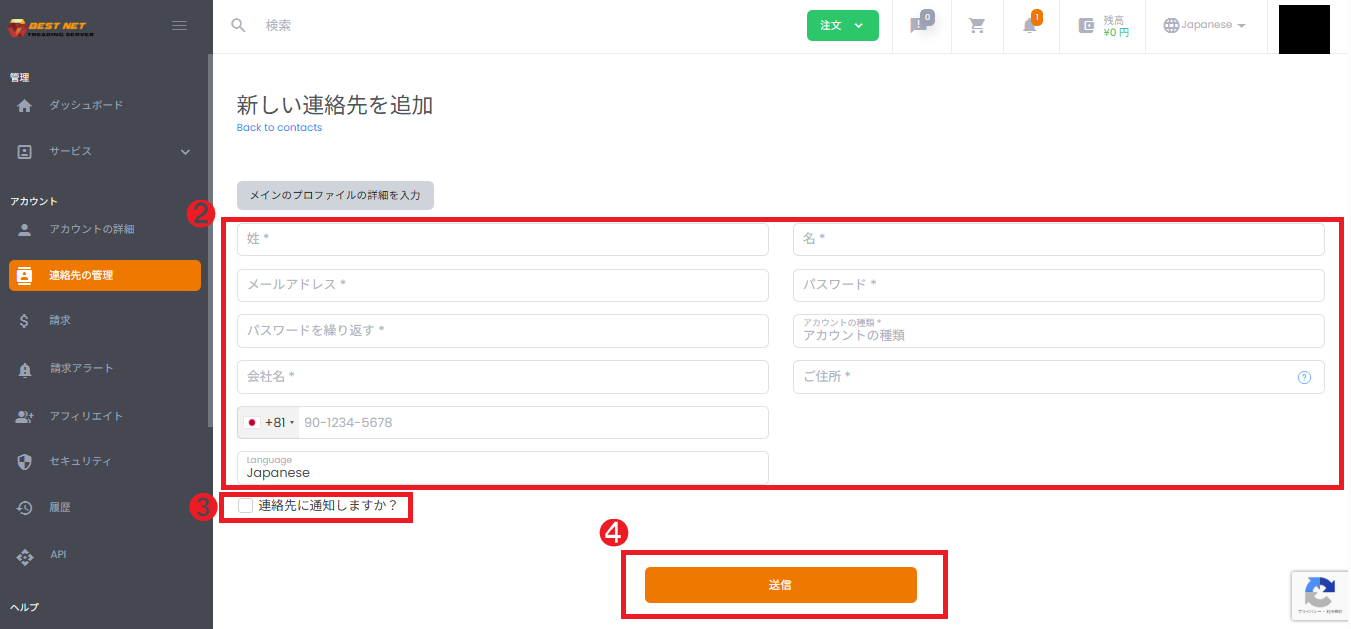
- 點擊[新增聯絡人]。
- 輸入必填項目(姓名、電子郵件地址、密碼等)。
- 必要時啟用 [通知聯絡人嗎?](通知內容因環境設定而異)。
權限(Privileges)設定 #
1. 選擇權限範本 #
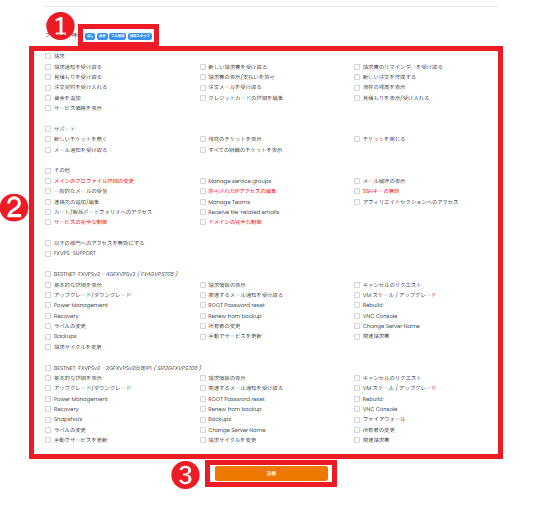
在「特權」區段中,選擇範本(例如:無/會計/完整權限/技術人員)可一次授予常用的權限集合。
2. 調整個別權限 #
- 建議以「最小權限」為基礎,僅授予必要的操作。
- 對於「修改主要檔案詳情」等影響整個帳戶的權限,請注意授予範圍。
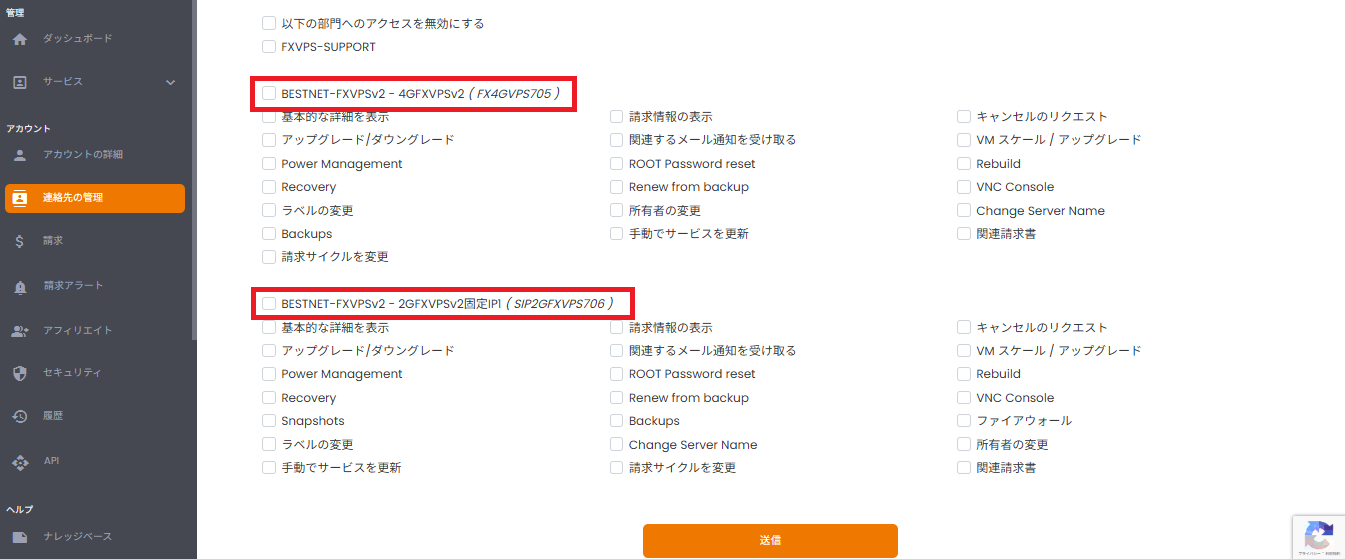
3. 設定服務(合約)單位的權限 #
可根據契約中的各項服務分別控制允許的操作(例如:電源管理、重建、VNC 主控台等)。
按服務單位許可操作,可進一步縮小不必要的權限。
4. 保存設定 #
輸入和權限設定完成後,點擊畫面內的 [提交] 進行保存。
建立後的確認 #
- 確認新增的子帳戶已出現在聯絡人清單中。
- 確認狀態(例如:活動中)和電子郵件地址正確。
清單中有顯示即表示子帳戶建立完成。
子帳戶的編輯和刪除 #
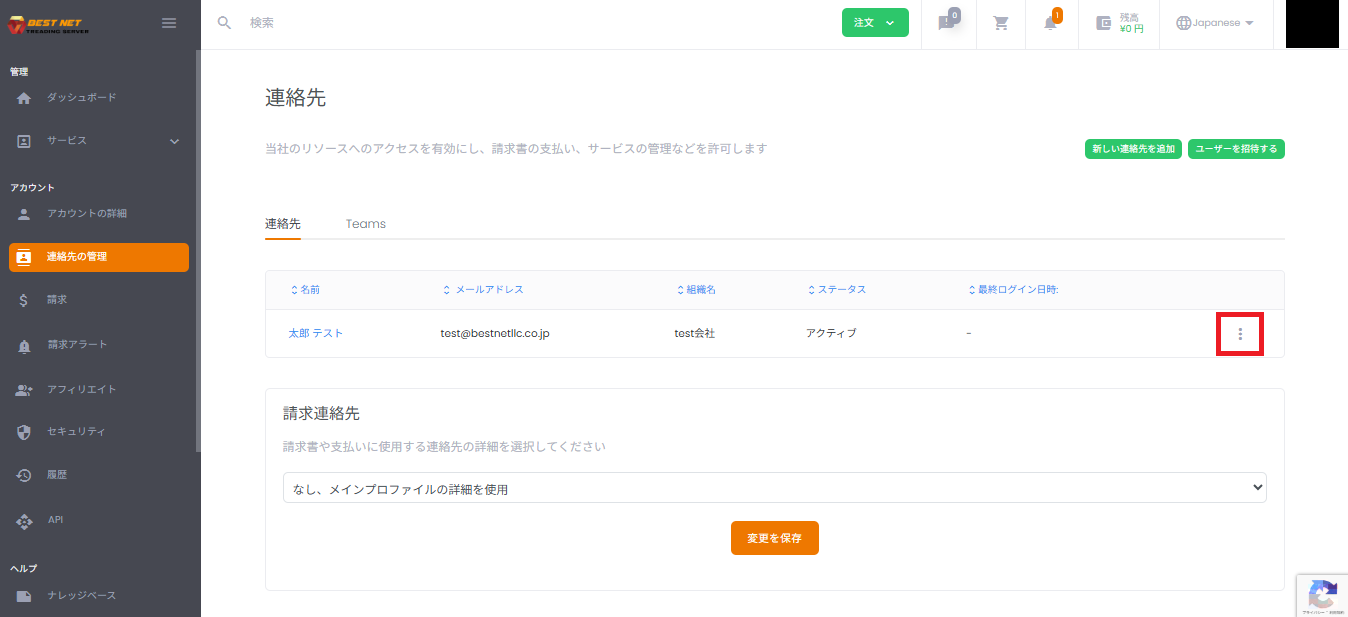
1. 開啟操作選單 #
點擊聯絡人清單中目標使用者列右端的 ︙(三點選單)。
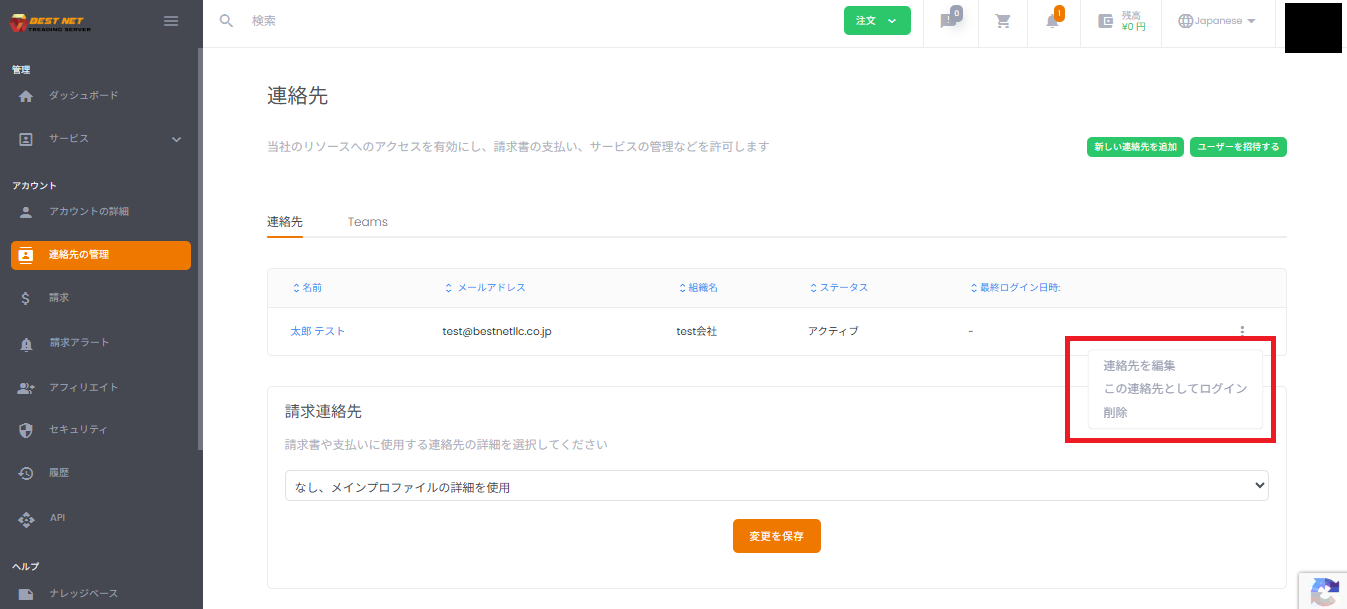
2. 執行編輯 / 代理登入 / 刪除 #
- 編輯聯絡人:修改電子郵件地址、密碼、權限等。
- 以此聯絡人身份登入:需要以子帳戶視點檢視和確認權限時使用。
- 刪除:刪除子帳戶(刪除後的復原可能性因環境而異,請留意)。
運作上的注意事項 #
- 權限應設為「最小必要」。尤其要注意授予帳單、付款和帳戶設定修改的權限。
- 若子帳戶無法登入,多半是電子郵件地址錯誤、密碼設定或權限不足造成。
- 畫面顯示和文字可能因入口自訂或語言設定而略有不同。





