अवलोकन #
इस प्रक्रिया में, Kubuntu 24(KDE Plasma)के सिस्टम सेटिंग्स(KDE सिस्टम सेटिंग्स) से
UI के पाठ का आकार(फ़ॉन्ट साइज़)परिवर्तित करने की विधि समझाई गई है।
स्क्रीन रिकॉर्डिंग में डिफ़ॉल्ट 10pt से 14pt में परिवर्तन दिखाया गया है। आवश्यकतानुसार किसी भी आकार के अनुसार पढ़ें।
लक्षित वातावरण #
- Kubuntu 24.x(KDE Plasma / KDE सिस्टम सेटिंग्स)
- जापानी UI(अंग्रेजी UI के मामले में कोष्ठक में दिया गया टेक्स्ट देखें)
प्रक्रिया #
1. सिस्टम सेटिंग्स(System Settings)लॉन्च करें #
- स्क्रीन के निचले बाएँ पैनल में सिस्टम सेटिंग्स आइकन पर क्लिक करें।
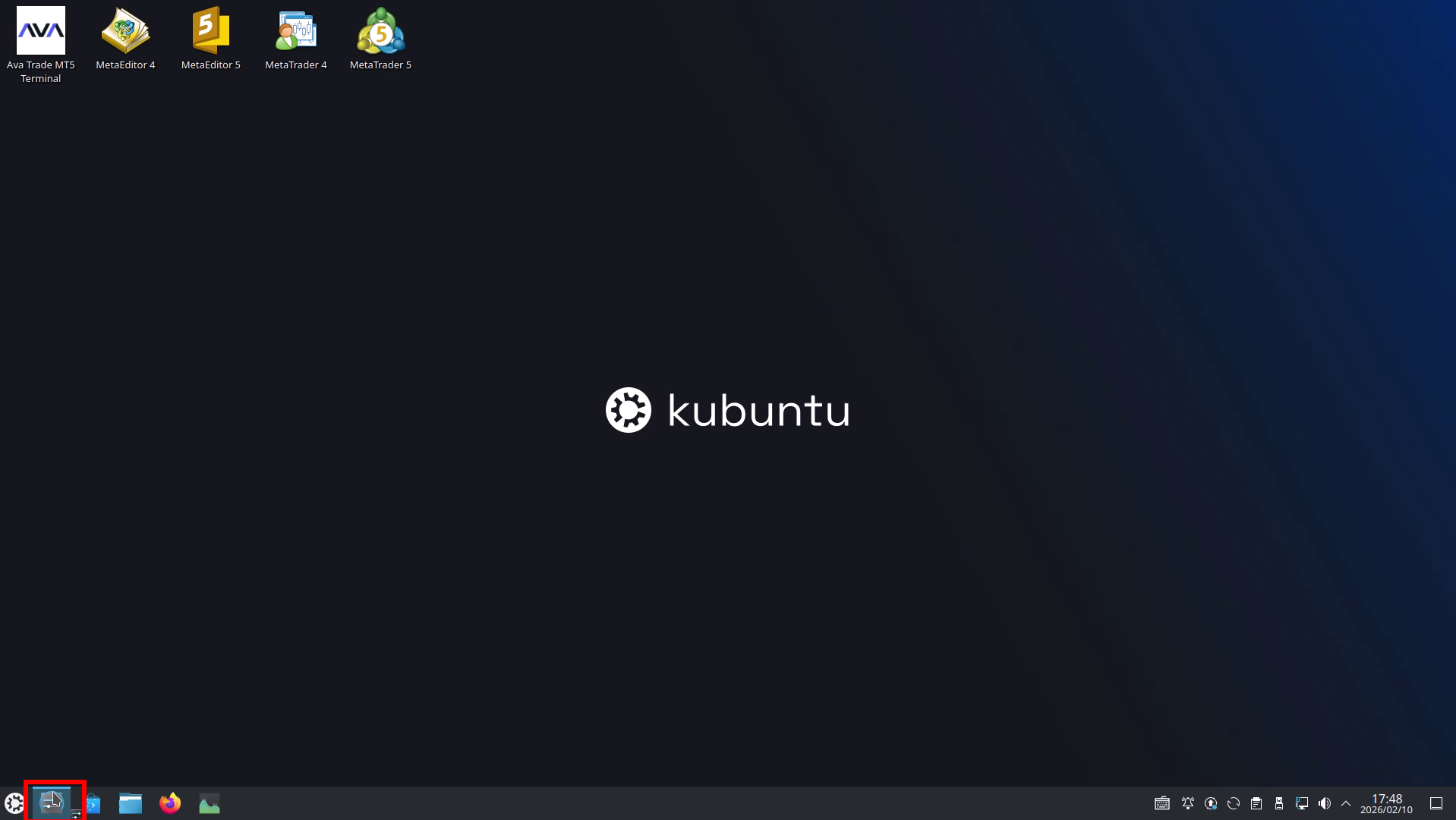
पैनल के “सिस्टम सेटिंग्स” आइकन(लाल बॉक्स)पर क्लिक करें।
2. उपस्थिति(Appearance)→ फ़ॉन्ट्स(Fonts)खोलें #
- बाईं ओर के मेनू से उपस्थिति का चयन करें।
- केंद्र के मेनू से फ़ॉन्ट्स पर क्लिक करें।
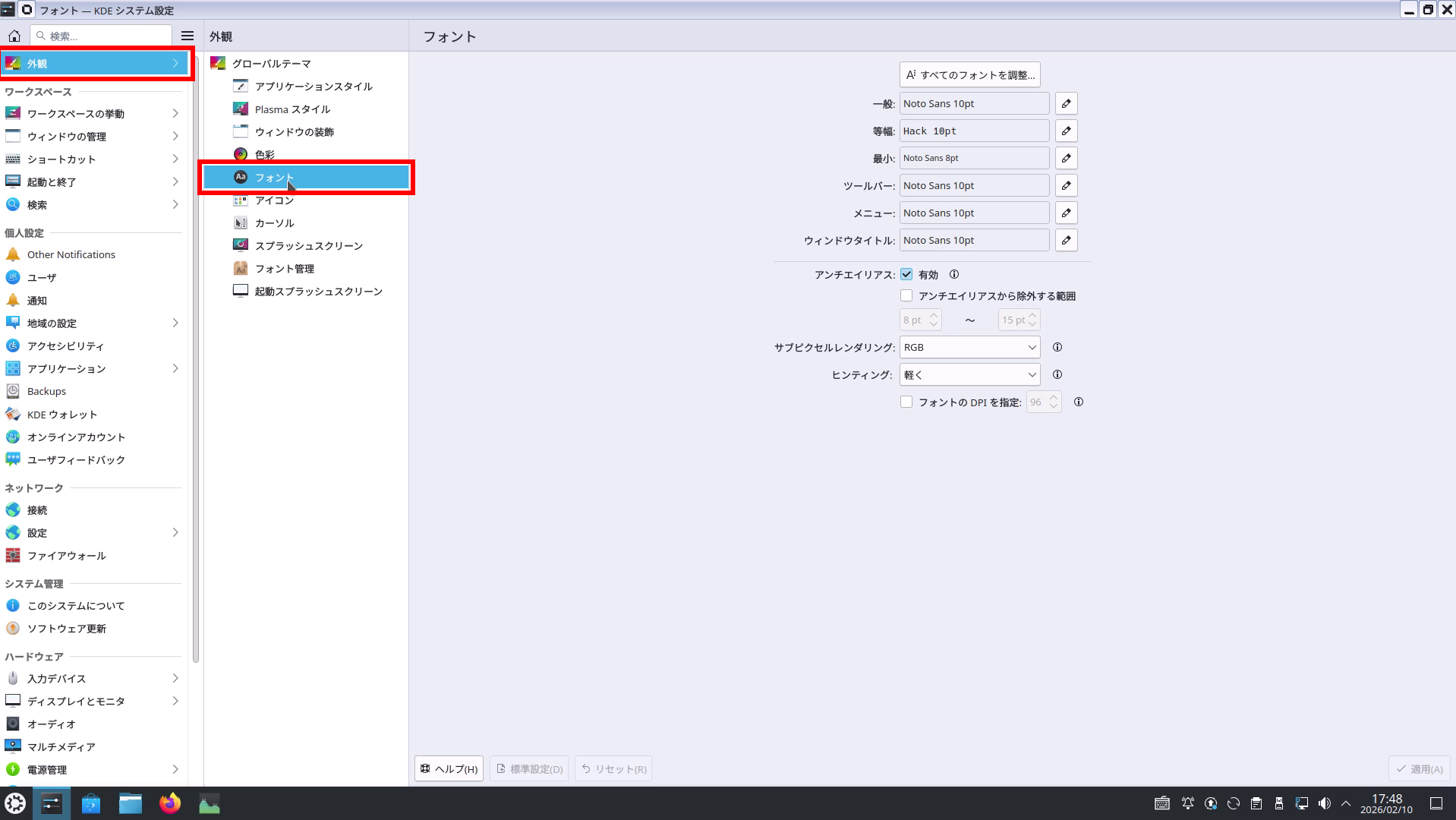
बाएँ मेनू “उपस्थिति” → केंद्र मेनू “फ़ॉन्ट्स”(लाल बॉक्स)खोलें।
3. “सभी फ़ॉन्ट्स को समायोजित करें…(Adjust All Fonts…)” पर क्लिक करें #
- फ़ॉन्ट सेटिंग्स स्क्रीन के दाईं ओर के ऊपरी भाग में सभी फ़ॉन्ट्स को समायोजित करें… पर क्लिक करें।
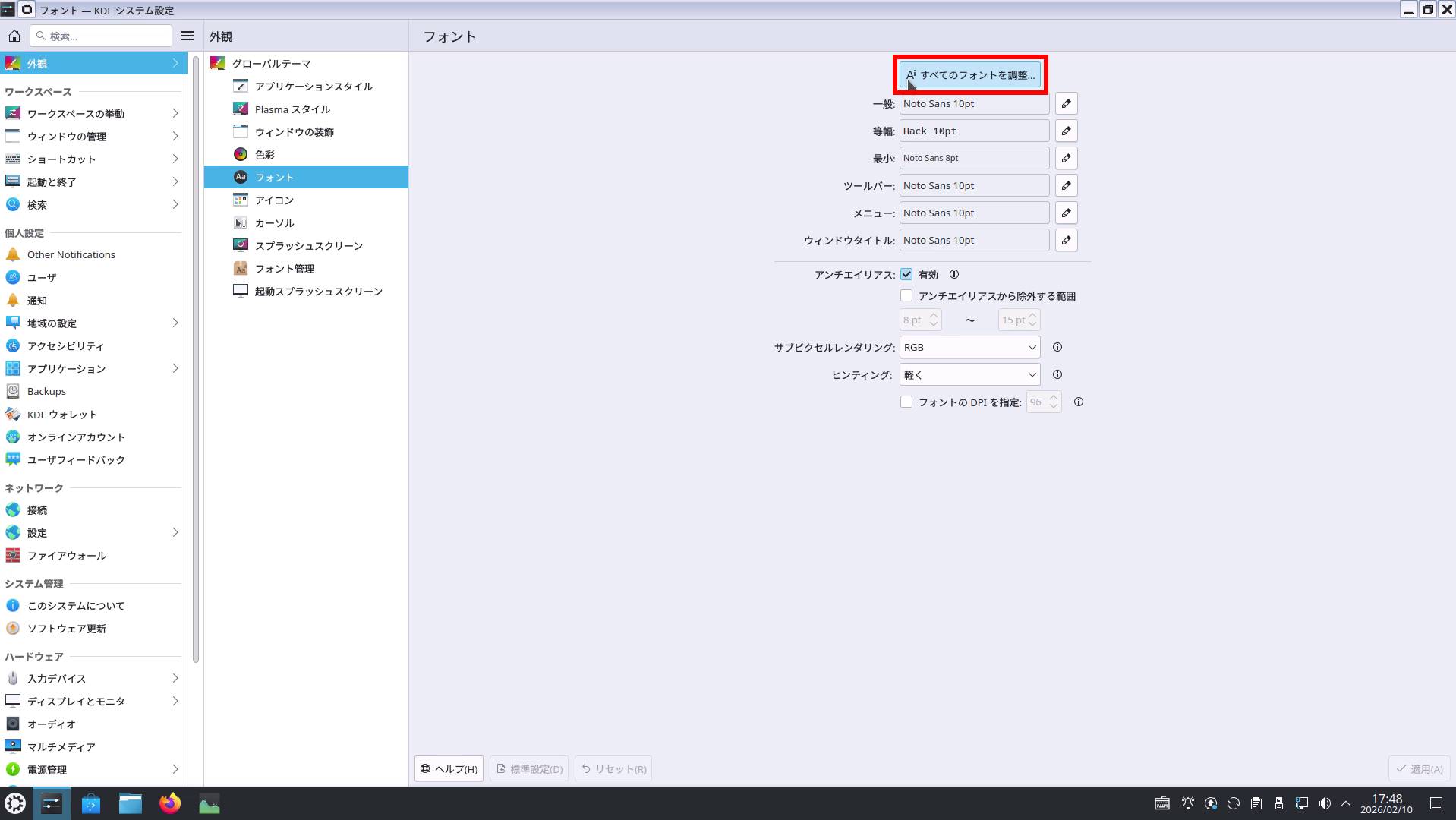
“सभी फ़ॉन्ट्स को समायोजित करें…”(लाल बॉक्स)पर क्लिक करें।
4. फ़ॉन्ट साइज़ चुनें और OK दबाएँ #
- प्रदर्शित “Select Font” संवाद में Size से अपनी पसंद का आकार चुनें(उदाहरण: 14)।
- OK पर क्लिक करके पुष्टि करें।
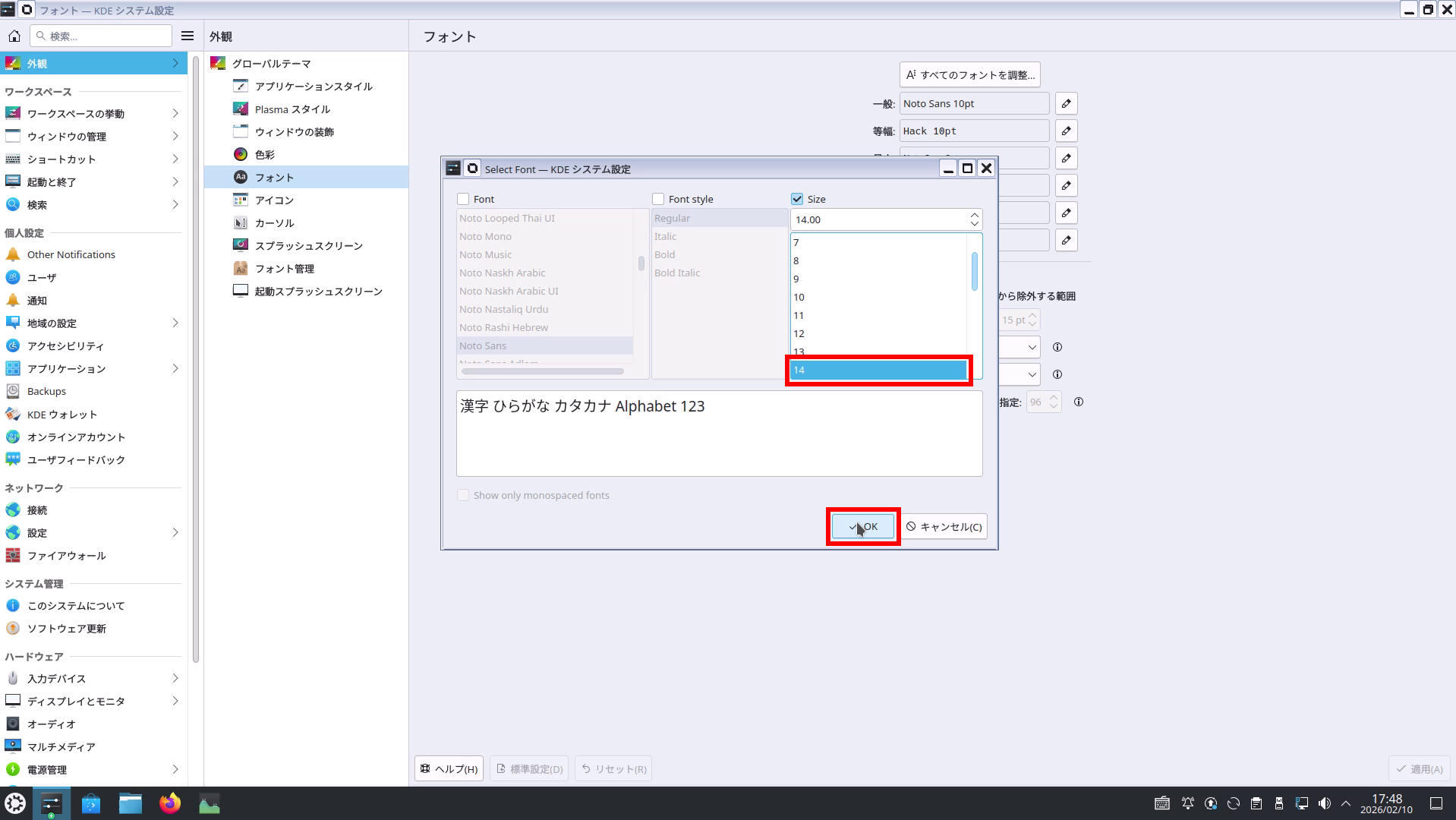
उदाहरण: आकार “14”(लाल बॉक्स)का चयन करें और OK(लाल बॉक्स)से पुष्टि करें।
5. “लागू करें(Apply)” पर क्लिक करके प्रतिबिंबित करें #
- निचले दाईं ओर लागू करें(A) पर क्लिक करें।
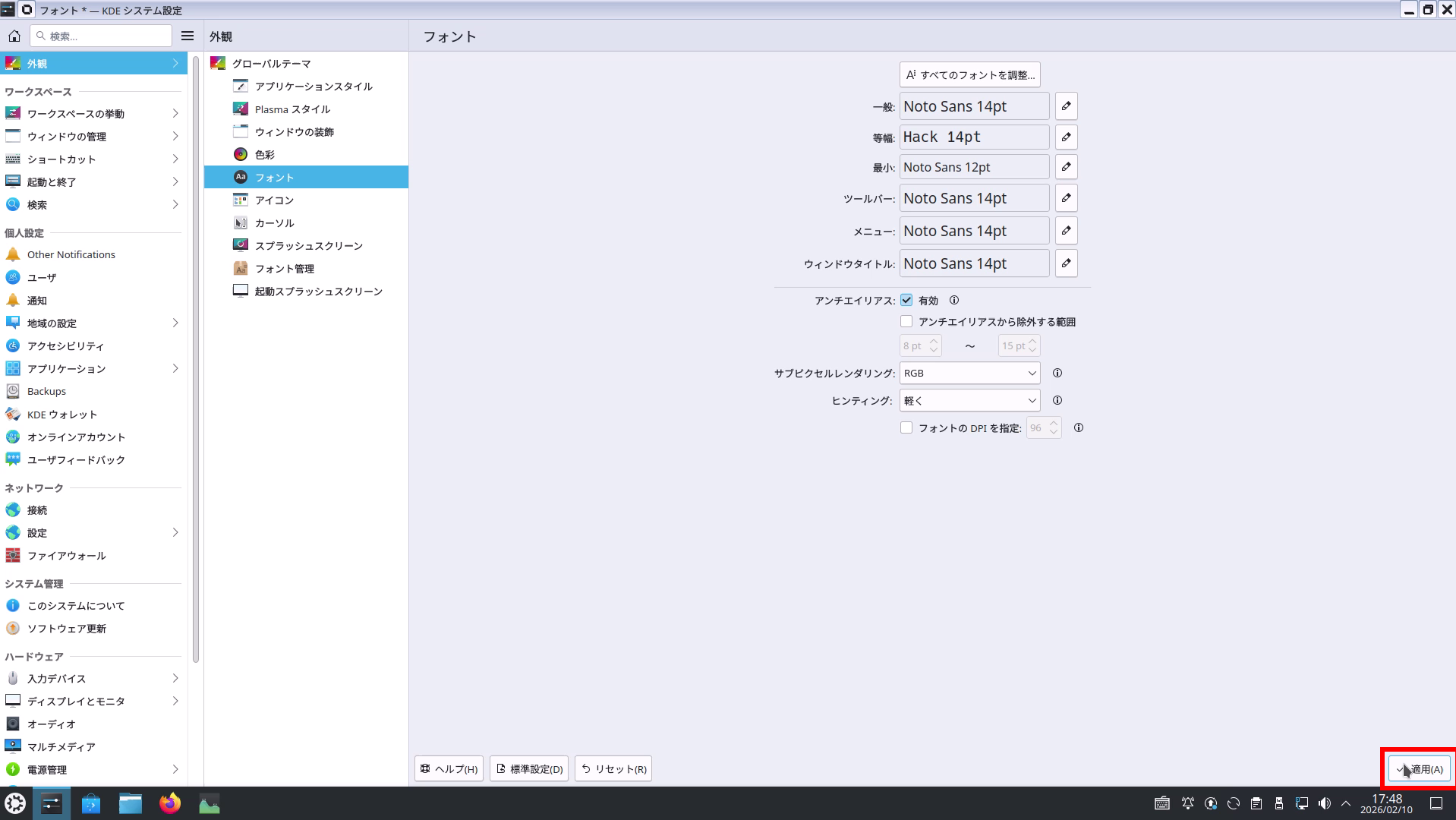
“लागू करें”(लाल बॉक्स)पर क्लिक करके सेटिंग्स को प्रतिबिंबित करें।
6. परिवर्तन के बाद का आकार होने की पुष्टि करें #
- फ़ॉन्ट सूची(सामान्य, मोनोस्पेस, टूलबार, मेनू आदि)निर्दिष्ट आकार में होने की पुष्टि करें।
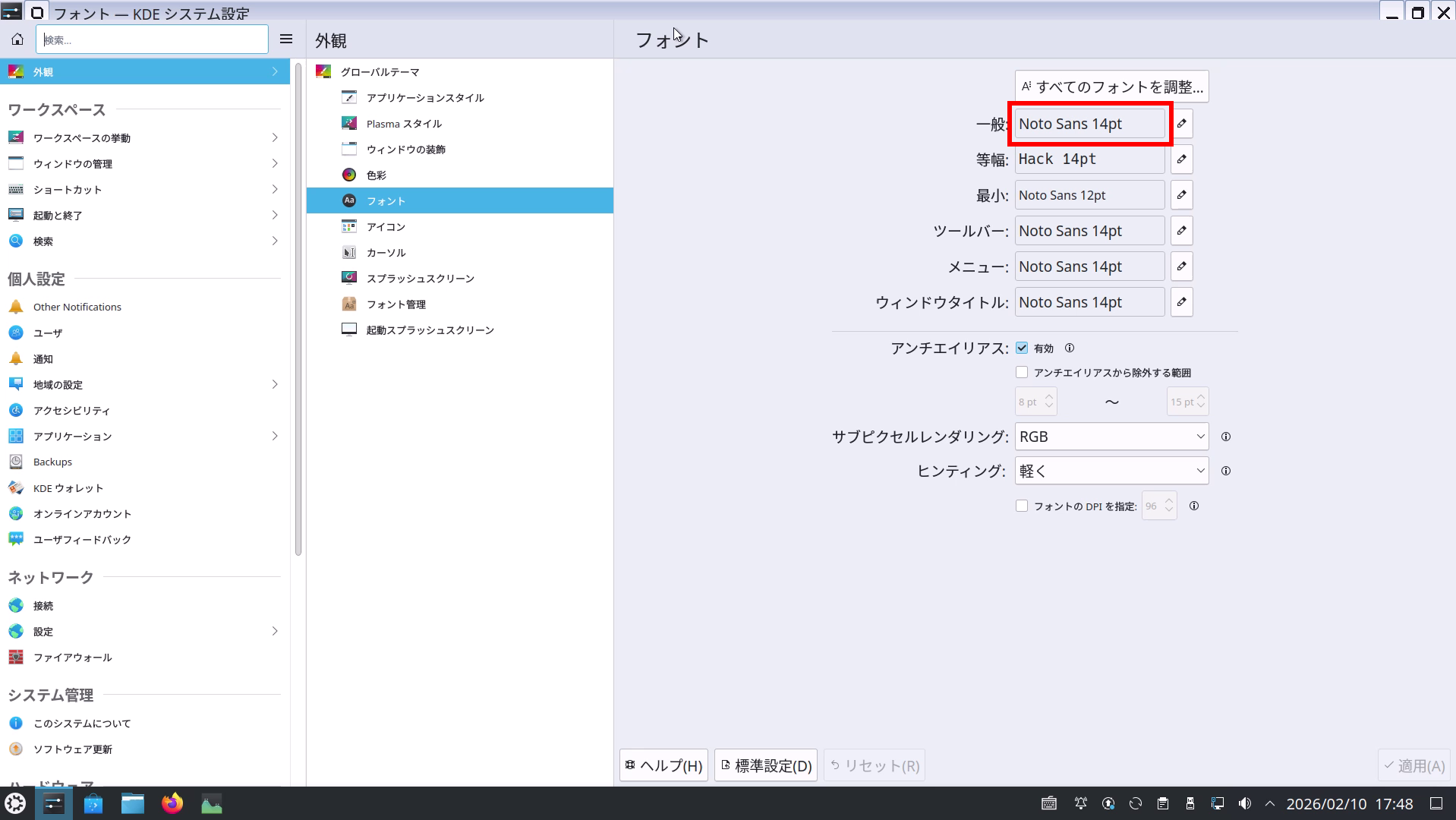
उदाहरण: “सामान्य” 14pt में होने की पुष्टि करें(लाल बॉक्स)।
अतिरिक्त: यदि फ़ॉन्ट साइज़ को अलग-अलग समायोजित करना चाहते हैं #
“सभी फ़ॉन्ट्स को समायोजित करें…” के बजाय, प्रत्येक आइटम(सामान्य / मोनोस्पेस / न्यूनतम / टूलबार / मेनू / विंडो शीर्षक)के दाईं ओर
पेंसिल आइकन से अलग-अलग फ़ॉन्ट और आकार बदल सकते हैं।
उदाहरण के लिए यदि केवल “न्यूनतम” को छोटा रखना चाहते हैं तो यह कारगर है।
मूल स्थिति में वापस लाने की विधि #
- डिफ़ॉल्ट पर वापस लाने के लिए: स्क्रीन के निचले भाग में डिफ़ॉल्ट सेटिंग्स(D) का उपयोग करें।
- परिवर्तन को आधे रास्ते में रद्द करने के लिए: रीसेट(R) का उपयोग करें(असंपादित परिवर्तन को वापस करता है)।
समस्या निवारण #
- केवल कुछ एप्लिकेशन में पाठ नहीं बदलता: एप्लिकेशन को पुनरारंभ करने से प्रतिबिंबित हो सकता है। थीम या स्केलिंग सेटिंग्स के प्रभाव से भी प्रभावित हो सकता है।
- केवल पाठ नहीं बल्कि पूरे UI को बड़ा करना चाहते हैं: “डिस्प्ले और मॉनिटर” → “स्केल(Scale)” सेटिंग्स का भी उपयोग करने पर विचार करें(फ़ॉन्ट से अलग सेटिंग है)।





