क्लाइंट पोर्टल सेटअप गाइड
सुरक्षा सेटअप प्रक्रिया #
यह प्रक्रिया दस्तावेज़ क्लाइंट पोर्टल में सुरक्षा संबंधित सेटअप (मल्टी-फैक्टर प्रमाणीकरण, अनुमत IP एक्सेस) करने की प्रक्रिया को संक्षेपित करता है।
पूर्वापेक्षाएं #
- क्लाइंट पोर्टल में लॉगिन कर सकने वाला खाता
-
मल्टी-फैक्टर प्रमाणीकरण सेट करने के लिए, निम्नलिखित में से कोई भी
- स्मार्टफोन (Google Authenticator / Authy आदि प्रमाणीकरण ऐप्स)
- पंजीकृत ईमेल पता प्राप्त पर्यावरण (ईमेल MFA का उपयोग करने के लिए)
सुरक्षा सेटअप स्क्रीन खोलें #
- क्लाइंट पोर्टल में लॉगिन करें।
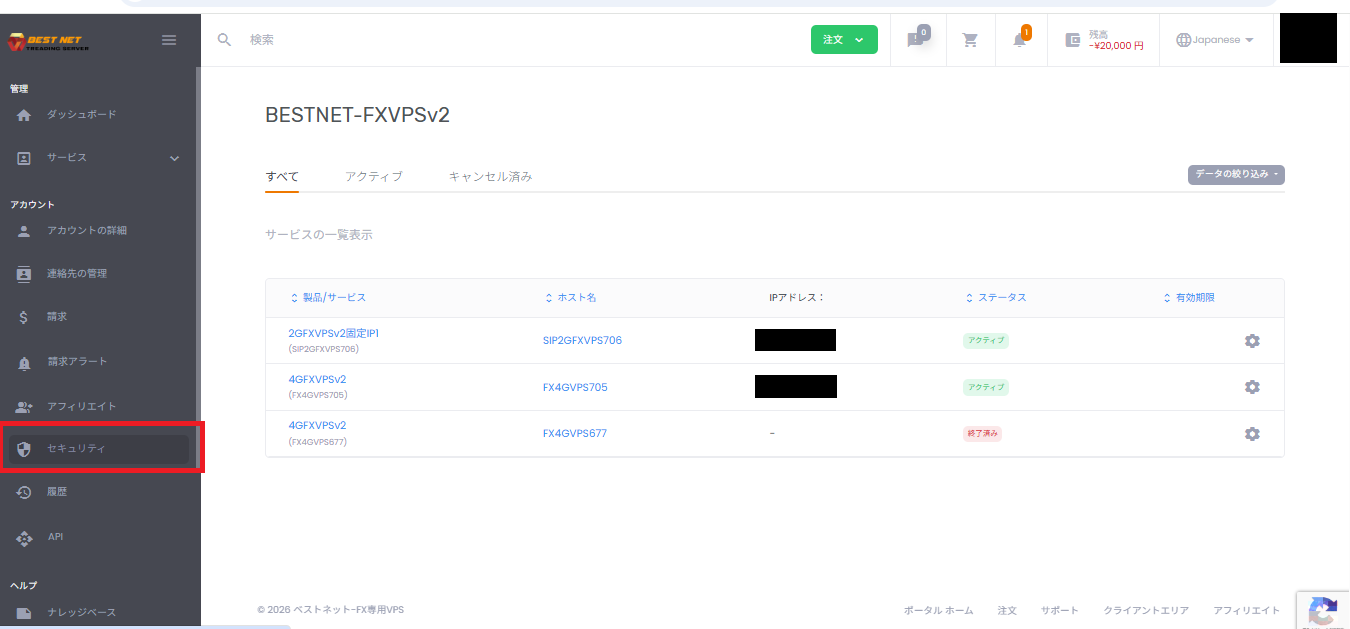
- बाईं ओर के मेनू में “सुरक्षा” पर क्लिक करें।
मल्टी-फैक्टर प्रमाणीकरण सेट करें #
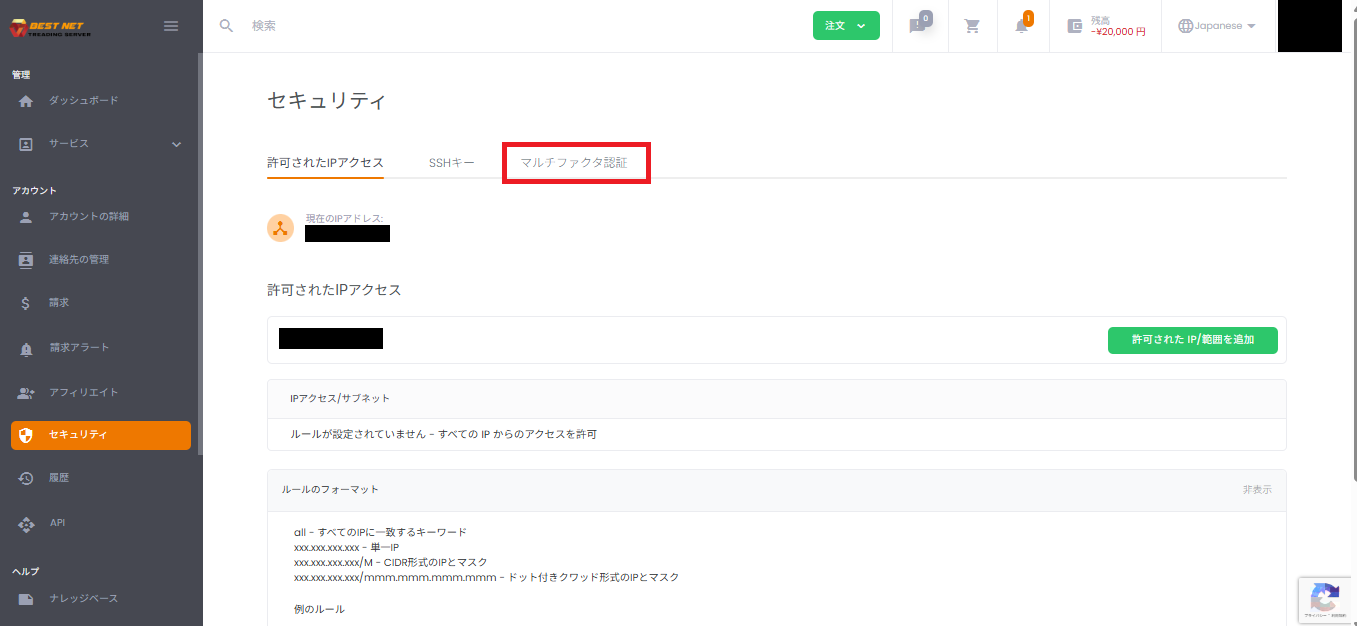
सुरक्षा स्क्रीन के ऊपरी भाग से टैब “मल्टी-फैक्टर प्रमाणीकरण” को चुनें।
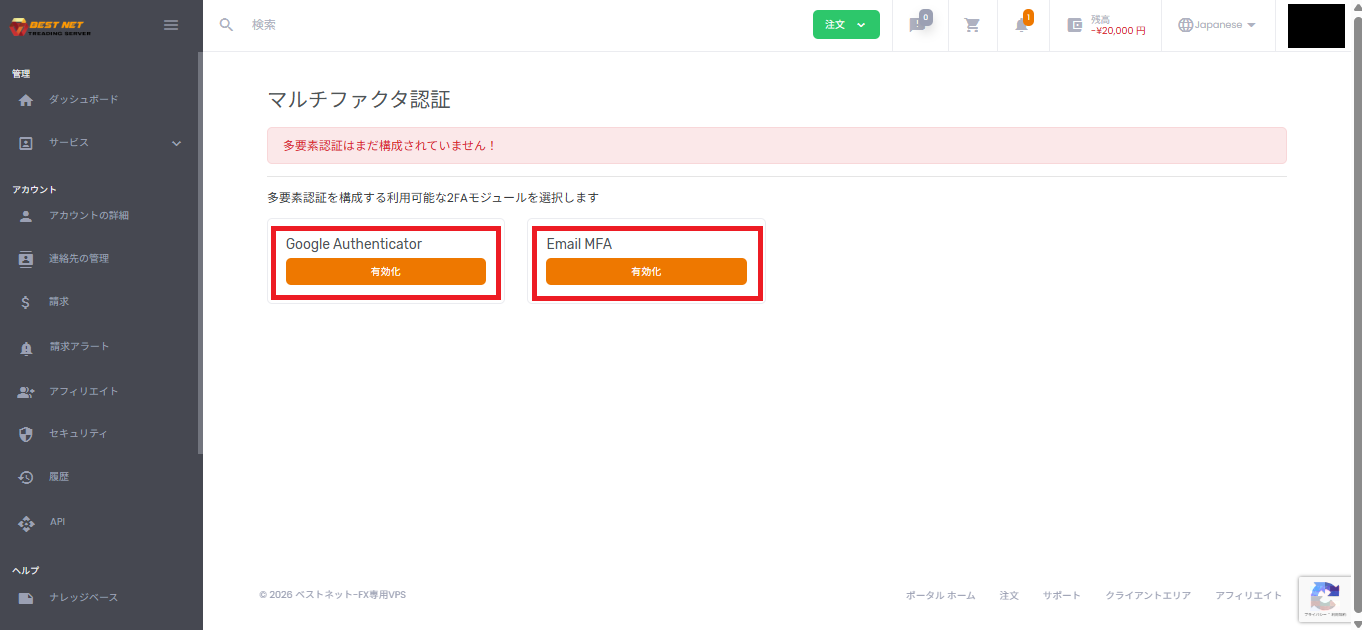
“मल्टी-फैक्टर प्रमाणीकरण” स्क्रीन पर, उपलब्ध विधियां (उदाहरण: Google Authenticator / Email MFA) प्रदर्शित होंगी।
Google Authenticator को सक्षम करें #
- “Google Authenticator” बॉक्स में “सक्षम करें” पर क्लिक करें।
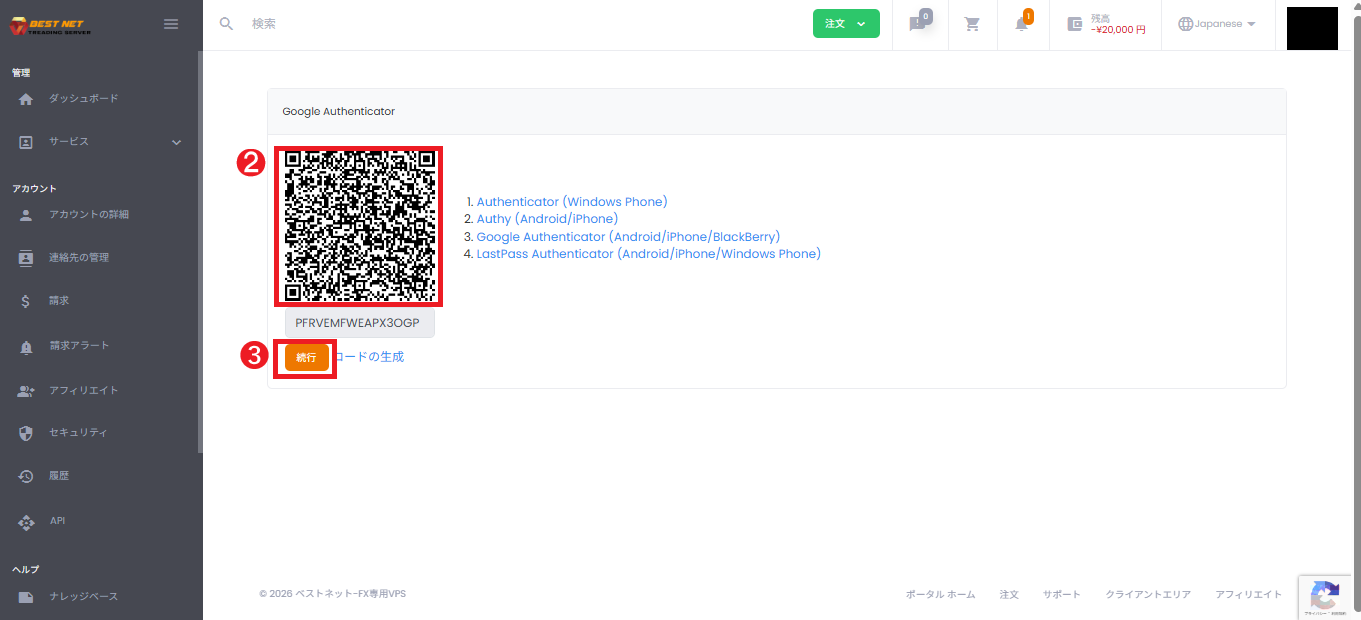
- प्रदर्शित QR कोड को प्रमाणीकरण ऐप से स्कैन करें (या गुप्त कुंजी को मैन्युअल रूप से दर्ज करें)।
- स्क्रीन पर “जारी रखें” पर क्लिक करें।
- उसके बाद, यदि पुष्टि कोड इनपुट स्क्रीन प्रदर्शित हो, तो प्रमाणीकरण ऐप में दिखने वाले वन-टाइम कोड को दर्ज करके पूरा करें (स्क्रीन के निर्देशों का पालन करें)।
Email MFA को सक्षम करें #
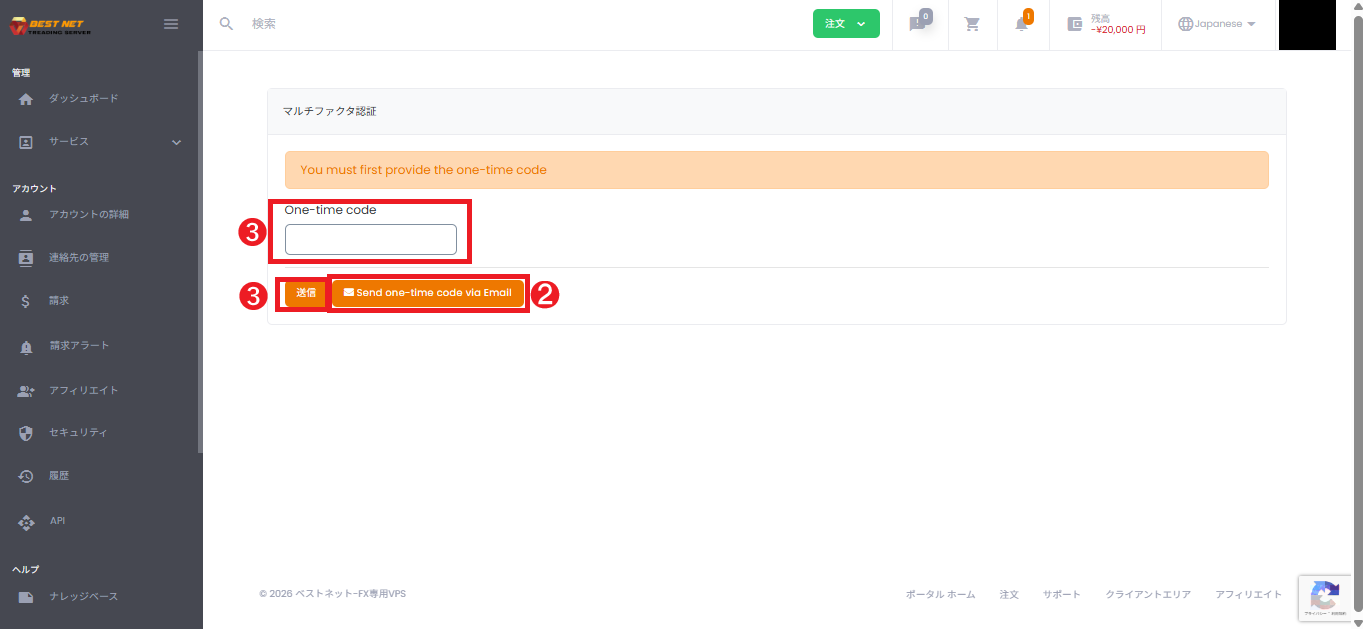
- “Email MFA” बॉक्स में “सक्षम करें” पर क्लिक करें।
- “भेजें one-time code via Email” (या पुनः भेजें) पर क्लिक करके ईमेल के माध्यम से पुष्टि कोड प्राप्त करें।
- प्राप्त पुष्टि कोड को “One-time code” में दर्ज करें और “सबमिट करें” पर क्लिक करें।
अनुमत IP एक्सेस सेट करें (IP प्रतिबंध) #
“अनुमत IP एक्सेस” लॉगिन की अनुमति देने वाले स्रोत IP पते (या श्रेणी) को प्रतिबंधित करने की सुविधा है।
जहां एक्सेस स्रोत सीमित हो सके, जैसे कार्पोरेट निश्चित लाइन आदि के लिए यह प्रभावी है।
अनुमत IP/श्रेणी जोड़ें #
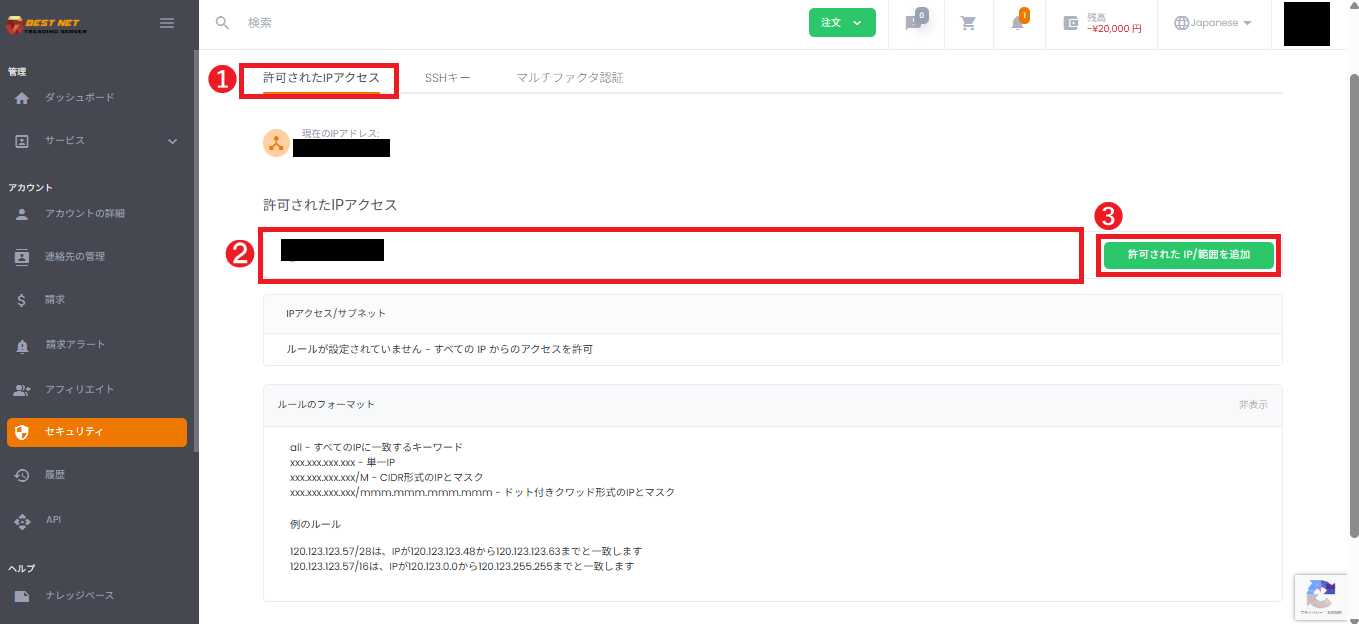
- सुरक्षा स्क्रीन पर “अनुमत IP एक्सेस” टैब खोलें।
- इनपुट क्षेत्र में अनुमत करने चाहने वाला IP (या श्रेणी) दर्ज करें।
- “अनुमत IP/श्रेणी जोड़ें” पर क्लिक करें।
- सूची में नियम जोड़े जाने की पुष्टि करें।
महत्वपूर्ण: वर्तमान IP को अवश्य अनुमत करें #
महत्वपूर्ण सावधानी
अनुमत IP सेट करने के परिणामस्वरूप, यदि वर्तमान IP पता अनुमत सूची में शामिल नहीं है, तो अगली बार लॉगिन नहीं कर पाएंगे।
स्क्रीन पर “वर्तमान IP पता” दिखाया जाता है, इसलिए सुनिश्चित करें कि संचालन में उपयोग किए जाने वाले IP (निश्चित लाइन / VPN आउटपुट IP आदि) को अवश्य अनुमत किया गया है।
नियम प्रारूप (इनपुट उदाहरण) #
स्क्रीन पर प्रदर्शित प्रारूप उदाहरण के अनुसार दर्ज करें (प्रतिनिधि उदाहरण)।
all: सभी IP के साथ मेल खाता है (प्रतिबंध नहीं)xxx.xxx.xxx.xxx: एकल IPxxx.xxx.xxx.xxx/m: CIDR प्रारूप (उदाहरण: 203.0.113.10/32)xxx.xxx.xxx.xxx/mmm.mmm.mmm.mmm: डॉट युक्त क्वाड प्रारूप का IP और मास्क
इतिहास में सेटअप परिवर्तन की पुष्टि करें #
संचालन के बाद, पोर्टल के “इतिहास” से लॉग और भेजी गई ईमेल की जांच कर सकते हैं।
लॉग (संचालन इतिहास) की जांच करें #
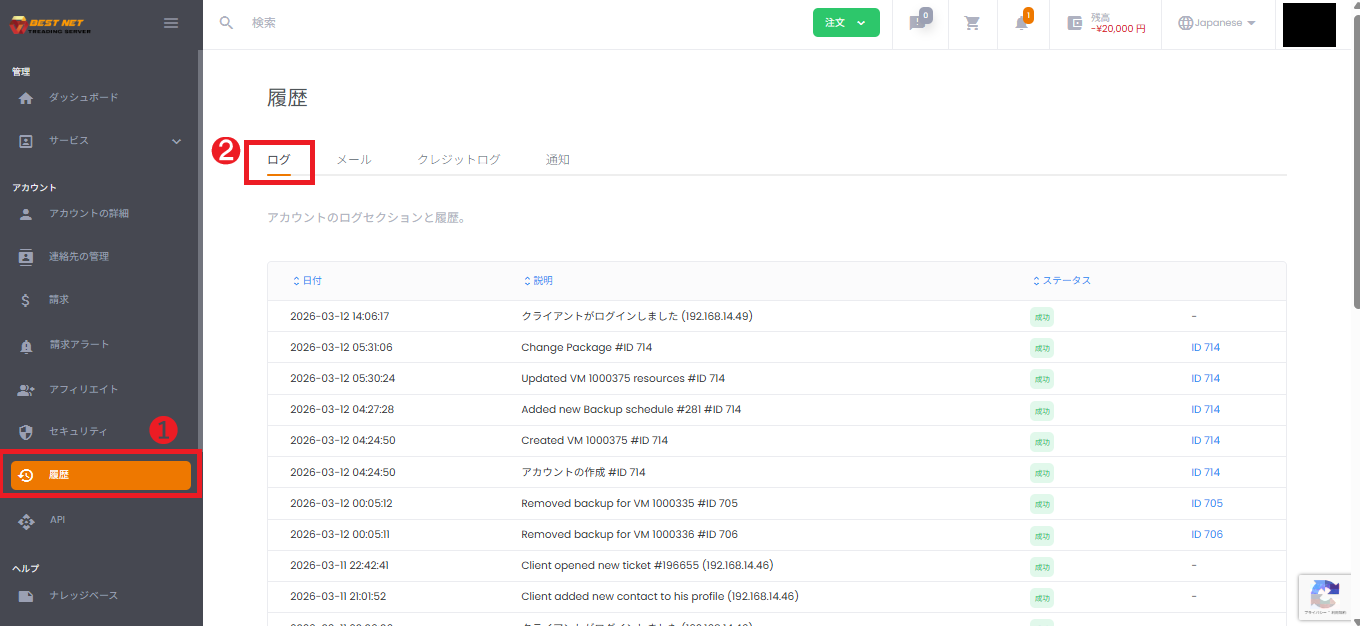
- बाईं ओर के मेनू में “इतिहास” पर क्लिक करें।
- ऊपर के टैब से “लॉग” खोलें।
- IP प्रतिबंध जोड़ना/हटाना आदि सुरक्षा संबंधित संचालन दर्ज किए गए हैं यह पुष्टि करें।
ईमेल (ईमेल भेजने का इतिहास) की जांच करें #
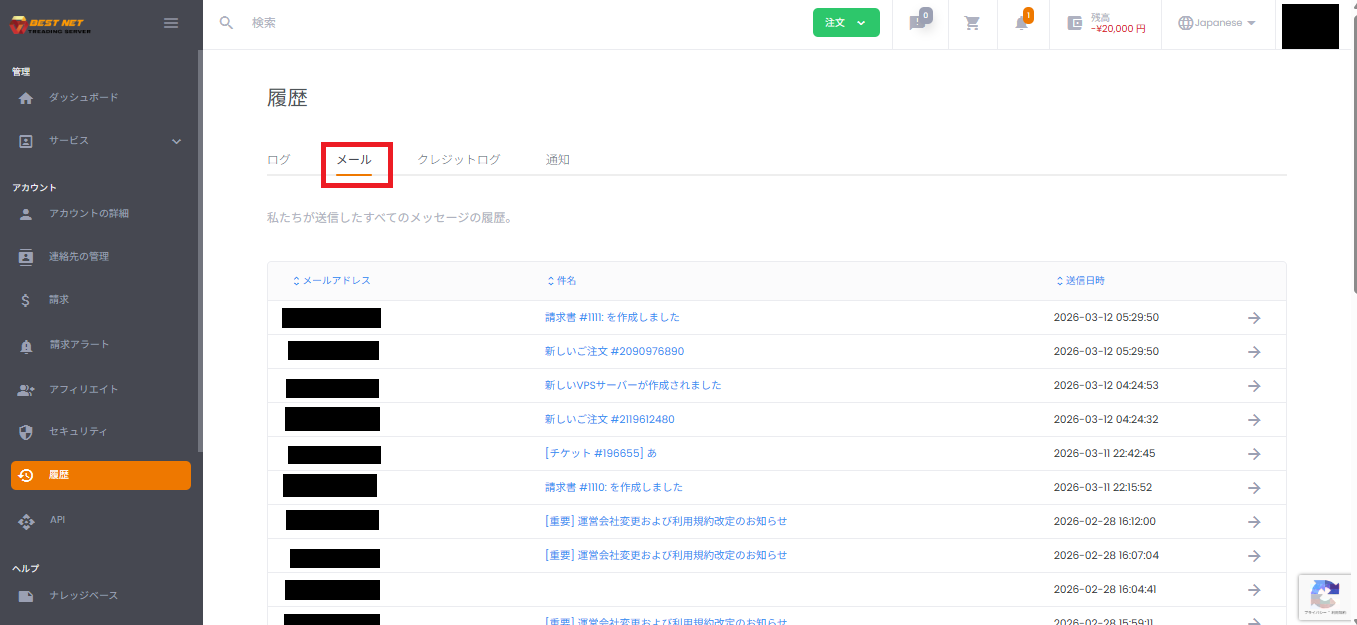
- “इतिहास” स्क्रीन के ऊपर के टैब से “ईमेल” खोलें।
- Email MFA की पुष्टि कोड (विषय: “पुष्टि कोड”) आदि भेजे गए हैं यह पुष्टि करें।
समस्या निवारण #
5.1 IP प्रतिबंध सेट करने के बाद लॉगिन नहीं कर सकते #
- अनुमत सूची में वर्तमान उपयोग किया जा रहा ग्लोबल IP (निश्चित लाइन / VPN आउटपुट IP) शामिल है या नहीं यह जांचें।
- यदि लॉगिन हो चुकी है, तो संबंधित नियम को ट्रैश आइकन से हटा सकते हैं।
- यदि लॉगिन नहीं कर सकते, तो प्रशासक/सहायता खिड़की से संपर्क करके IP प्रतिबंध हटाने का अनुरोध करें।
5.2 Email MFA की पुष्टि कोड नहीं मिल रही है #
- स्पैम ईमेल फ़ोल्डर की जांच करें।
- “भेजें one-time code via Email” (पुनः भेजें) का उपयोग करें।
- पंजीकृत ईमेल पता नवीनतम है या नहीं (खाता जानकारी) यह जांचें।





