FX विशेषज्ञ VPS उपयोग गाइड
FX विशेषज्ञ VPS / आवेदन गाइड #
इस पृष्ठ पर, हम FX विशेषज्ञ VPS के आवेदन विधि, भुगतान विधि, और VPS खाता जारी होने तक की प्रक्रिया के बारे में मार्गदर्शन प्रदान करते हैं।
1
आवेदन पृष्ठ तक पहुंचें #
होम पेज या व्यक्तिगत पृष्ठ पर “ऑर्डर करें” बटन पर क्लिक करने से आप आवेदन पुष्टि स्क्रीन पर जाएंगे।

2
VPS ऑर्डर बटन पंक्तिबद्ध हैं #
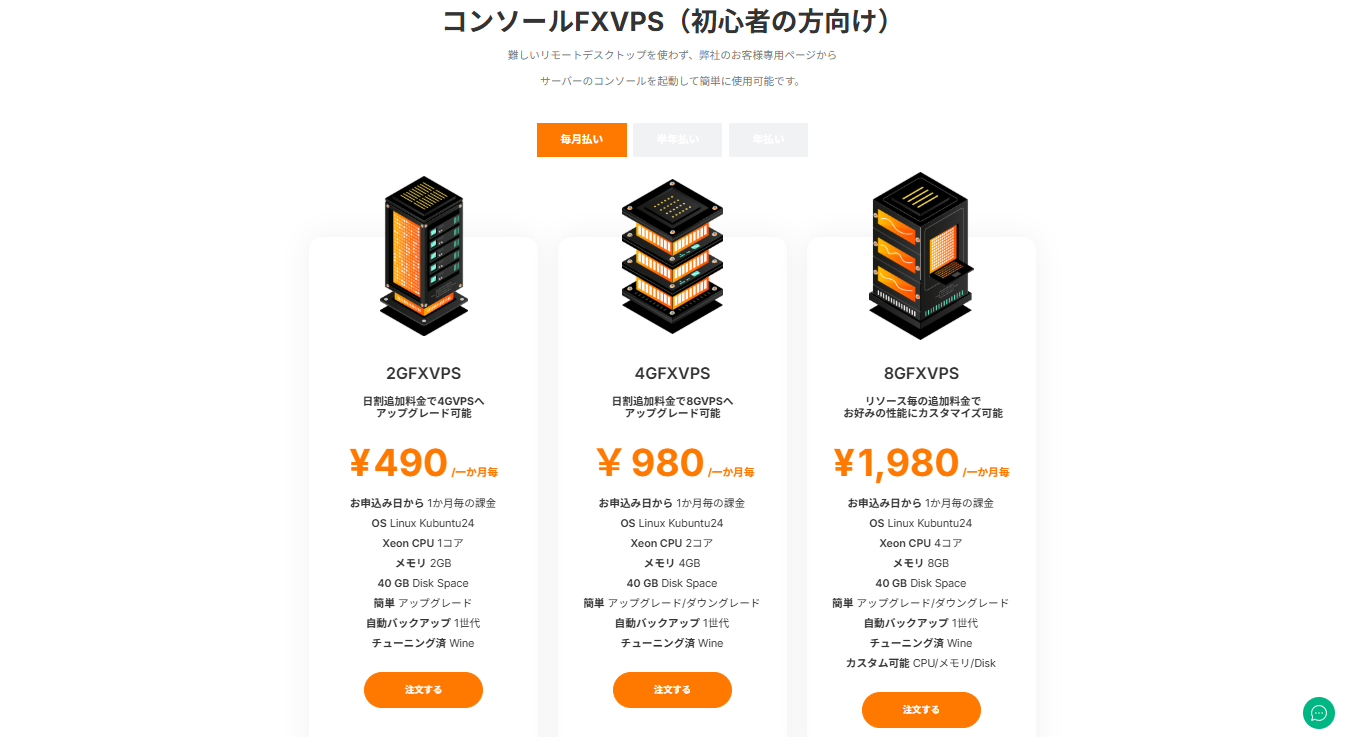
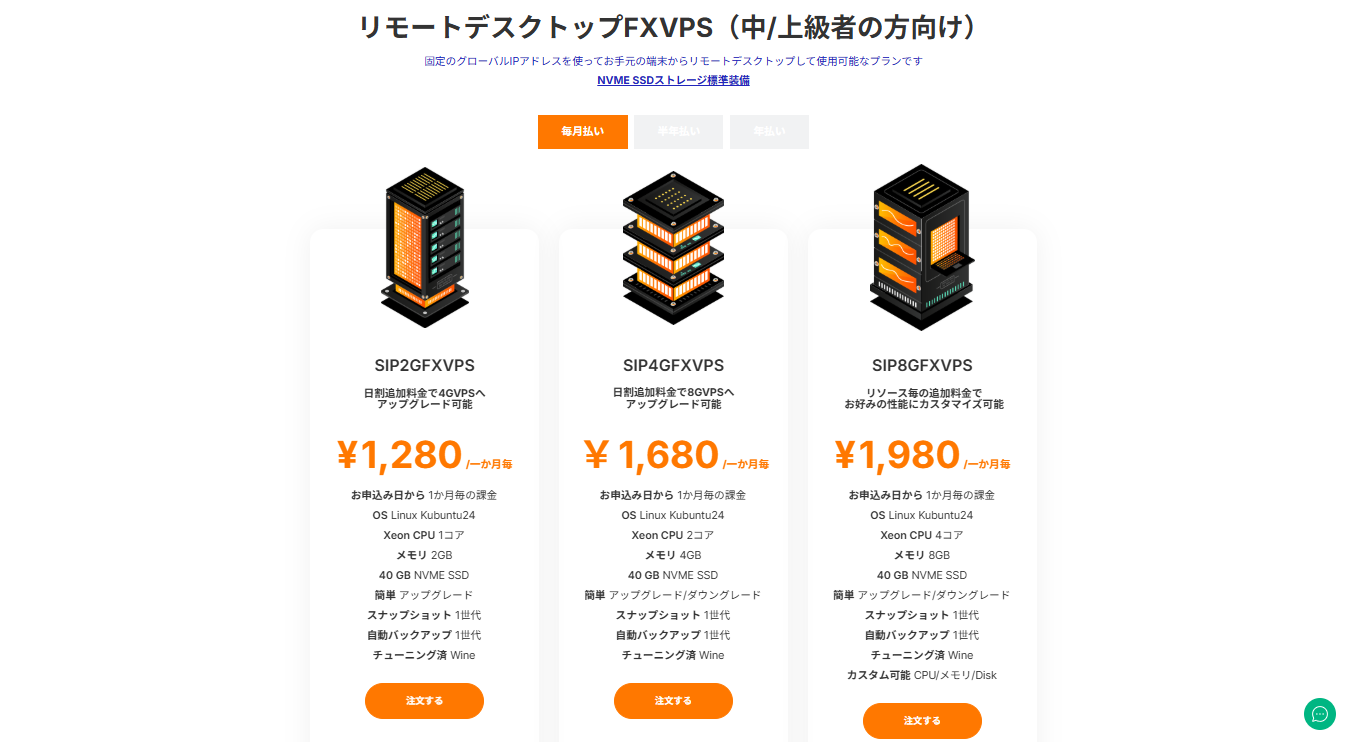
जिस योजना के लिए आप वास्तव में आवेदन करना चाहते हैं, “ऑर्डर करें” बटन योजना सारांश के नीचे “ऑर्डर करें” बटन के रूप में प्रदर्शित होता है।
आप मासिक / अर्ध-वार्षिक / वार्षिक – 3 भुगतान अवधि पैटर्न में से चयन कर सकते हैं।
जब भुगतान अवधि लंबी हो तो कीमत अधिक सस्ती होती है।
3
अपना वांछित VPS चुनें #
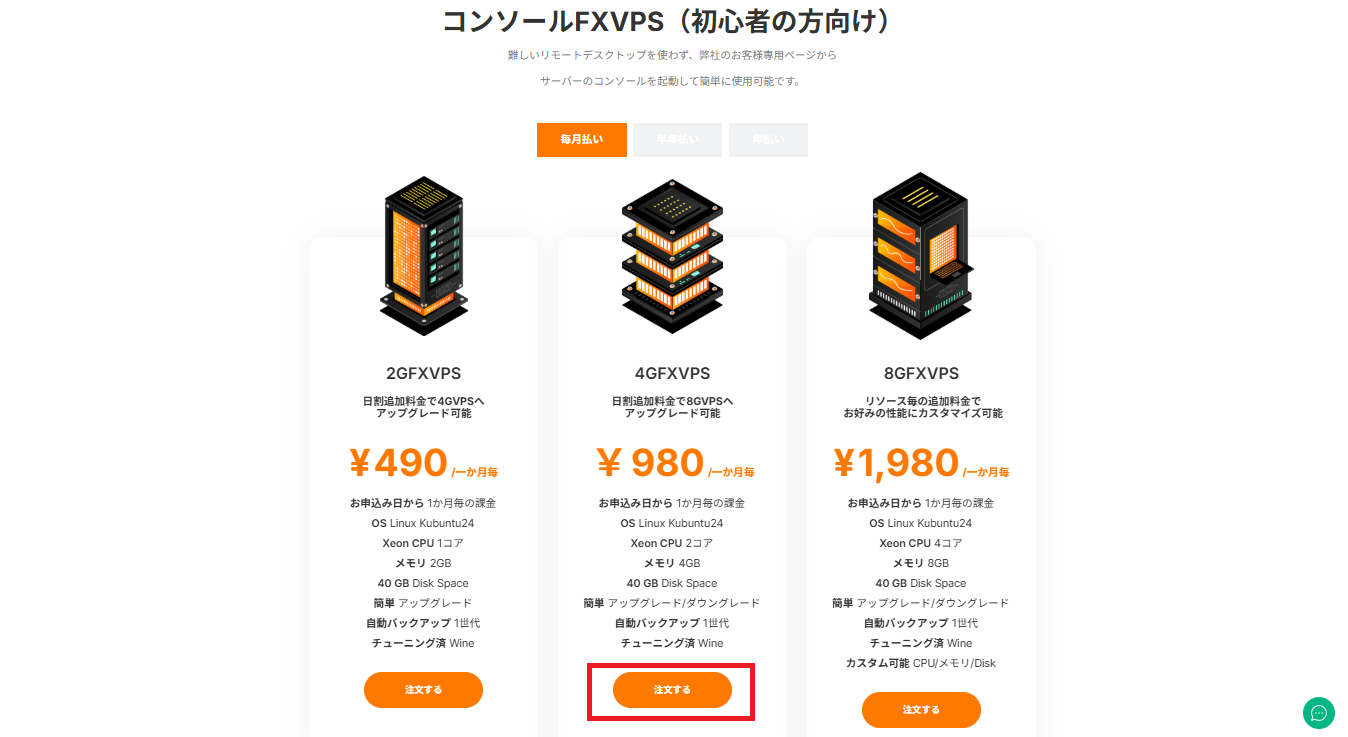
जिस VPS को खरीदना चाहते हैं उसके नीचे 「ऑर्डर करें」 पर क्लिक करें।
4
कार्ट स्क्रीन पर जाएं #
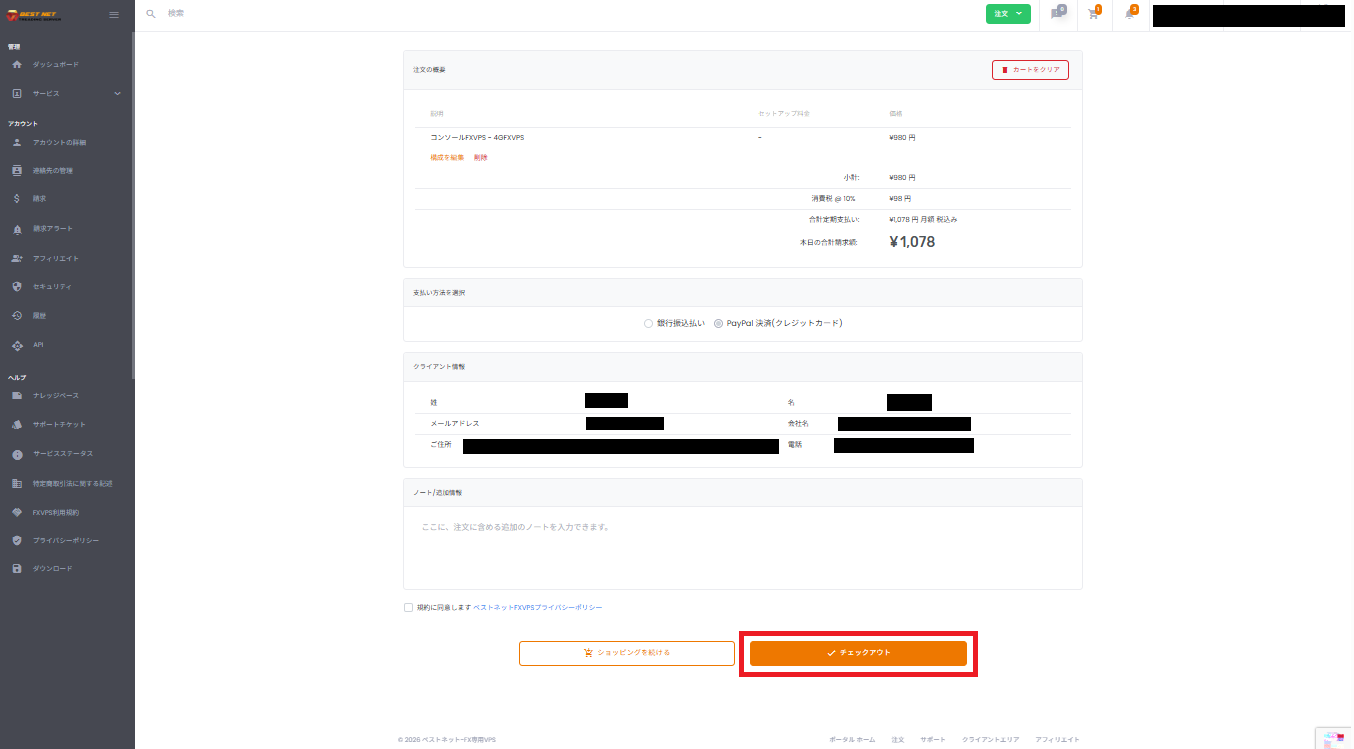
「ऑर्डर करें」दबाने के बाद, आप निम्नलिखित पृष्ठ पर जाएंगे।
5
ग्राहक जानकारी दर्ज करें #
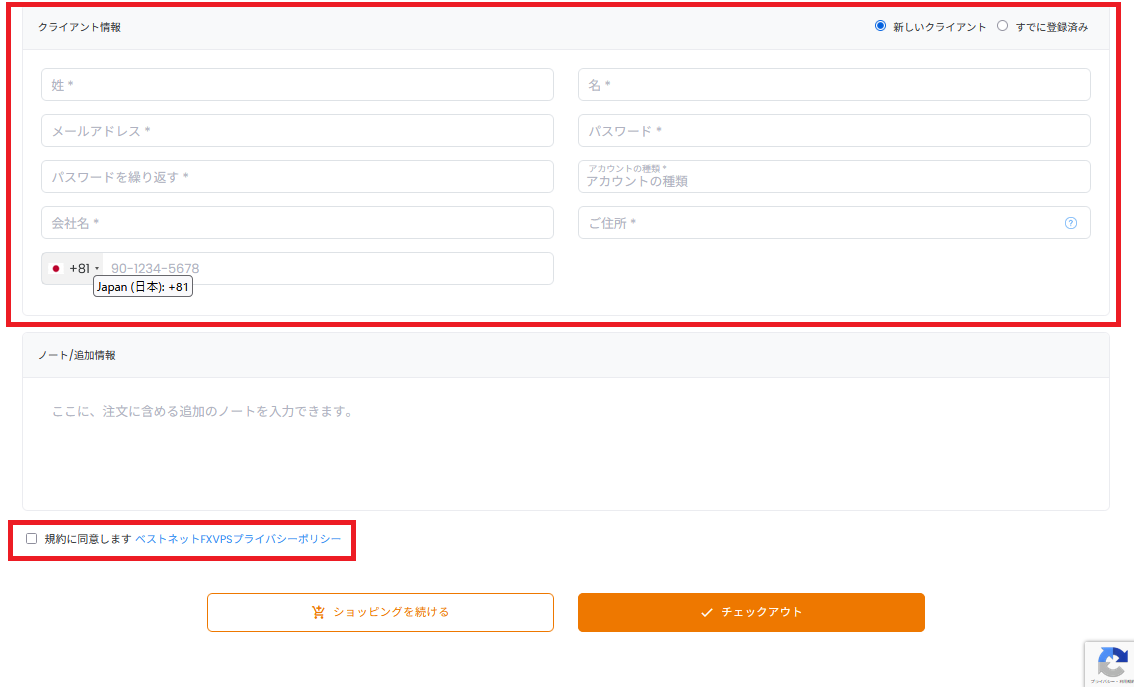
खाता जानकारी दर्ज करें और 「मैं नियमों से सहमत हूं」 को चेक करें।
※आपके द्वारा उपयोग की जाने वाली योजना के आधार पर पुष्टि नियमों की संख्या में परिवर्तन हो सकता है
इनपुट के बिंदु
「खाता प्रकार」व्यक्तिगत या कॉर्पोरेट 2 प्रकार के हैं। लागू प्रकार का चयन करें।

6
चेकआउट निष्पादित करें #
इनपुट पूर्ण करने के बाद, पृष्ठ के निचले भाग में 「चेकआउट」 बटन पर क्लिक करें।

इनपुट त्रुटि के बारे में
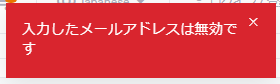
यदि इनपुट सामग्री सही नहीं है, तो निम्न त्रुटि प्रदर्शित होगी। सामग्री की जांच करें और सुधार करें।
7
ऑर्डर पुष्टि स्क्रीन की जांच करें #
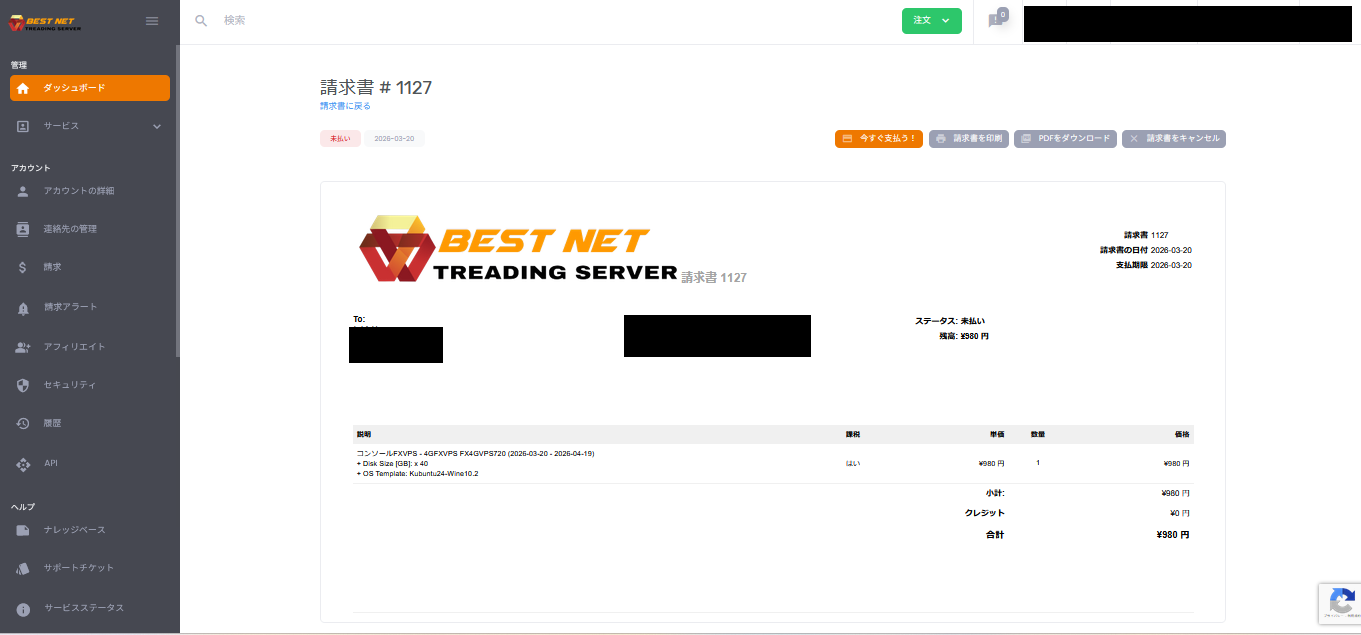
「चेकआउट」दबाने के बाद, ऑर्डर पुष्टि स्क्रीन प्रदर्शित होगी।
इस स्क्रीन से, आप भुगतान निष्पादित कर सकते हैं और चालान की जांच कर सकते हैं।
8
भुगतान विधि #
ऑर्डर पुष्टि स्क्रीन के ऊपरी दाईं ओर नारंगी 「अभी भुगतान करें」 बटन पर क्लिक करें।
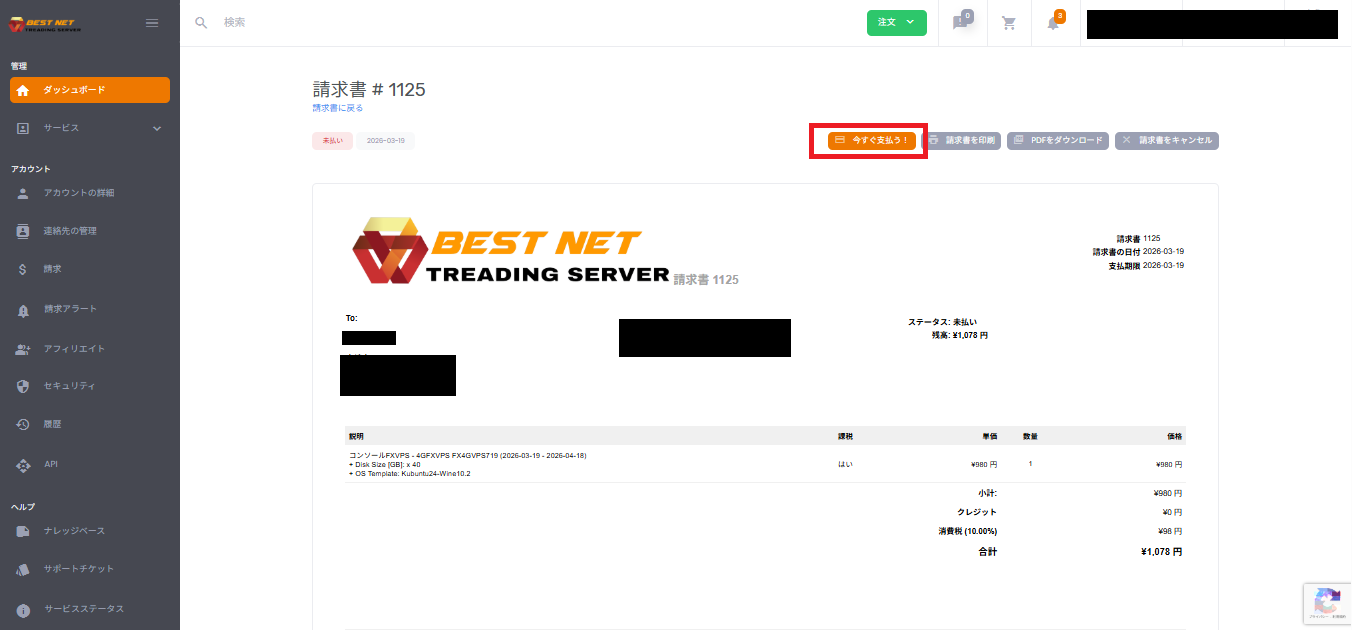
भुगतान बटन दबाने पर, भुगतान विधि चुनने के लिए एक पॉप-अप दिखाई देगा।
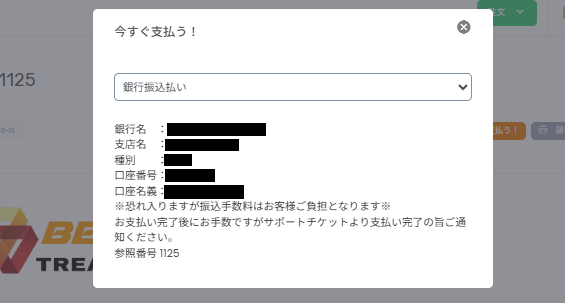
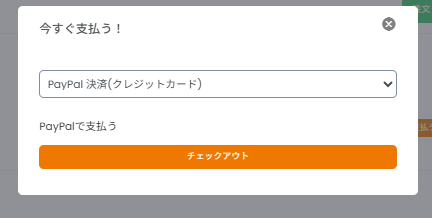
9
VPS खाता जारी करना #
भुगतान पूर्ण होने के बाद, VPS खाता स्वचालित रूप से जारी किया जाता है। आपके पंजीकृत ईमेल पते पर विवरण के साथ एक स्वचालित ईमेल भेजा जाता है।
10
यदि आप आवेदन रद्द करना चाहते हैं #
ऑर्डर पुष्टि स्क्रीन के ऊपरी दाईं ओर दिखाई देने वाली मेनू से, सबसे नीचे
「चालान रद्द करें」 पर क्लिक करें।
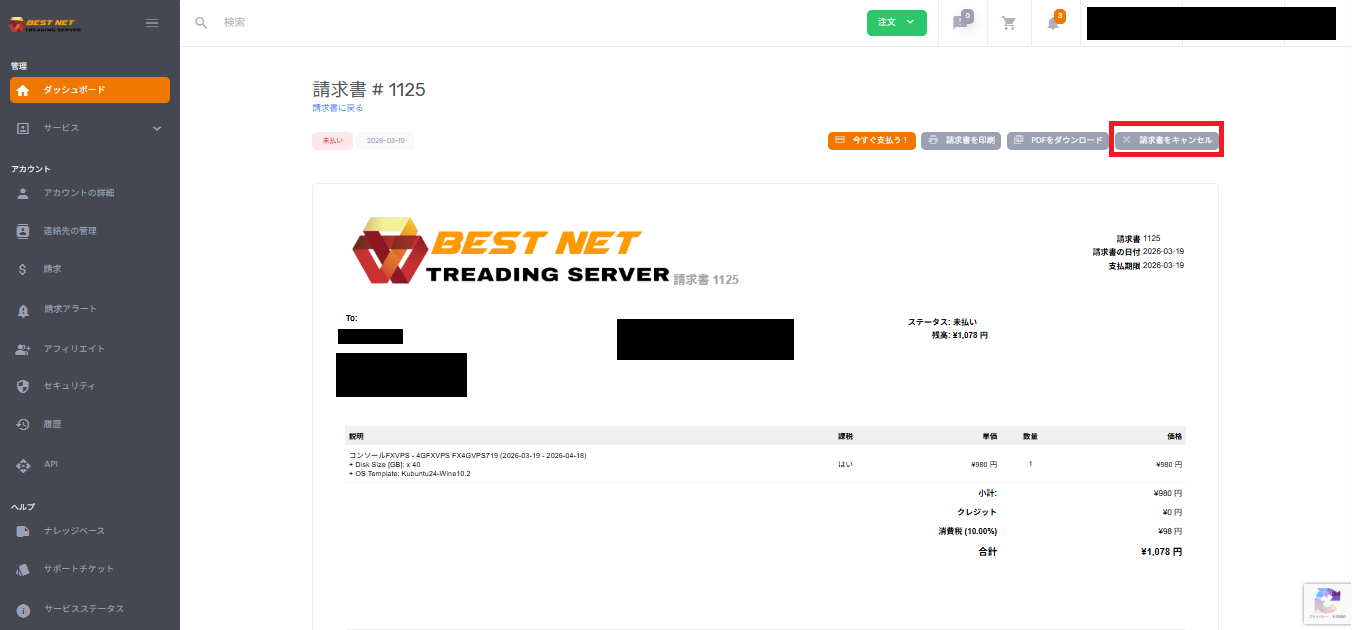
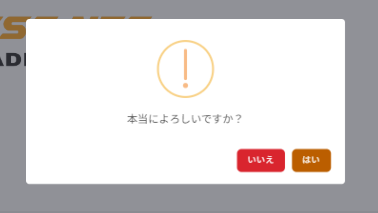
एक पुष्टि पॉप-अप दिखाई देगा। 「हां」 दबाने पर आवेदन रद्द कर दिया जाएगा।