FX 전용 VPS / KUBUNTU OS
이 페이지에서는 고객님의 Windows PC에 있는 MT4 또는 MT5 폴더를 VPS로 옮겨 실행하는 절차를 안내합니다.
1. 본 설명서의 목적 및 개요 #
고객님이 사용 중인 Windows PC에서 MT4 또는 MT5를 폴더 단위로 당사 VPS로 옮겨 실행하는 것을 목적으로 합니다.
2. 개정 이력 #
| 버전 | 작성 일시 | 업데이트 내용 |
|---|---|---|
| 1.0 | 2024/3 | 초판 작성 |
4. 전제 조건 #
- 고객님의 단말기가 인터넷에 연결되어 있어야 함
- 고객님의 네트워크 환경에서 외부로 HTTPS 연결이 가능해야 함
- 고객님의 단말기에서 Chrome, Firefox, Microsoft Edge 중 하나의 웹 브라우저를 사용할 수 있어야 함
5. Windows PC에서 MT4/MT5 폴더 업로드 #
Step 1 Windows PC의 MT4/MT5 폴더 확인 #
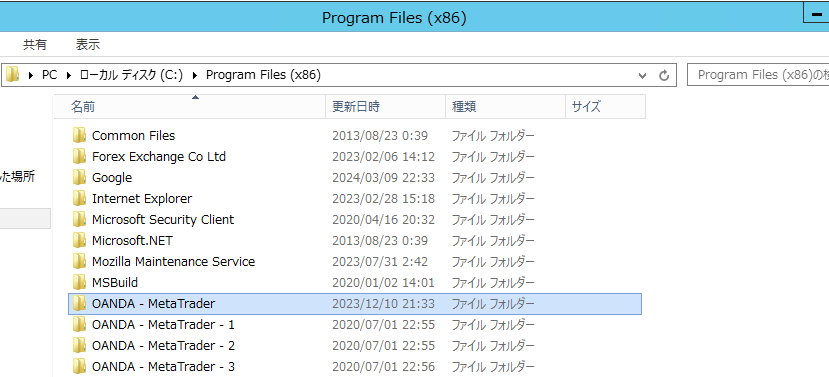
VPS로 옮길 MT4/MT5 폴더를 Google Drive 등의 클라우드 스토리지에 업로드하세요. 본 설명서에서는 예시로 Google Drive를 사용하고 있습니다.
먼저 Windows PC 내 MT4/MT5의 저장 폴더를 확인합니다. 아래 이미지에서는 OANDA사의 MT4 폴더를 예시로 보여드리고 있습니다.
Step 2 클라우드 스토리지에 업로드 #
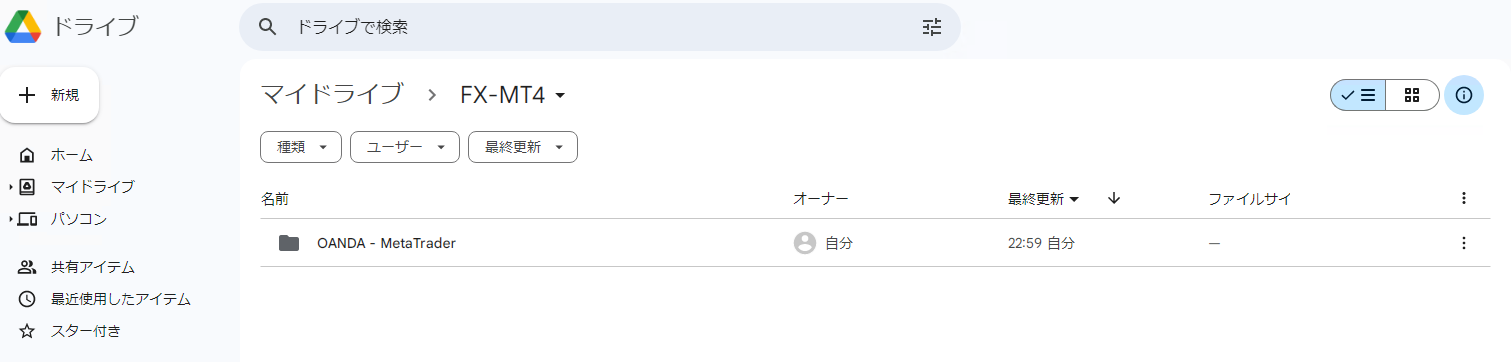
확인한 MT4/MT5 폴더를 Google Drive 등의 클라우드 스토리지에 업로드하세요.
본 설명서에서는 OANDA사의 MT4 폴더를 업로드한 예시를 게재하고 있습니다. MT5의 경우에도 동일한 절차로 조작할 수 있습니다.
6. 업로드한 MT4/MT5 다운로드 #
Step 3 VPS에서 클라우드 스토리지에 로그인하여 다운로드 #
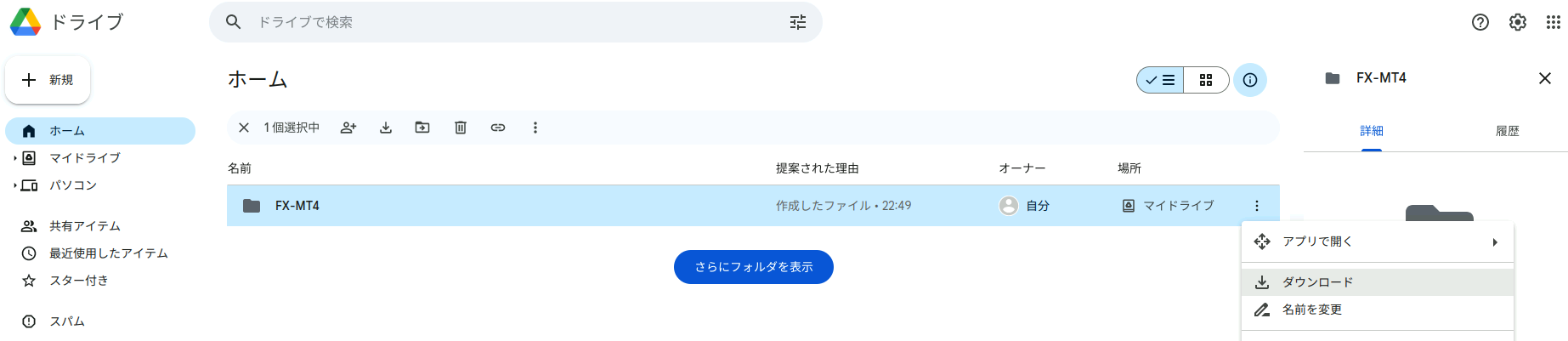
VPS 내 웹 브라우저에서 클라우드 스토리지에 로그인하세요. 본 설명서에서는 Google Drive에 로그인하여 이전 단계에서 업로드한 MT4 폴더를 다운로드합니다.
7. 다운로드한 폴더 압축 해제 #
Step 4 다운로드 폴더 내에서 압축 해제 #
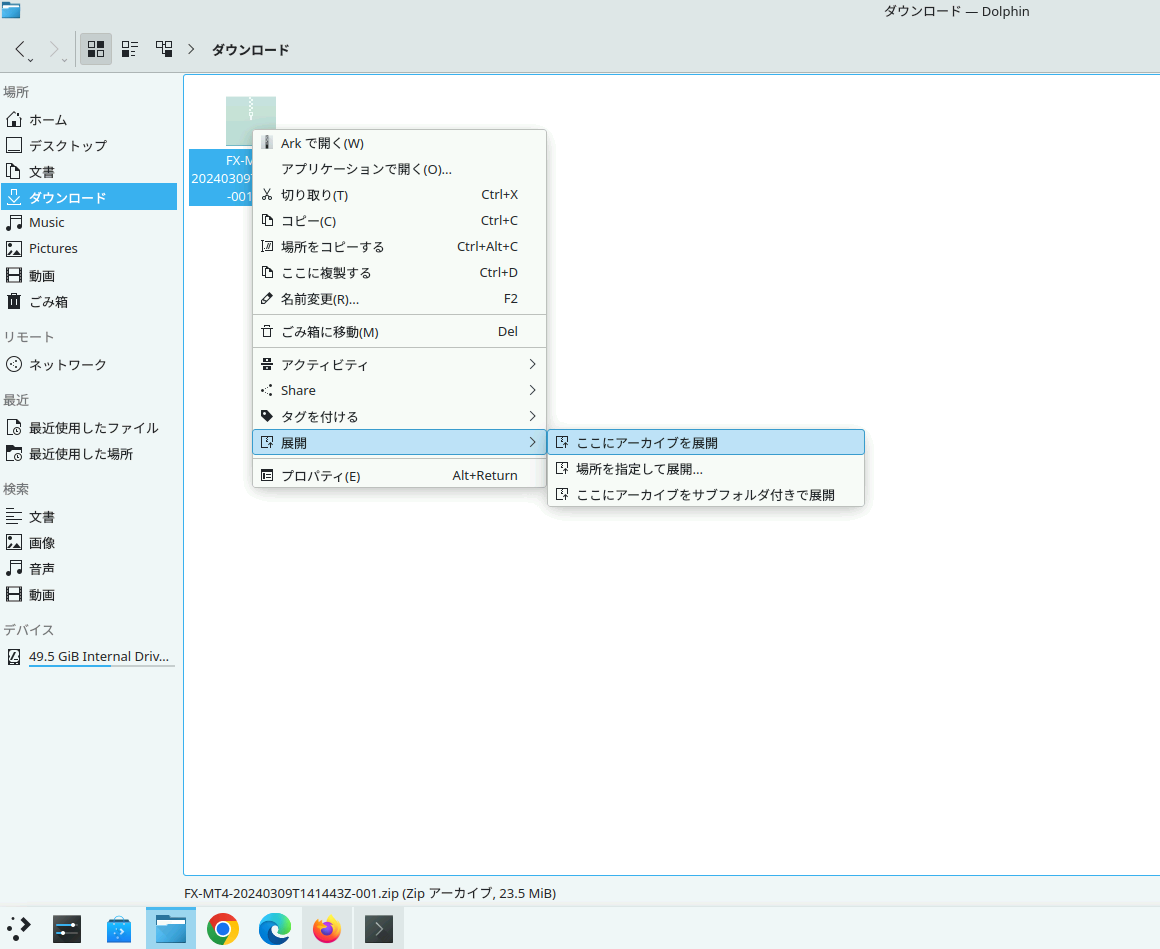
다운로드가 완료되면 다운로드한 폴더의 압축을 해제하세요. 다운로드한 파일은 일반적으로 「다운로드」폴더에 저장됩니다.
압축을 해제하려는 파일 위에서 마우스 우클릭하여 「압축 해제」를 클릭하세요. 이미지의 예시에서는 「여기에 아카이브 압축 해제」를 선택하고 있지만, 다른 위치에 압축 해제하려면 「위치를 지정하여 압축 해제」를 클릭하세요.
8. terminal.exe를 실행하여 MT4/MT5 시작 #
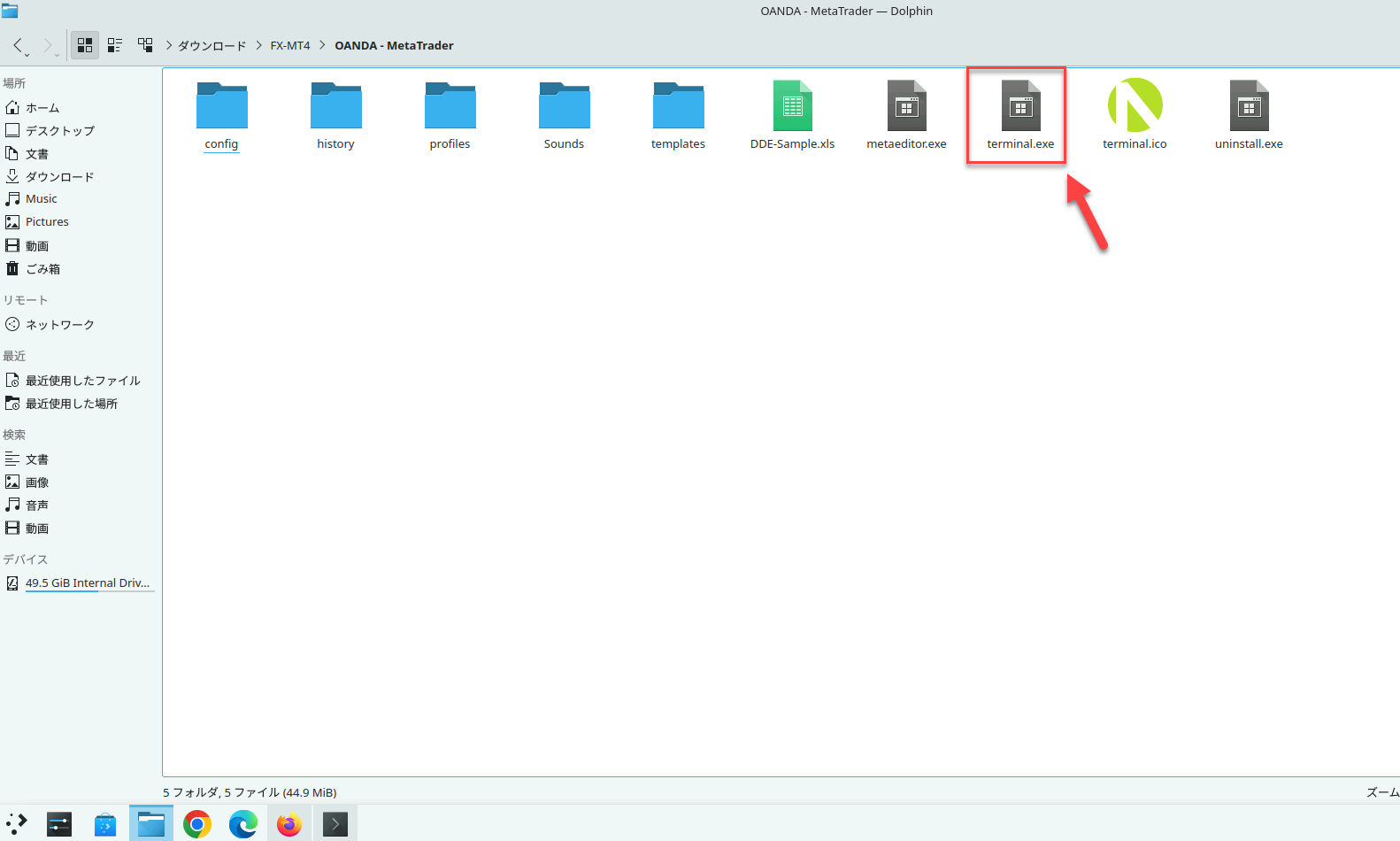
Step 6 terminal.exe를 더블클릭하여 실행 #
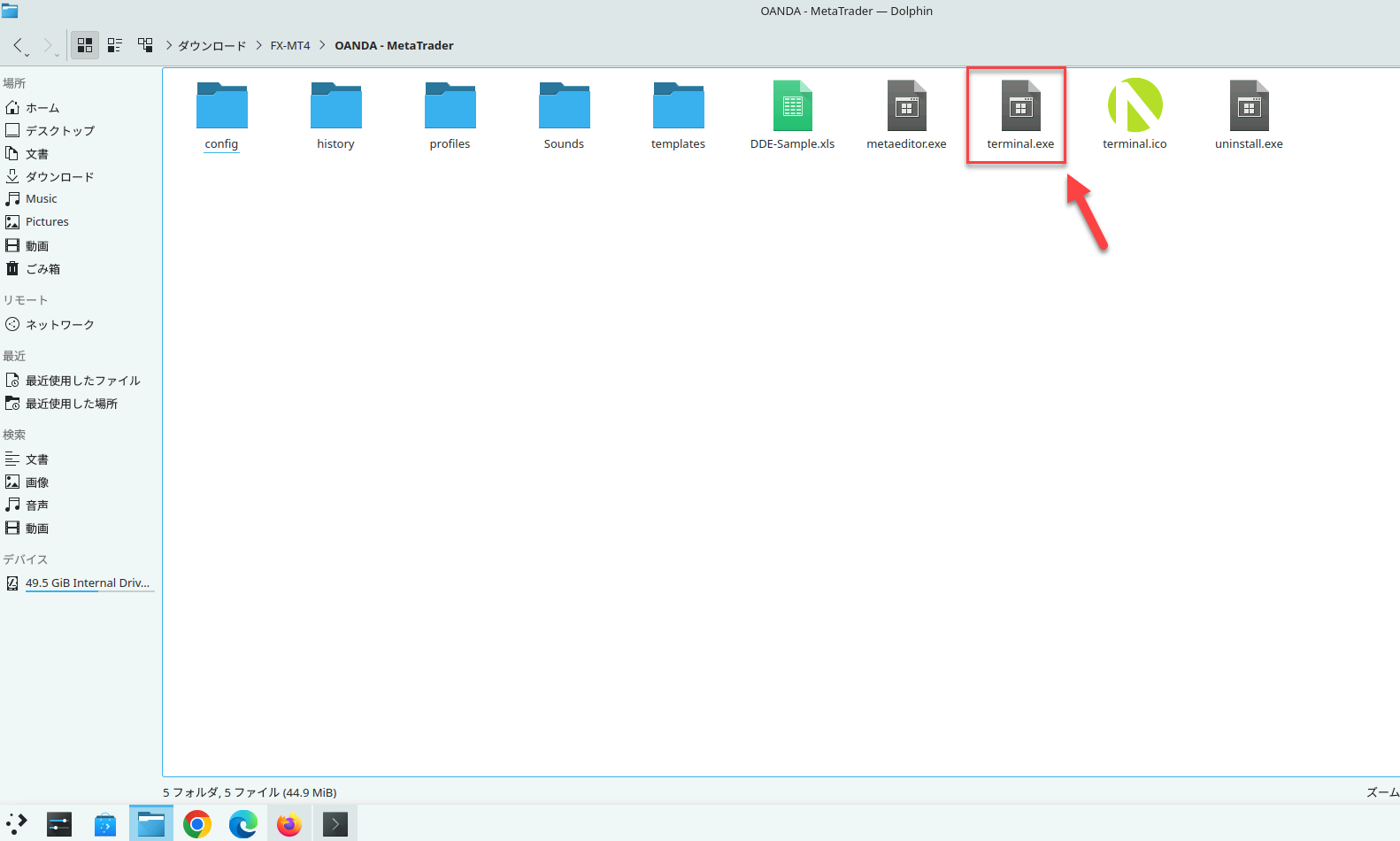
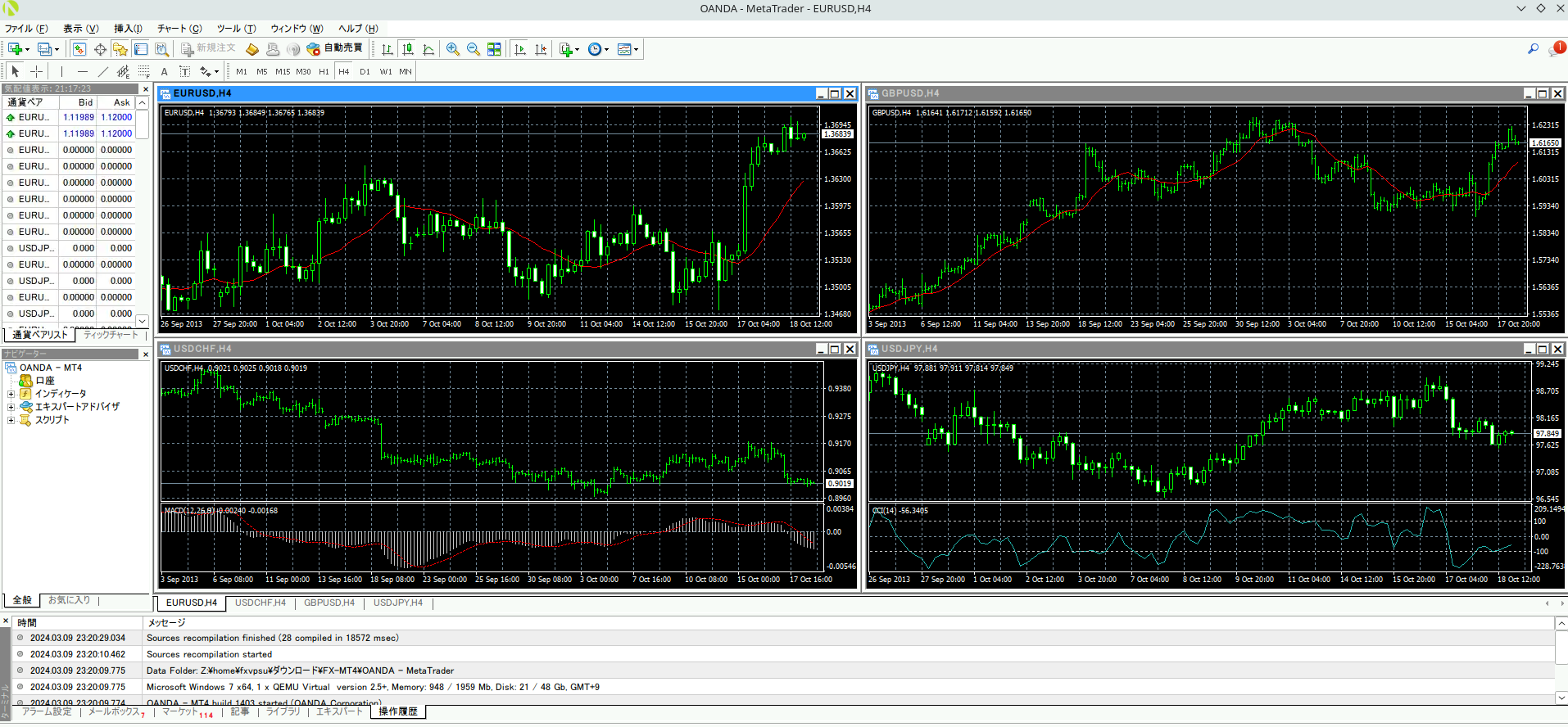
폴더 내의 「terminal.exe」를 더블클릭하면 MT4/MT5가 시작됩니다.
9. 자동매매 프로그램 (EA) 추가하는 경우 #
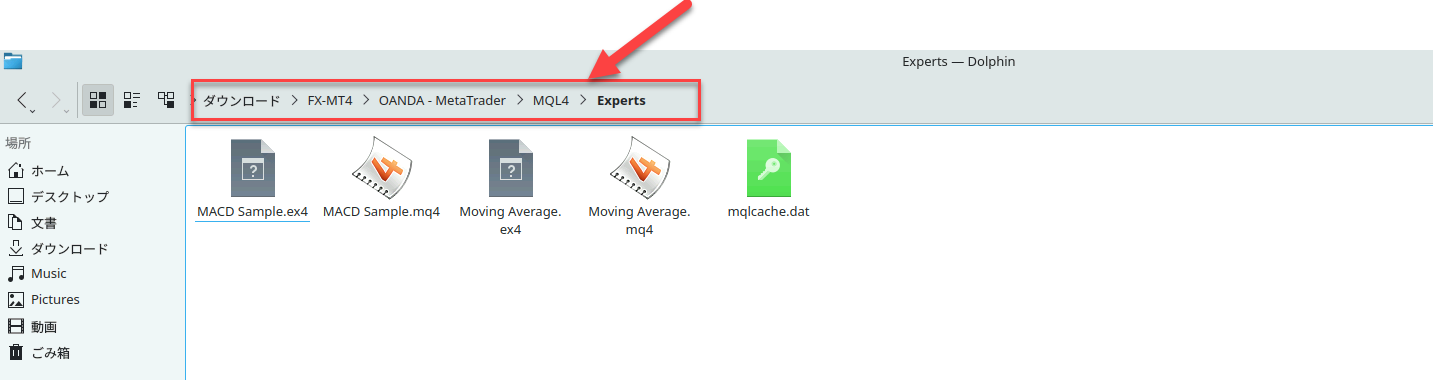
자동매매 프로그램 (EA)을 추가하려면 이전 단계의 「terminal.exe」가 있는 폴더에서 다음 순서로 진행하세요.
MQL4 → Experts
아래는 참고 이미지입니다.