고정 IP 플랜 / 방화벽 설정
이 페이지에서는 고정 IP 플랜의 VPS에서 방화벽 규칙을 확인, 추가, 삭제하는 절차를 안내합니다.
방화벽 설정 변경은 프로토콜이나 포트 등 네트워크의 기본을 이해한 후에 실시하시기 바랍니다.
내용을 이해하지 않은 상태에서 설정을 하면 설정이 보안 허점이 되어 악의적인 제3자가 발판으로 사용되어 손해배상이 발생할 수 있습니다.
위의 내용을 이해하신 후 책임감 있는 운영을 부탁드립니다.
1. 본 절차서의 목적 및 개요 #
고객의 단말에서 VPS의 방화벽 설정을 확인 및 변경하기 위한 절차입니다.
2. 개정 이력 #
| 버전 | 작성일시 | 업데이트 내용 |
|---|---|---|
| 1.0 | 2024/10 | 초판 작성 |
4. 전제 조건 #
- 고객의 단말이 인터넷에 연결되어 있을 것
- 고정 IP 플랜일 것
- 당사 클라이언트 포털에 로그인 가능한 상태일 것
5. 서버 상세 화면 열기 #
Step 1 대상 인스턴스 상세 화면 열기 #
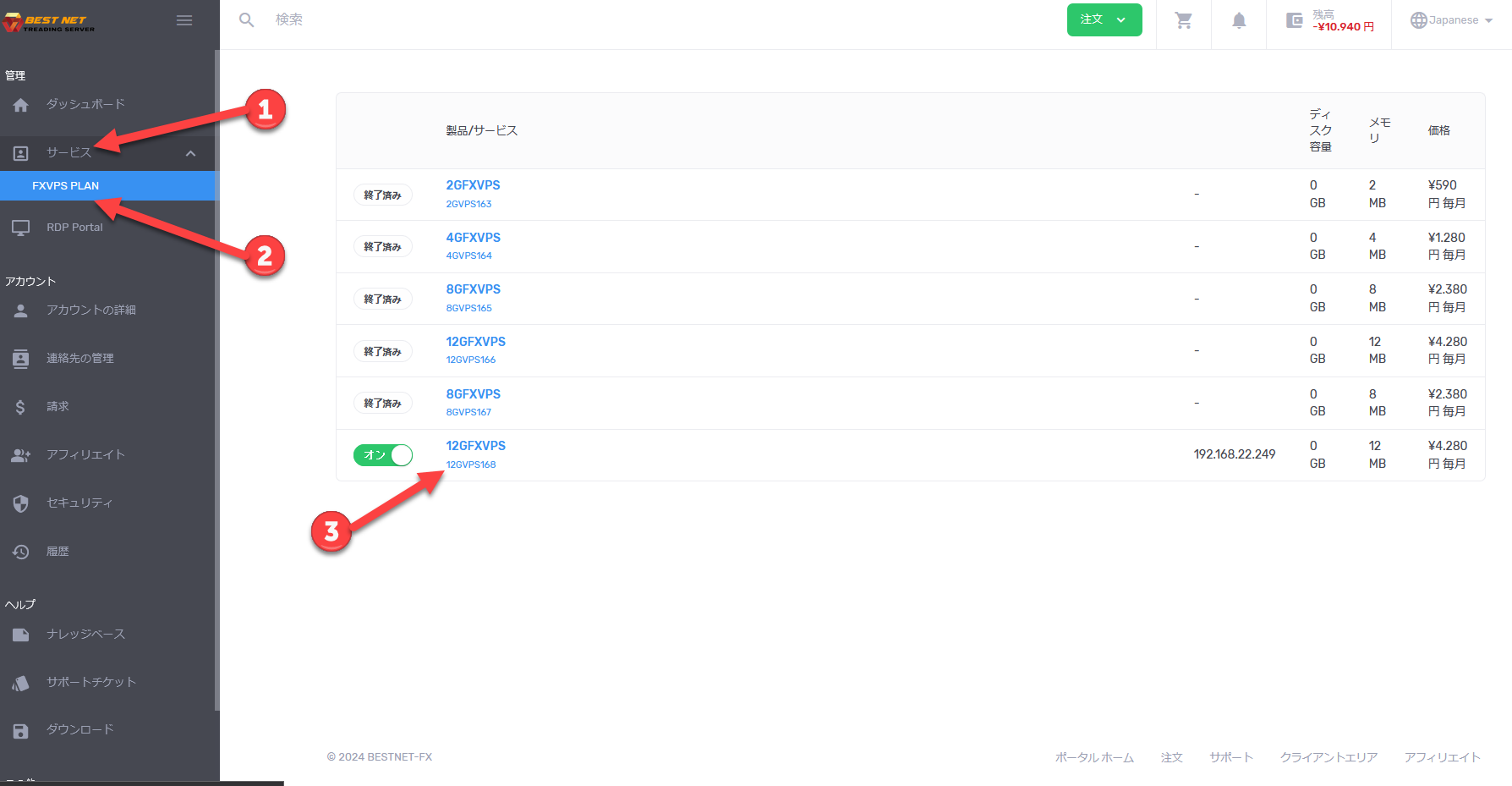
- 클라이언트 포털에 로그인한 후 화면 좌측의 「서비스」를 클릭합니다.
- 해당 서비스를 클릭하면 이용 중인 VPS 인스턴스 목록이 표시됩니다.
- 작업하려는 인스턴스를 클릭하여 서버의 상세 화면을 열어주세요.
6. 방화벽 규칙 확인 및 추가 #
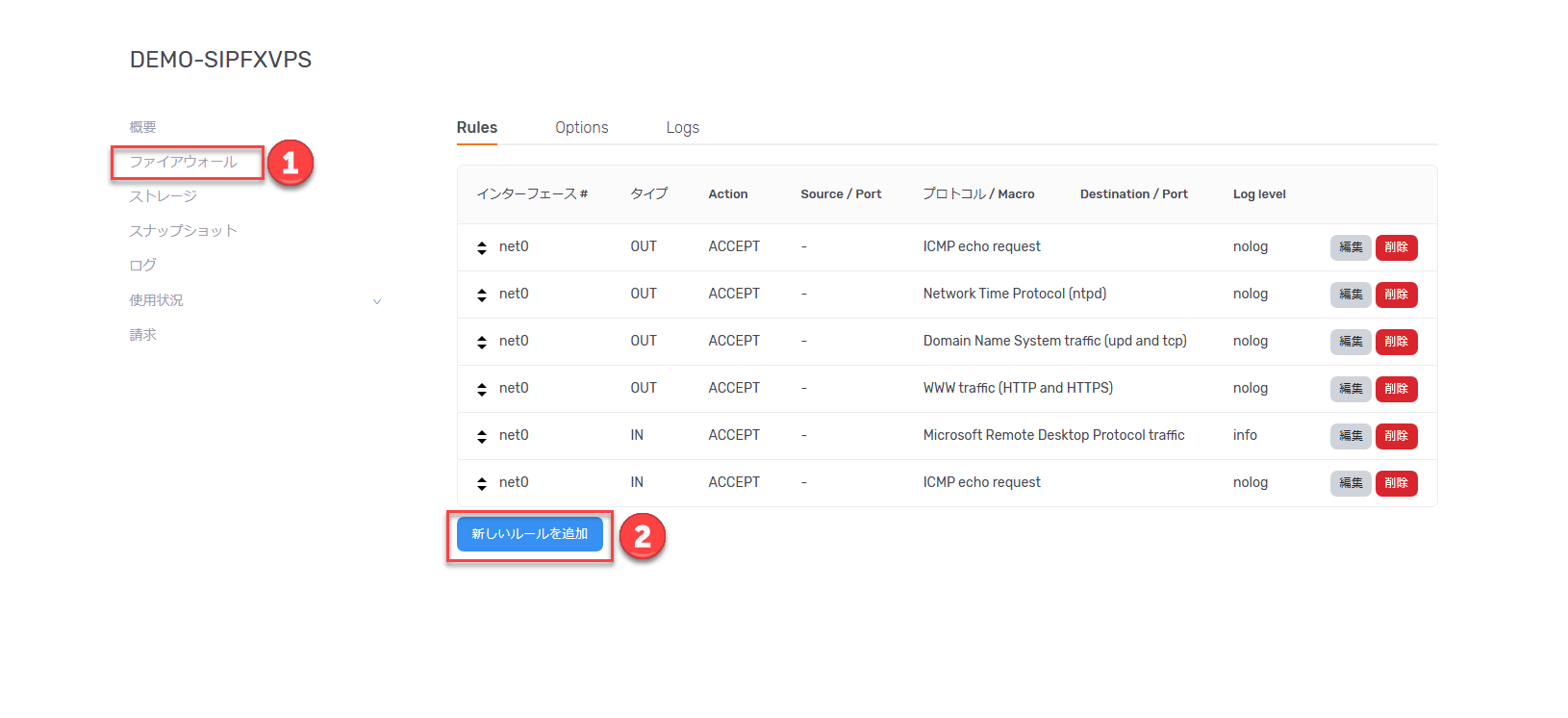
7. 규칙 추가 #
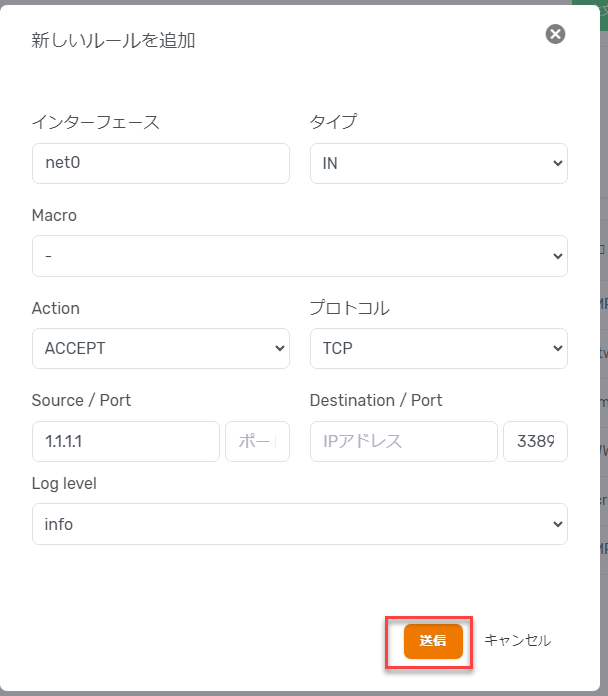
Step 3 새로운 규칙 작성 #
참고 설정 예로 자택에서 사용 중인 IP 주소 1.1.1.1에서의 원격 데스크톱 연결만 허용하는 설정을 기재합니다.
1. 인터페이스 #
규칙을 적용할 인터페이스를 선택할 수 있습니다.
2. 유형 #
수신(IN) 또는 발신(OUT)을 선택할 수 있습니다.
3. Action #
허용(ACCEPT) / 폐기(DROP) / 거부(REJECT)를 선택할 수 있습니다.
4. 프로토콜 #
사용할 네트워크 프로토콜을 선택하세요.
5. Source / Port #
수신 요청을 수행하는 소스 IP 주소 및 포트 번호를 제한할 수 있습니다.
6. Destination / Port #
요청의 대상 IP 주소 및 포트 번호를 제한할 수 있습니다.
7. LogLevel #
규칙에 관한 로그를 레벨 지정으로 출력할 수 있습니다.
설정 후 제출 버튼을 클릭하면 규칙이 적용됩니다.
본 예를 참고하여 규칙 설정을 실시하세요. 불명확한 점이 있는 경우에는 지원 티켓 을 오픈하세요.
8. 규칙 삭제 #
Step 4 불필요한 기존 규칙 삭제 #
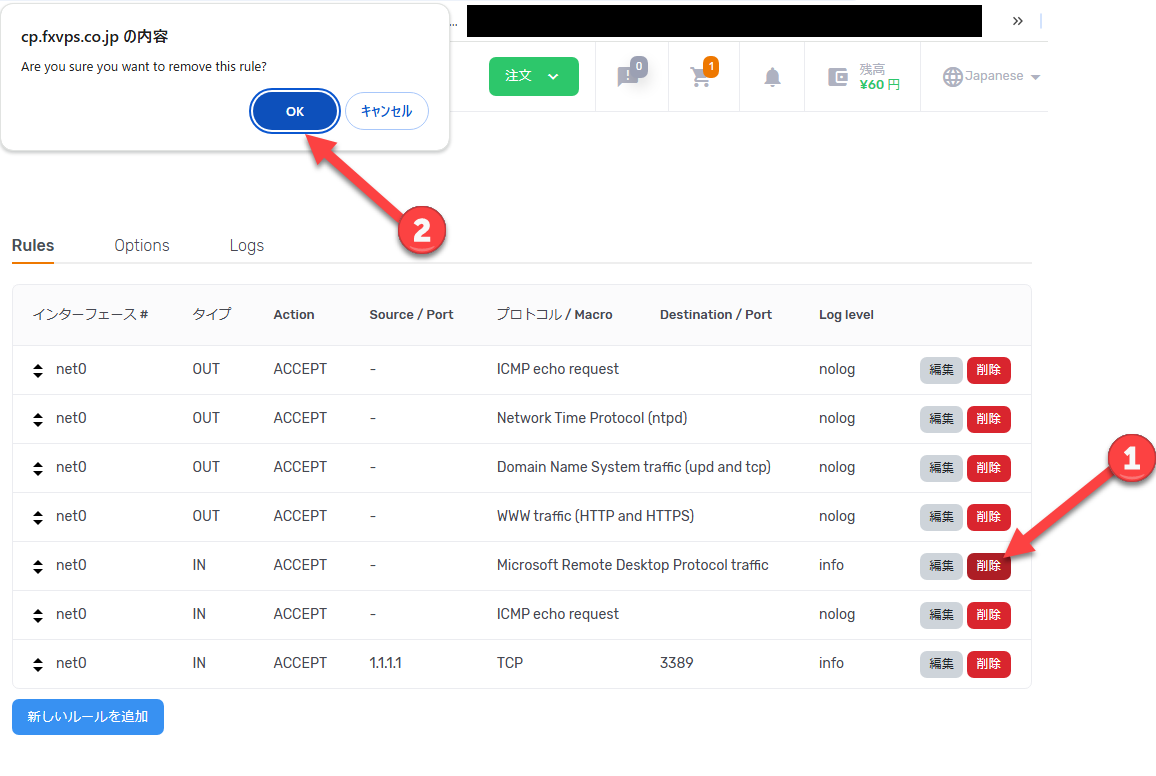
7항에서 연결 요청 출처 IP 주소를 제한하는 규칙을 설정한 경우 필요에 따라 「모든 IP 주소에서의 RDP 요청을 허용하는 기존 규칙」을 삭제합니다.
- 대상 규칙 행의 우측 끝에 있는 삭제 버튼을 클릭합니다.
- 삭제 최종 확인이 표시되므로 문제없으면 「OK」를 클릭합니다.
규칙 삭제의 순서를 잘못하면 원격 데스크톱 연결이 불가능해질 수 있습니다. 연결 제한 규칙이 올바르게 추가되었는지 확인한 후 삭제하세요.