在 Kubuntu24 中更改字体大小

在 Kubuntu24 中更改字体大小

概述 #

本步骤说明如何从 Kubuntu 24(KDE Plasma)的 系统设置(KDE 系统设置)
更改 UI 字体大小(字号)。
在屏幕录制中,我们将默认的 10pt 更改为 14pt。请根据需要调整为任意大小。

适用环境 #

  • Kubuntu 24.x(KDE Plasma / KDE 系统设置)
  • 日文 UI(如为英文 UI,请参考括号内的说明)

步骤 #

1. 启动系统设置(System Settings) #

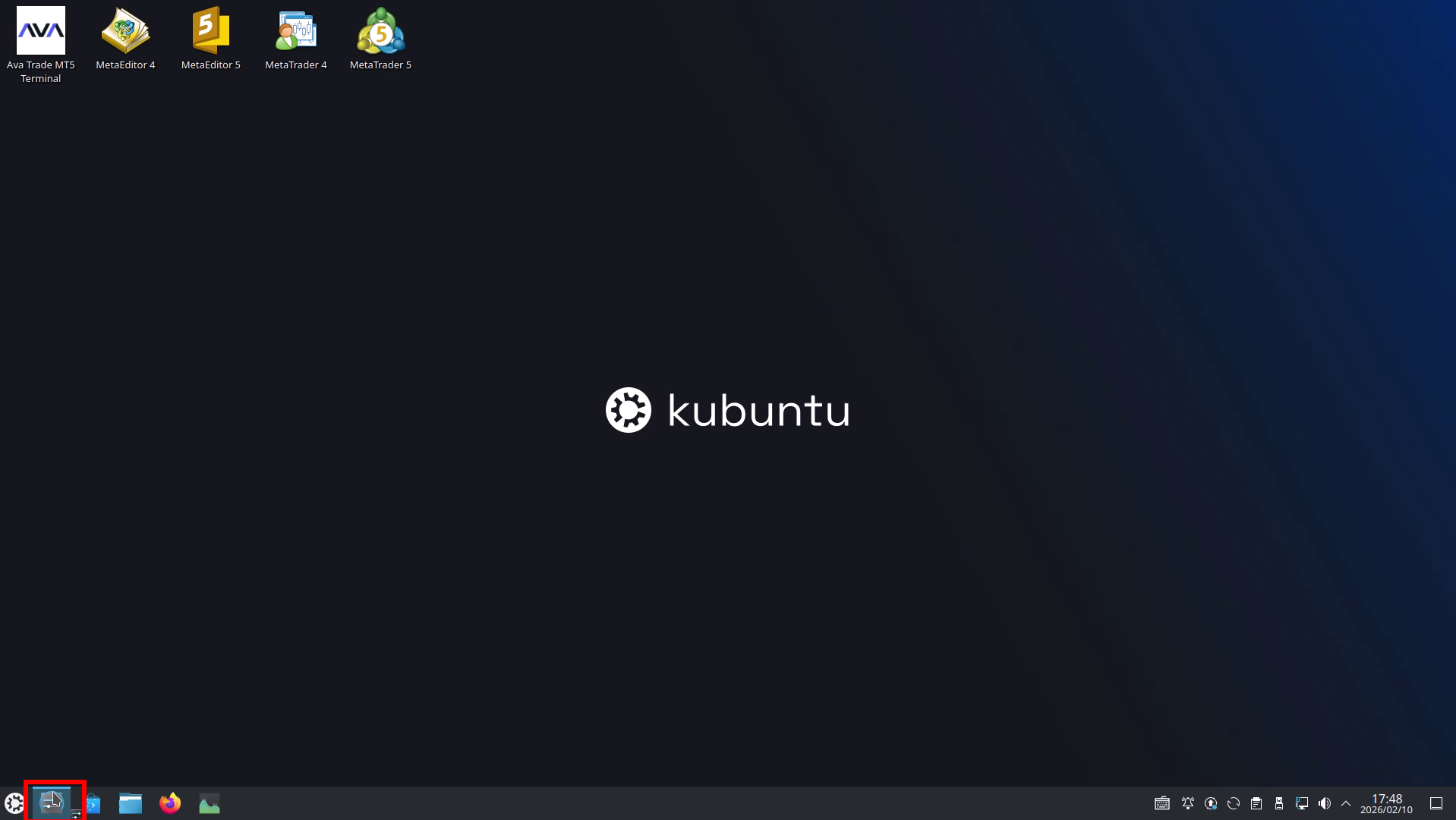
  1. 点击屏幕左下面板上的 系统设置 图标。

点击面板上的”系统设置”图标(红框)。

2. 打开外观(Appearance)→ 字体(Fonts) #

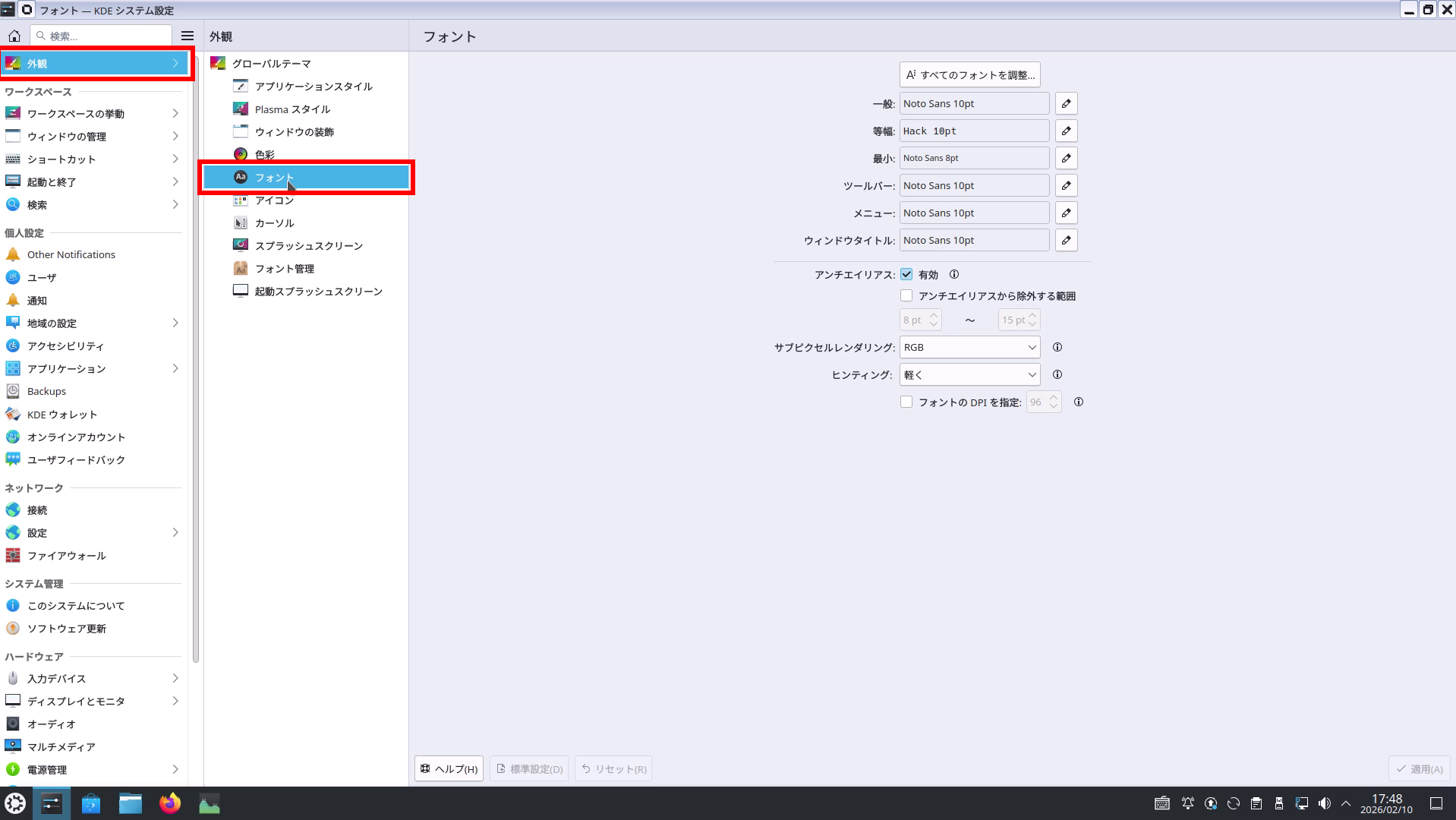
  1. 从左侧菜单选择 外观
  2. 从中央菜单点击 字体

打开左菜单”外观”→ 中央菜单”字体”(红框)。

3. 点击”调整所有字体…(Adjust All Fonts…)” #

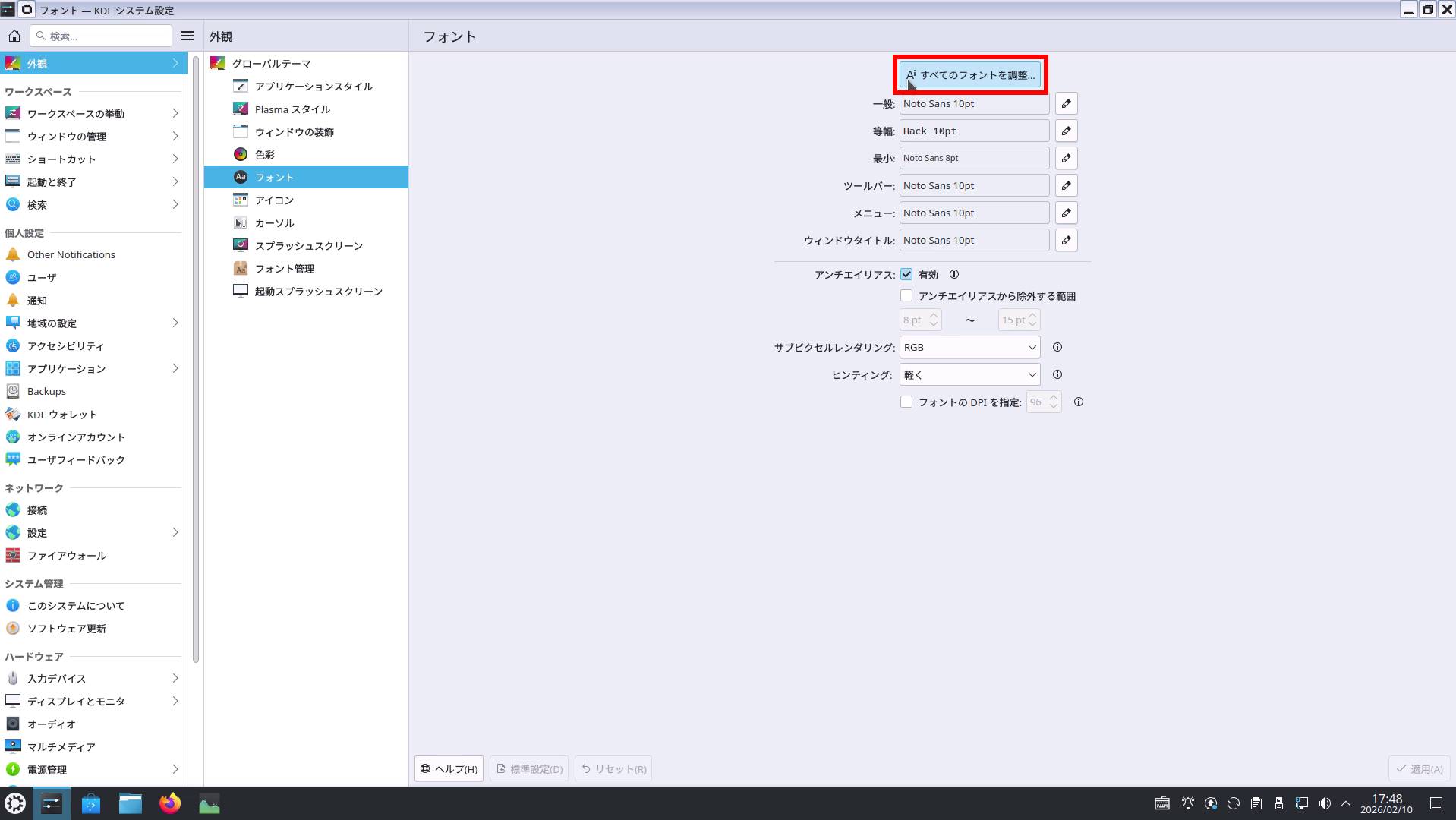
  1. 点击字体设置屏幕右上方的 调整所有字体…

点击”调整所有字体…”(红框)。

4. 选择字号,然后按 OK #

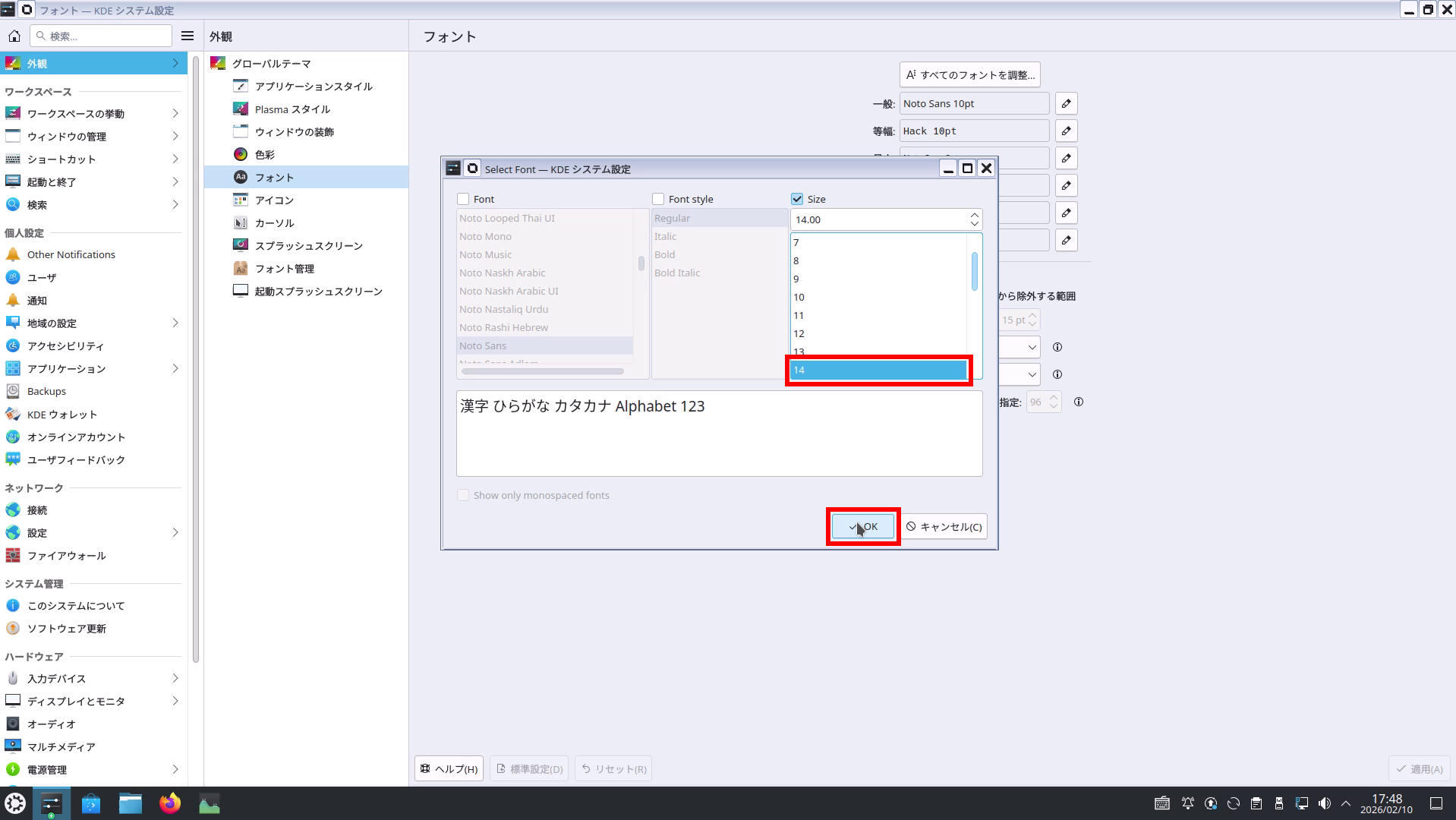
  1. 在出现的”Select Font”对话框中,从 Size 选择所需大小(例:14)。
  2. 点击 OK 确认。

示例:选择大小”14″(红框),点击 OK(红框)确认。

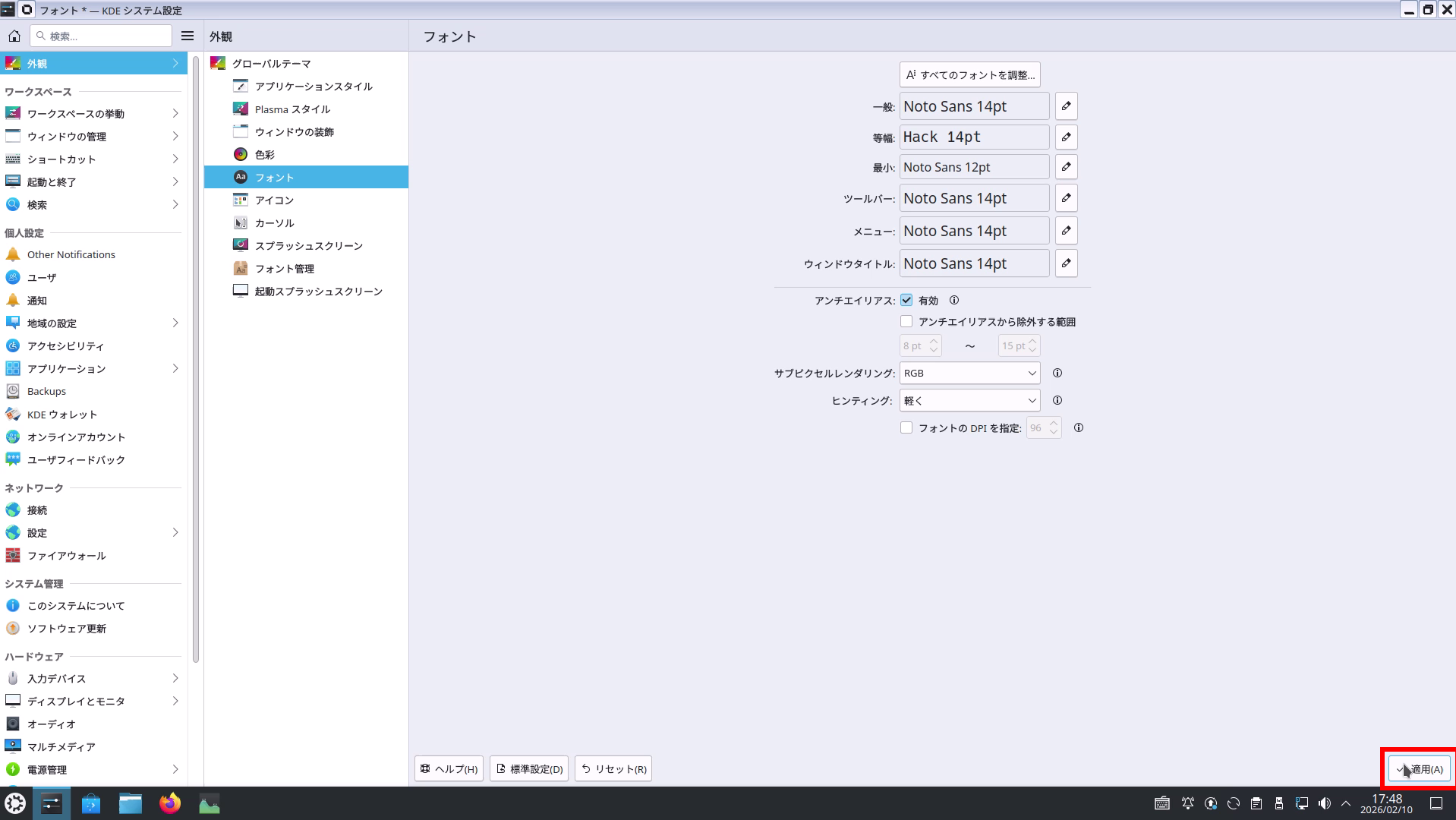
5. 点击”应用(Apply)”使其生效 #

  1. 点击右下方的 应用(A)

点击”应用”(红框)使设置生效。

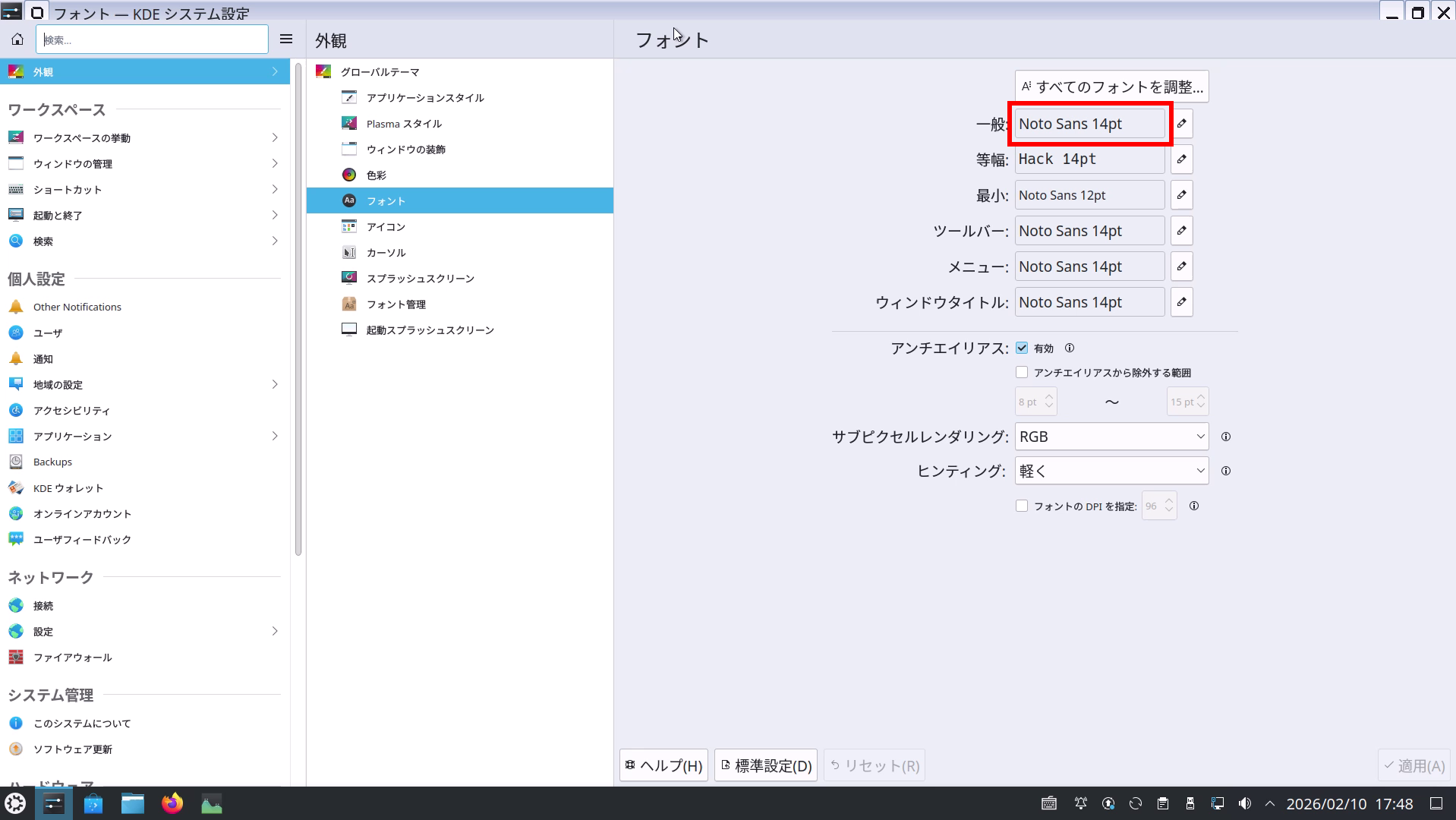
6. 确认已更改为指定大小 #

  1. 确认字体列表(常规、等宽、工具栏、菜单等)已更改为指定大小。

示例:确认”常规”已更改为 14pt(红框)。

补充:如需单独调整字号 #

除了”调整所有字体…”外,还可通过各项目(常规/等宽/最小/工具栏/菜单/窗口标题)右侧的
铅笔图标 单独更改字体和大小。
例如,只想将”最小”设置得小一些时很有效。

恢复方法 #

  • 恢复默认值:使用屏幕下方的 默认设置(D)
  • 取消更改过程:使用 重置(R)(恢复未应用的更改)。

故障排除 #

  • 仅部分应用的字体未改变:重启应用后可能会生效。也可能受主题或缩放设置的影响。
  • 想要扩大整个 UI,而不仅仅是文字:建议同时考虑”显示和监视器”→”缩放(Scale)”设置(这是独立于字体的设置)。
What are your feelings
Updated on 2026年6月6日

您愿意成为我们的推广合作伙伴吗?

我司的联盟计划可以轻松开始