外汇专用VPS 使用指南
外汇专用VPS / 申请指南 #
本页面介绍了外汇专用VPS的申请方法、支付方式以及VPS账户发放的流程。
1
访问申请页面 #
首页或各产品页面上点击”订购”按钮,即可进入申请确认页面。

2
VPS订购按钮排列 #
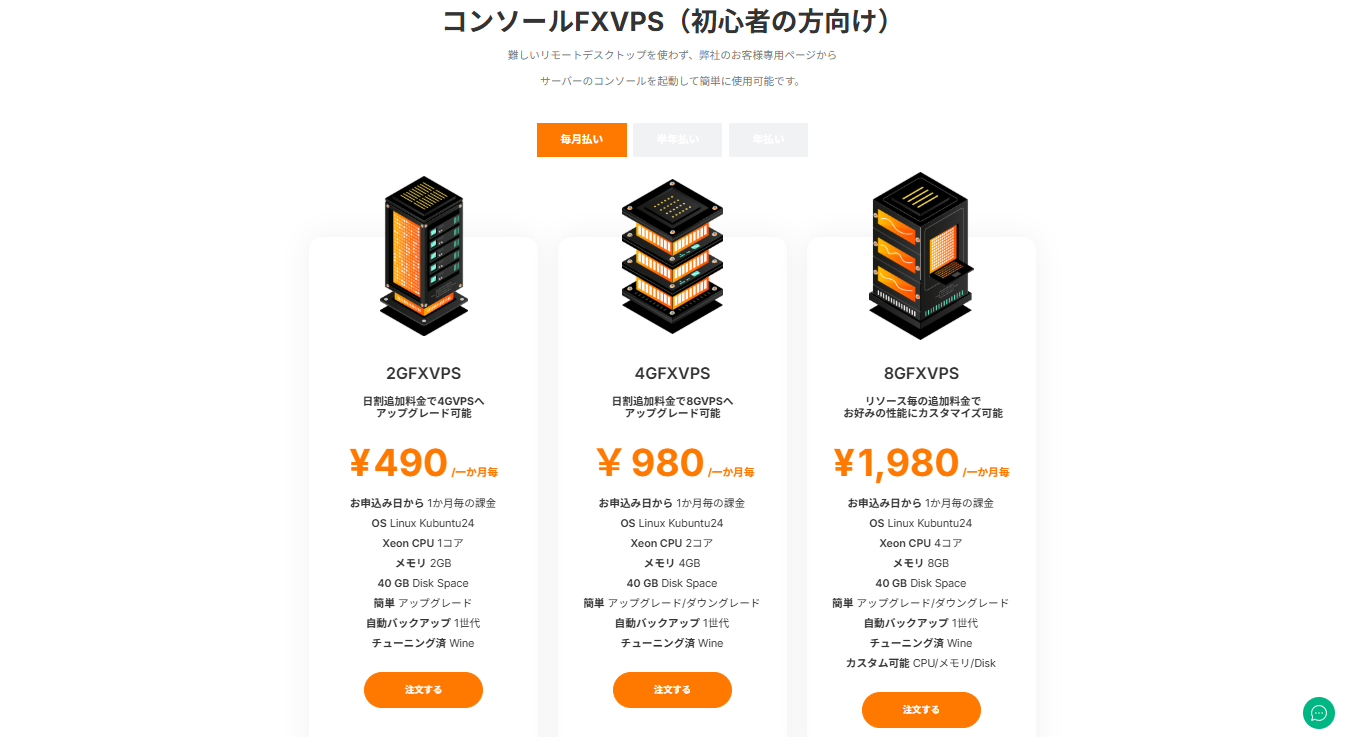
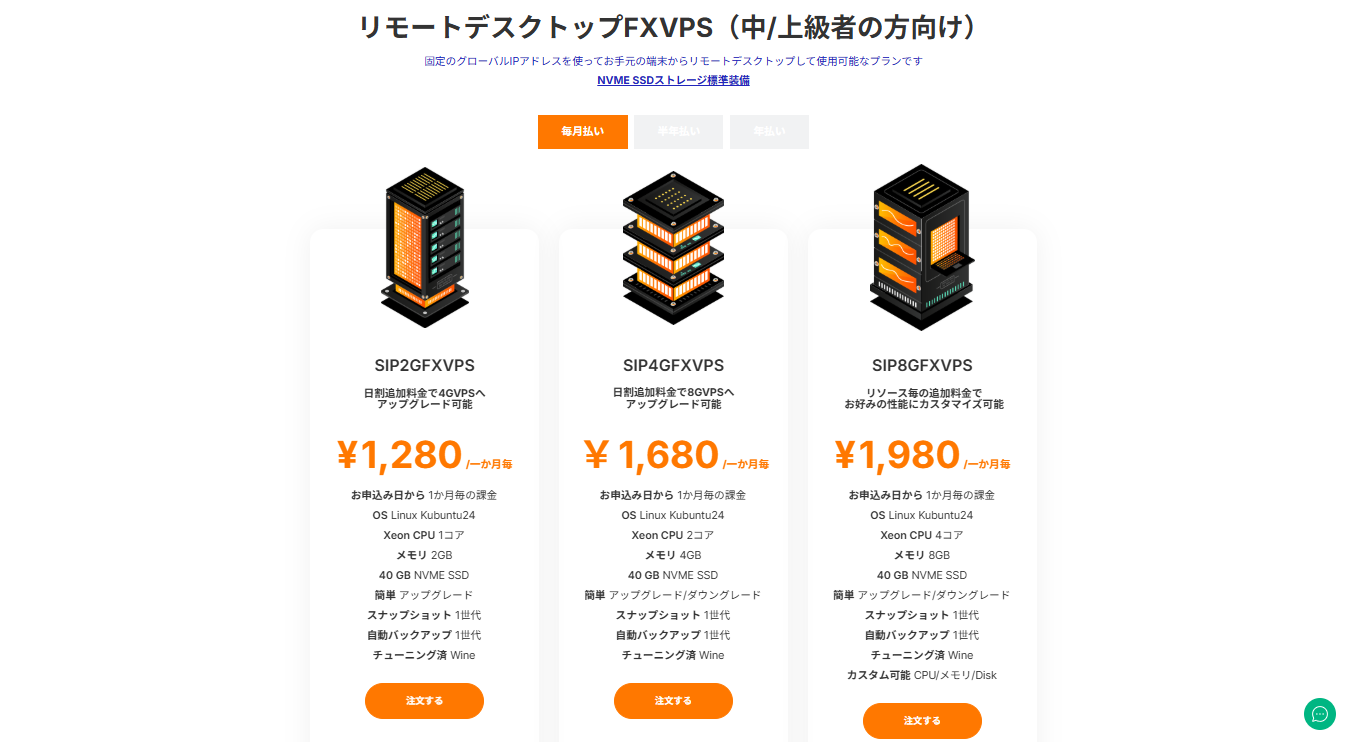
您想订购的套餐的”订购”按钮显示在套餐概览下方。
您可以选择三种支付周期:按月支付、按半月支付或按年支付。
支付周期越长,价格优惠幅度越大。
3
选择所需的VPS #
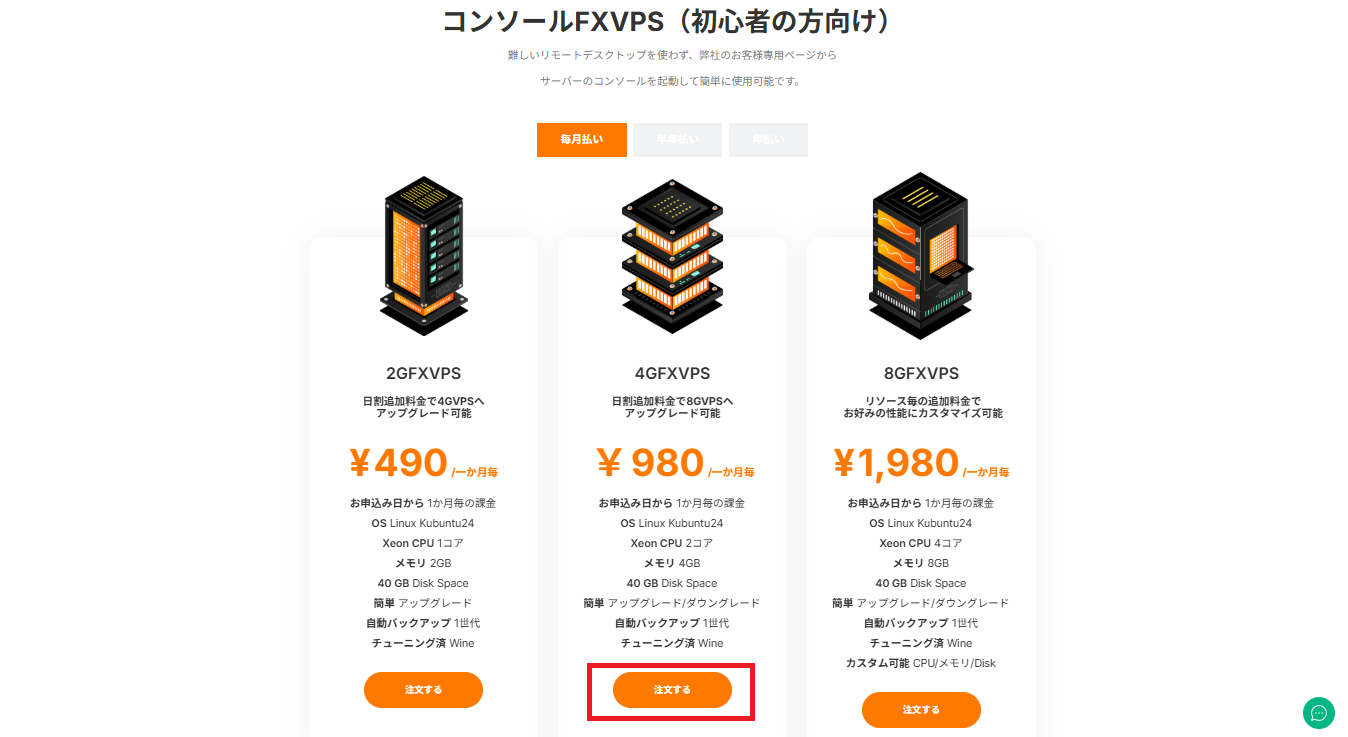
点击您想购买的VPS下方的 「订购」。
4
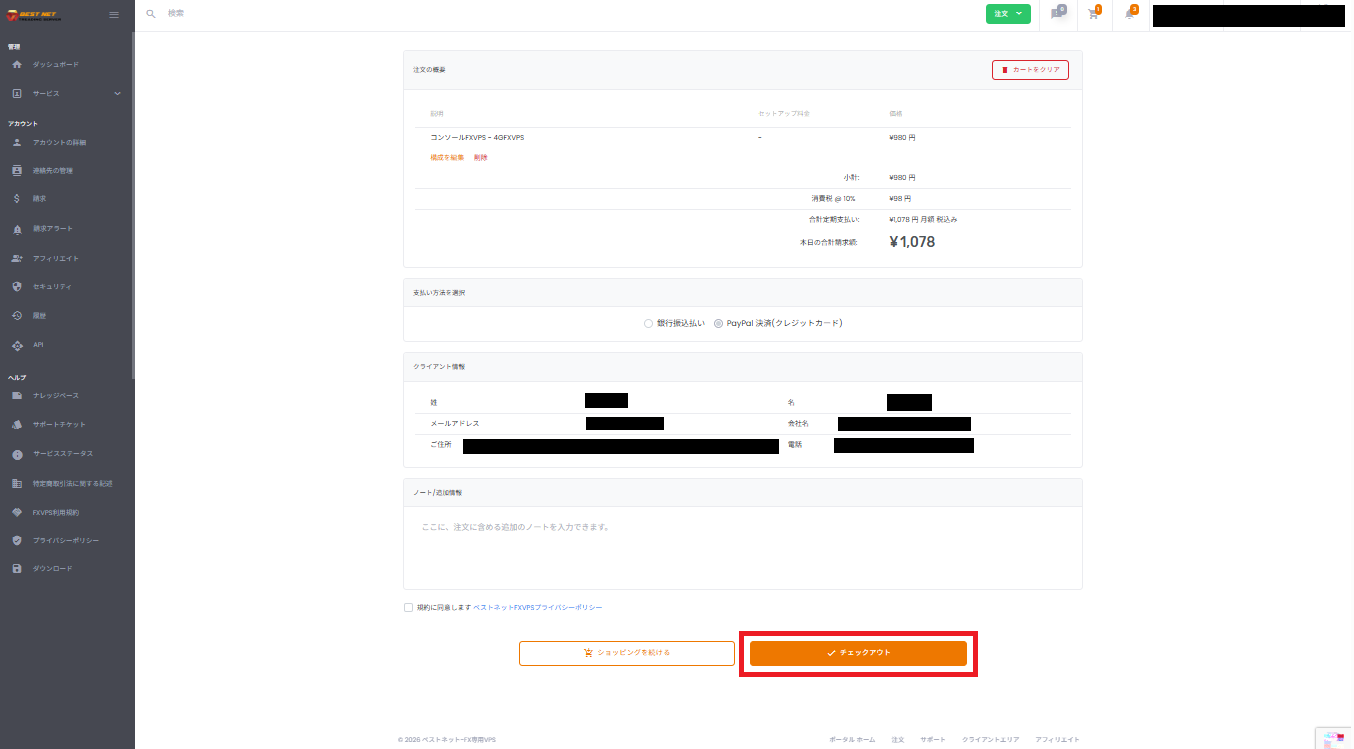
进入购物车页面 #
点击”订购”后,页面将进行如下跳转。
5
填写客户信息 #
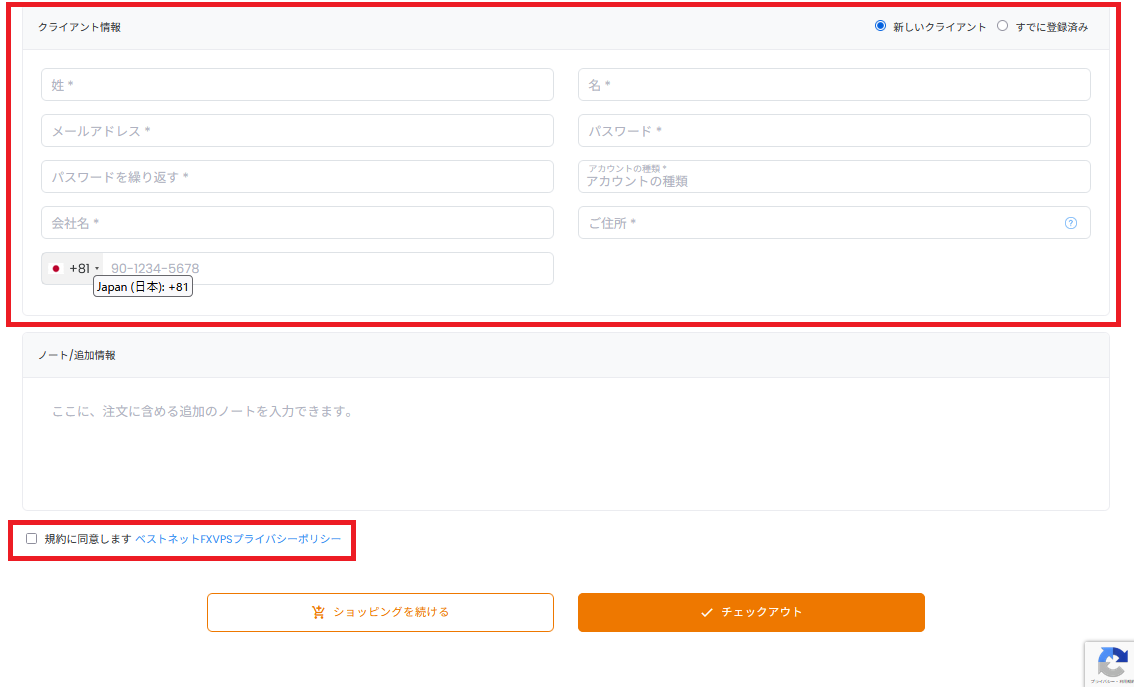
填写账户信息,并在「同意条款」前打勾。
※根据您选择的套餐,确认条款的数量可能会有所不同
填写提示
「账户类型」分为个人和法人两种类型。请选择相应的类型。

6
执行结账 #
填写完毕后,请点击页面下方的 「结账」 按钮。

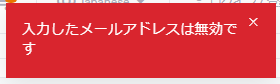
关于输入错误
如果输入内容有误,将显示以下错误。请确认内容后进行修正。
7
确认订单确认页面 #
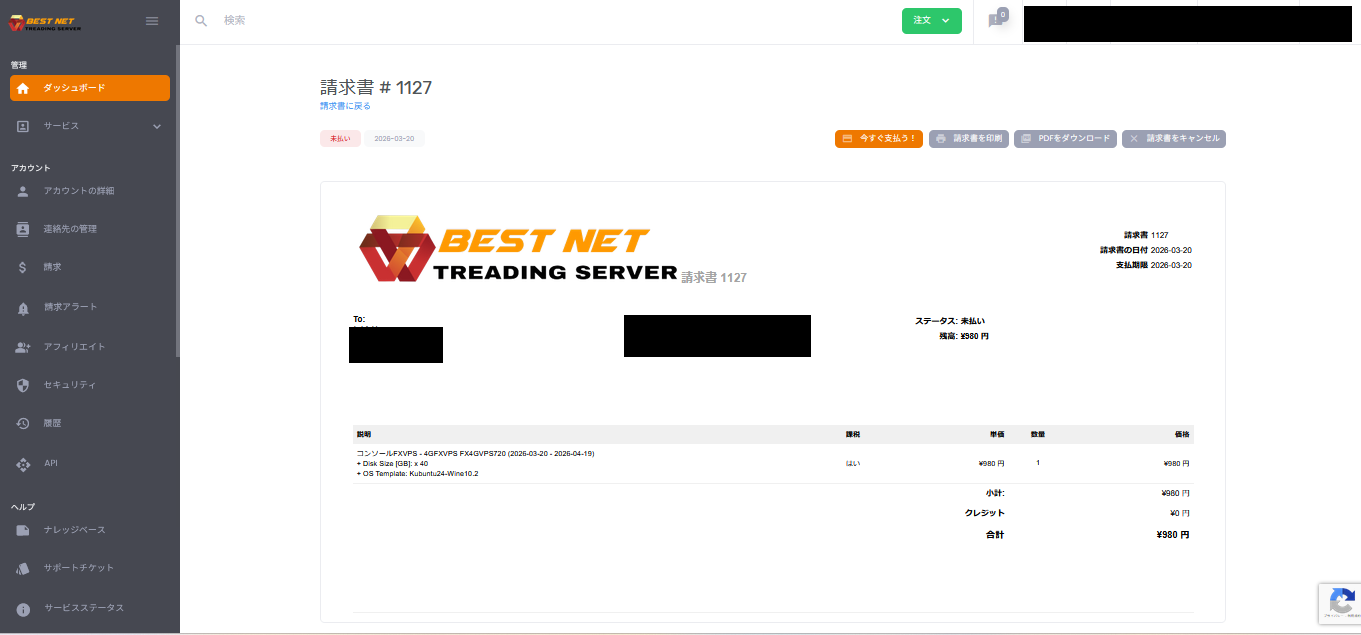
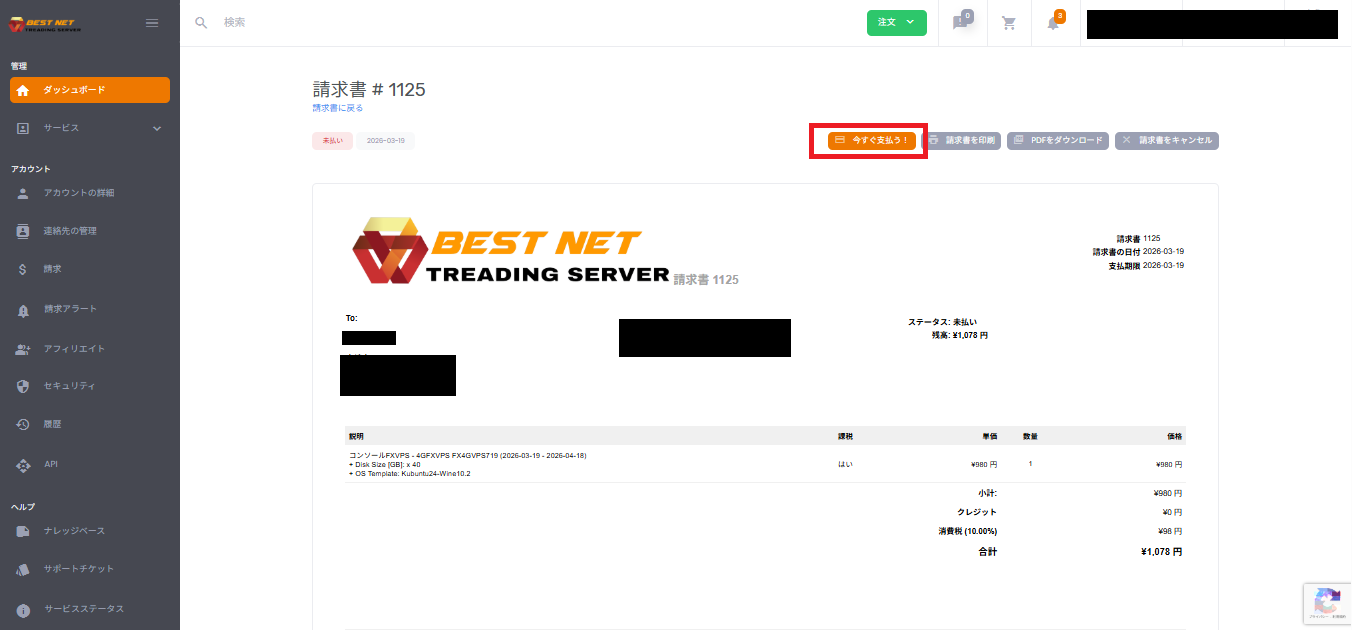
点击”结账”后,将显示订单确认页面。
从此页面可以执行支付和查看发票。
8
支付方式 #
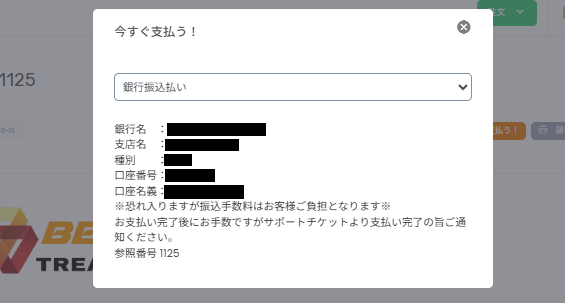
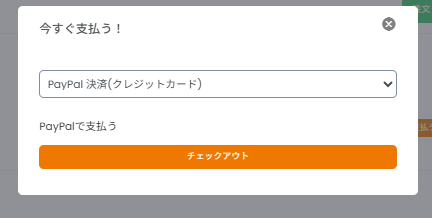
9
VPS账户发放 #
支付完成后,VPS账户将自动发放。详细信息将通过自动发送的电子邮件发送至您注册的电子邮箱。
10
如需取消申请 #
从订单确认页面右上角显示的菜单中,点击最下方的
「取消发票」。
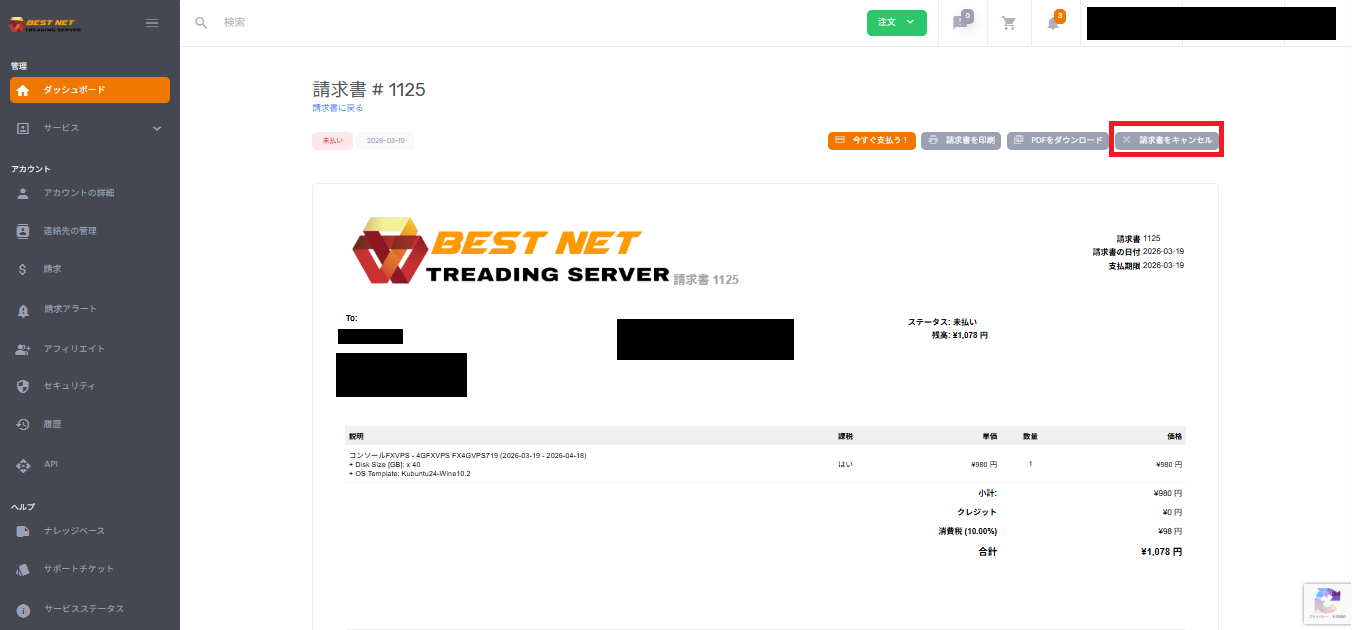
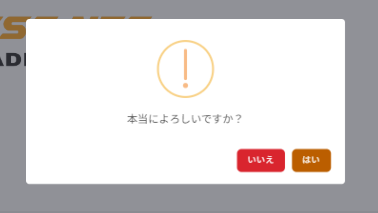
将显示确认弹窗,点击「是」将取消申请。