क्लाइंट पोर्टल गाइड
क्लाइंट पोर्टल पर किए जा सकने वाले “बैकअप से पुनर्स्थापना (रिकवरी)” और “बैकअप शेड्यूल सेटिंग” संचालन प्रक्रियाओं का संकलित गाइड।
उद्देश्य #
यह दस्तावेज़ क्लाइंट पोर्टल पर किए जा सकने वाले बैकअप से पुनर्स्थापना (रिकवरी) और बैकअप शेड्यूल सेटिंग प्रक्रियाओं का संकलन है।
पूर्वापेक्षाएँ #
- क्लाइंट पोर्टल में लॉगिन कर सकते हैं
- लक्ष्य VPS / VM (सेवा) स्क्रीन खोल सकते हैं
- पुनर्स्थापित की जाने वाली बैकअप पहले से बनाई जा चुकी है (सूची में प्रदर्शित होती है)
लक्ष्य सेवा स्क्रीन खोलें #
- क्लाइंट पोर्टल में लॉगिन करें।
- बाईं मेनू से सेवाएँ खोलें और लक्ष्य VPS / VM का चयन करें।
- सेवा विवरण स्क्रीन में, स्टोरेज संबंधित टैब (बैकअप / बैकअप शेड्यूल) का संचालन करें।
पुनर्स्थापनाबैकअप से पुनर्स्थापना (रिकवरी) #
1. बैकअप सूची खोलें #
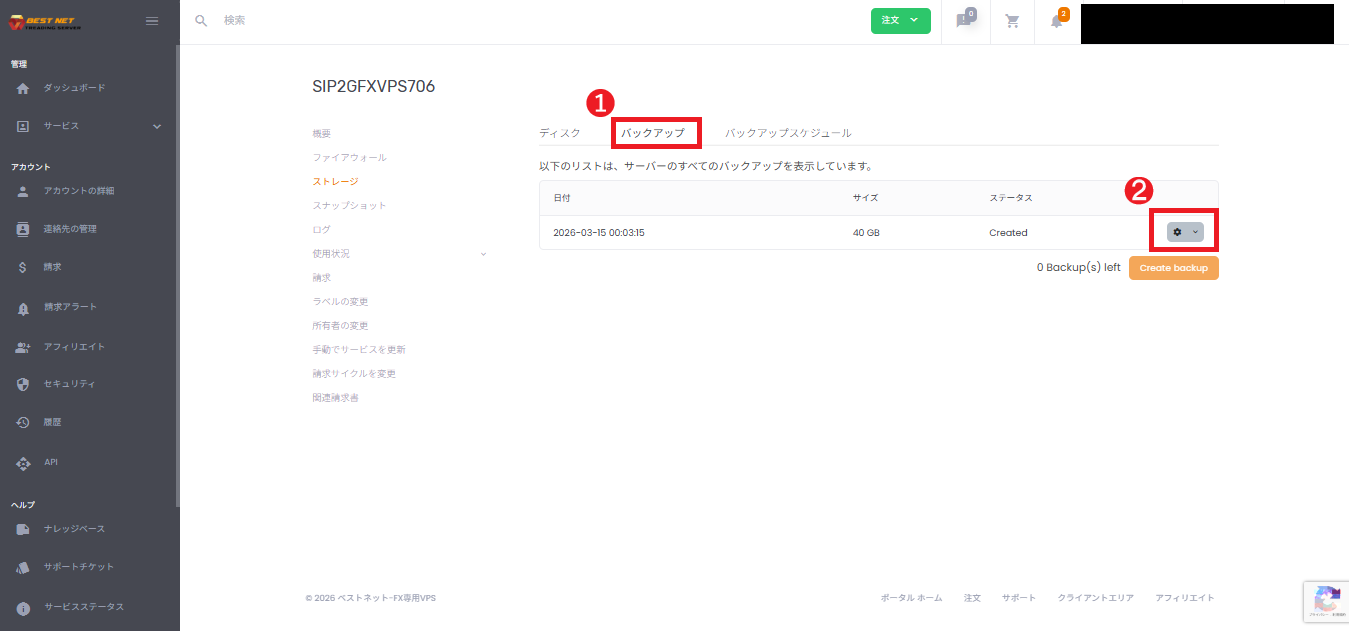
- सेवा विवरण स्क्रीन में बैकअप टैब खोलें।
- पुनर्स्थापित करने के लिए चाही जाने वाली बैकअप पंक्ति के दाईं ओर गियर (क्रिया) पर क्लिक करें।
2. “पुनर्स्थापना” को निष्पादित करें #
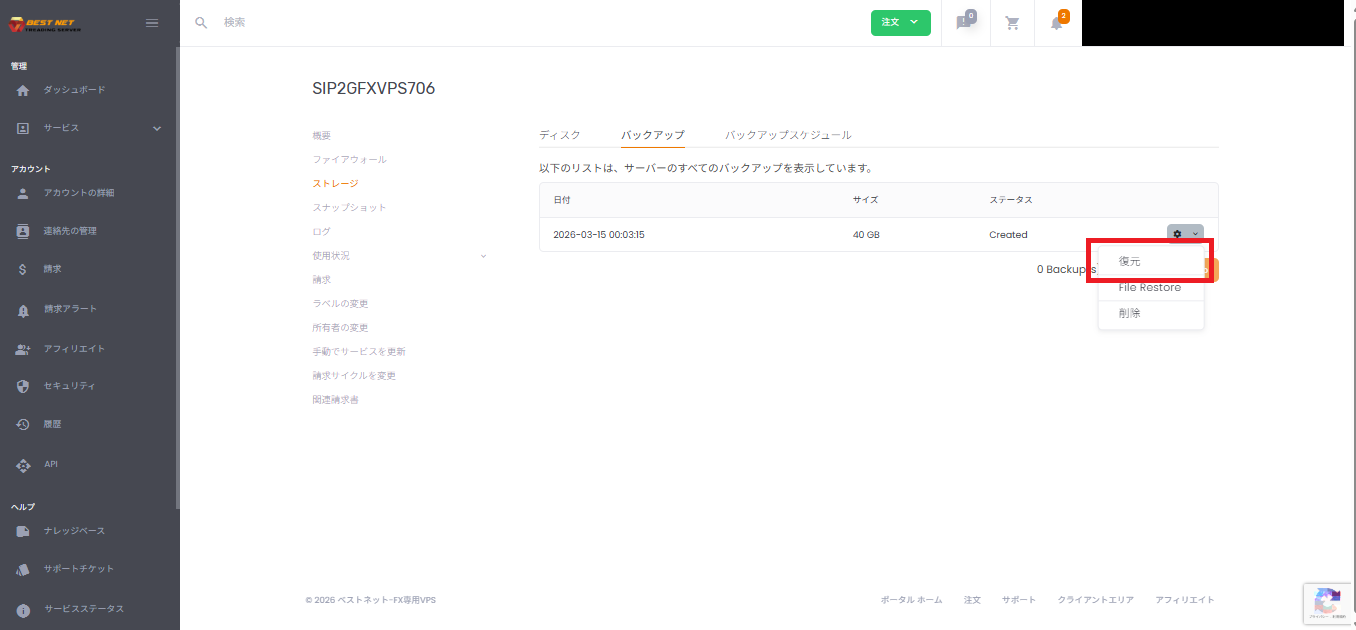
- क्रिया मेनू से पुनर्स्थापना का चयन करें।
3. पुष्टि संवाद में ठीक दबाएँ #
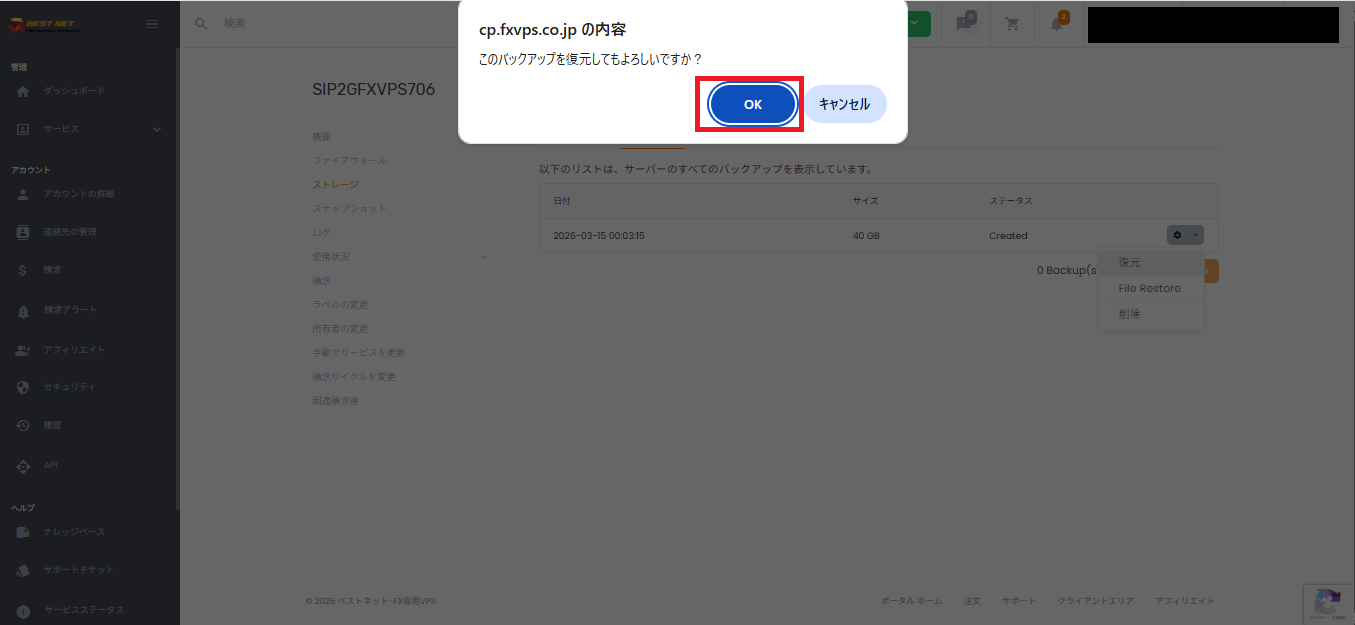
- जब “क्या आप इस बैकअप को पुनर्स्थापित करना चाहते हैं?” प्रदर्शित हो, तो ठीक पर क्लिक करें।
4. पुनर्स्थापना (ROLLBACK) प्रक्रिया की प्रगति की पुष्टि करें #
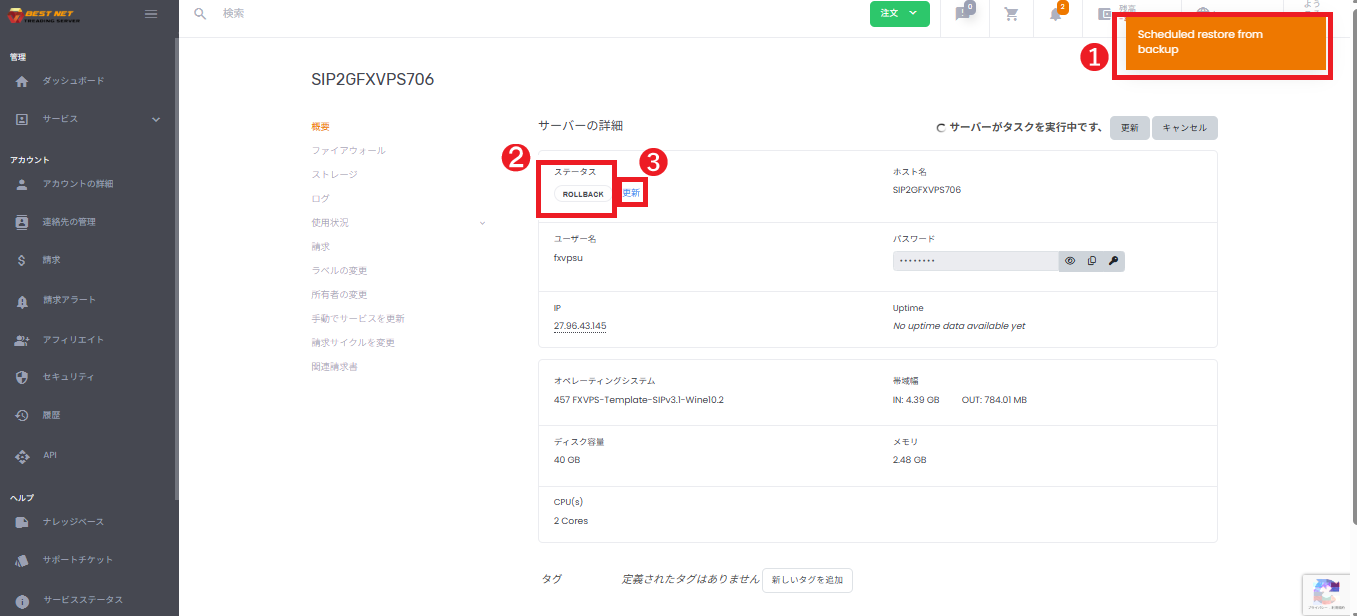
- जब पुनर्स्थापना स्वीकार की जाती है, तो स्क्रीन के ऊपरी दाएँ कोने में “Scheduled restore from backup” जैसी सूचना दिखाई देती है।
- सेवा विवरण की स्थिति ROLLBACK बन जाती है और “सर्वर कार्य निष्पादित कर रहा है” प्रदर्शित होता है।
- आवश्यकतानुसार ताज़ा करें पर क्लिक करें और स्थिति पूर्ण होने तक प्रतीक्षा करें।
ध्यान दें: “पुनर्स्थापना” सर्वर की डिस्क स्थिति को बैकअप के समय तक वापस करती है, इसलिए पुनर्स्थापना के बाद के परिवर्तन खो जाएँगे। कार्यान्वयन से पहले प्रभाव श्रेणी की पुष्टि करें।
File Restoreबैकअप से फ़ाइल प्राप्त करें #
संपूर्ण बैकअप की पुनर्स्थापना के बजाय, बैकअप में फ़ाइल / निर्देशिका को डाउनलोड करने के लिए File Restore का उपयोग करें।
स्क्रीन पर “Download as” के साथ zip डाउनलोड का प्रवाह दिखाई देता है।
1. File Restore खोलें #
- बैकअप टैब में लक्ष्य बैकअप के गियर (क्रिया) पर क्लिक करें।
- मेनू से File Restore का चयन करें।
2. प्राप्त करने के लिए पथ चुनें और “Download as” के साथ डाउनलोड करें #
- प्रदर्शित ट्री से प्राप्त करने के लिए निर्देशिका / फ़ाइल का चयन करें (उदाहरण:
/var)। - स्क्रीन के निचले दाएँ कोने में Download as पर क्लिक करें और डाउनलोड (zip) शुरू करें।
- ब्राउज़र के डाउनलोड / सहेजें संवाद के अनुसार सहेजें।
यदि आप संपूर्ण सर्वर को वापस नहीं करना चाहते हैं, तो पहले File Restore के साथ आवश्यक फ़ाइलें निकाली जा सकती हैं या नहीं, यह जांचना अनुशंसित है।
सेटिंगबैकअप शेड्यूल सेटिंग #
1. बैकअप शेड्यूल स्क्रीन खोलें #
- सेवा विवरण स्क्रीन में बैकअप शेड्यूल टैब खोलें।
- शेड्यूल सूची के दाईं ओर संपादित करें पर क्लिक करें।
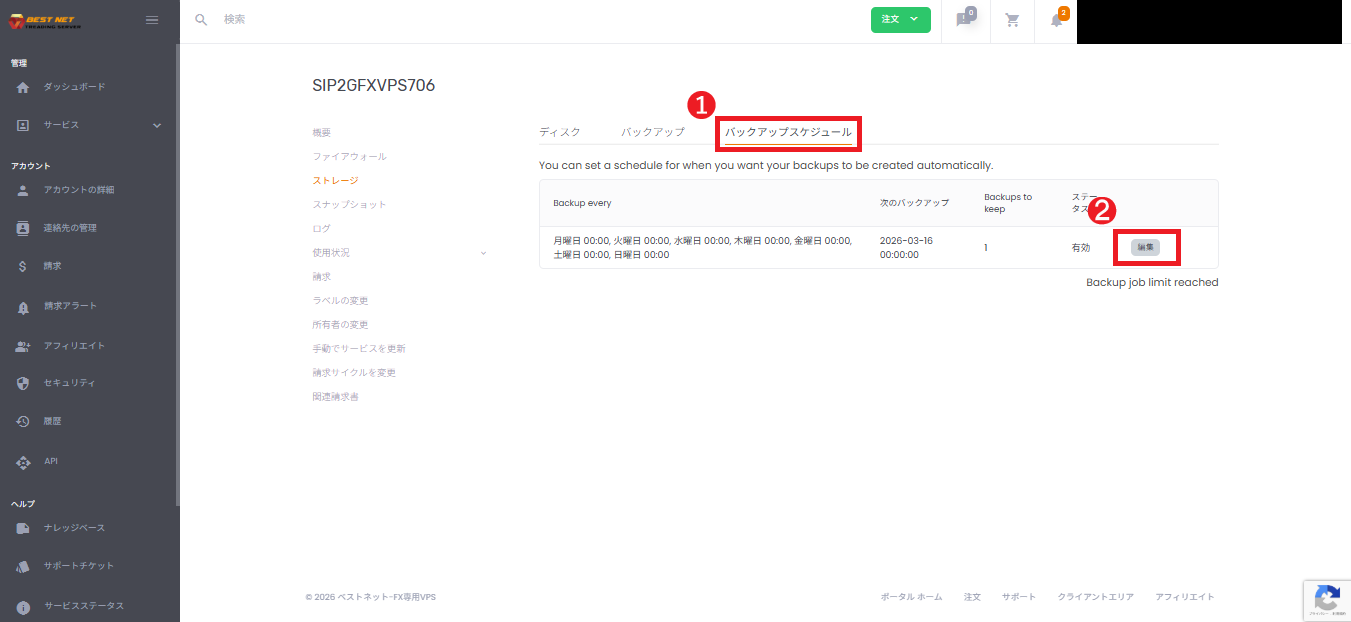
2. शेड्यूल सामग्री दर्ज करें #
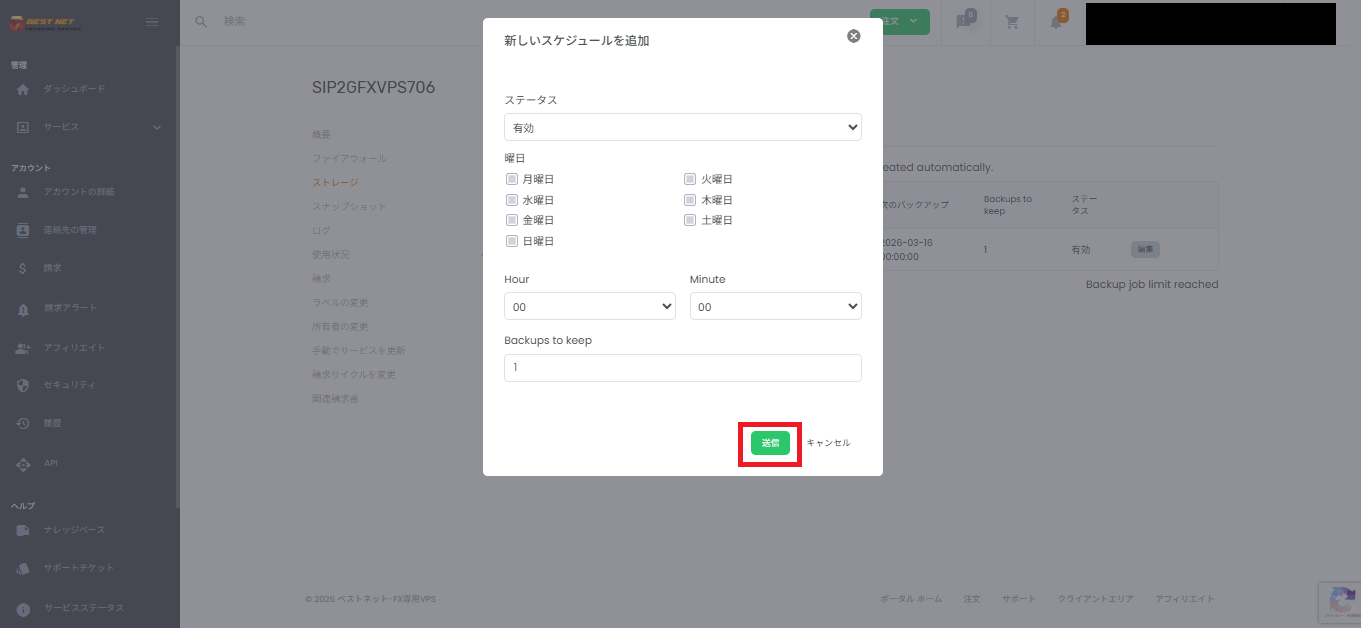
संपादन स्क्रीन (मोडल) में, निम्नलिखित सेट करें।
सेटिंग आइटम #
- स्थिति: सक्षम / अक्षम
- दिन: वह दिन जिस पर स्वचालित बैकअप निष्पादित होगी (कई चयन संभव)
- Hour / Minute: निष्पादन समय
- Backups to keep: रखी जाने वाली बैकअप संख्या
पूरक जानकारी #
वास्तविक हटाने का समय और बनाए रखने का व्यवहार वातावरण के अनुसार भिन्न हो सकते हैं। अपनी संचालन नीति के अनुसार पुष्टि करें।
3. “सबमिट” से सहेजें #
- सेटिंग पूर्ण होने के बाद सबमिट पर क्लिक करें।
4. परावर्तन की पुष्टि करें #
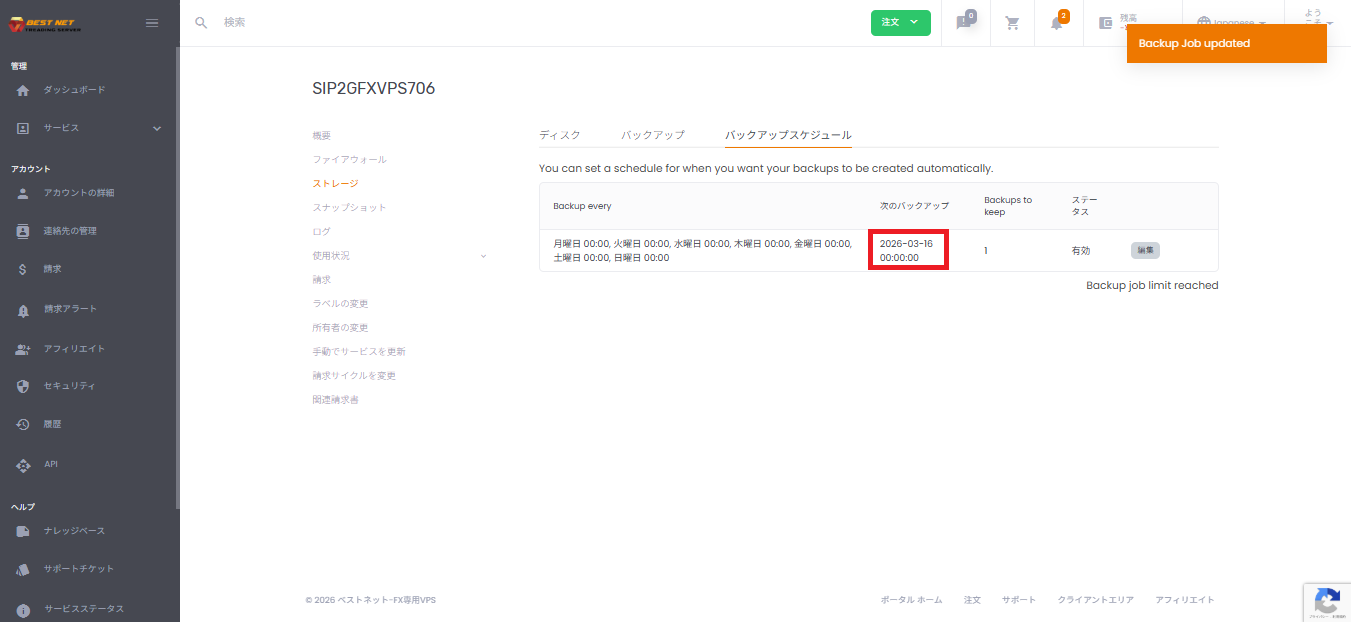
- “Backup Job updated” जैसी सूचना प्रदर्शित होती है।
- सूची में अगली बैकअप इच्छित तारीख़ और समय में है, इसकी पुष्टि करें।
पूरक जानकारी और सामान्य प्रदर्शन #
जब “Backup job limit reached” प्रदर्शित होता है #
अनुबंध योजना या सर्वर की सीमा के कारण, बैकअप जॉब की सीमा तक पहुँच गई हो सकती है।
मौजूदा बैकअप हटाने या सहायता से संपर्क करने पर विचार करें।
जब पुनर्स्थापना या बैकअप बनाने के तुरंत बाद प्रक्रिया चलने की सूचना मिलती है #
“सर्वर कार्य निष्पादित कर रहा है” प्रदर्शित हो सकता है।
यदि स्थिति नहीं बदलती है, तो प्रगति की जांच करने के लिए ताज़ा करें पर क्लिक करें।





