निश्चित IP के साथ FXVPS योजना / स्नैपशॉट
इस पृष्ठ पर, VPS की वर्तमान स्थिति को सहेजने वाली स्नैपशॉट सुविधा बनाने की प्रक्रिया की व्याख्या की गई है।
लागू योजनाओं के बारे में
यह सुविधा केवल निश्चित IP के साथ FXVPS योजनाओं के लिए उपलब्ध है।
1. इस प्रक्रिया दस्तावेज़ का उद्देश्य और अवलोकन #
स्नैपशॉट (snapshot) एक ऐसी सुविधा है जो सिस्टम या डेटा की वर्तमान स्थिति को सहेजती है और आवश्यकतानुसार उस समय की स्थिति पर वापस जाने की अनुमति देती है।
स्नैपशॉट लेकर रखने से, आप बाद में उस समय की सिस्टम स्थिति को पुनः स्थापित कर सकते हैं।
2. स्नैपशॉट निर्माण प्रक्रिया #
Step 1 सेवा सूची से लक्ष्य सेवा खोलें #
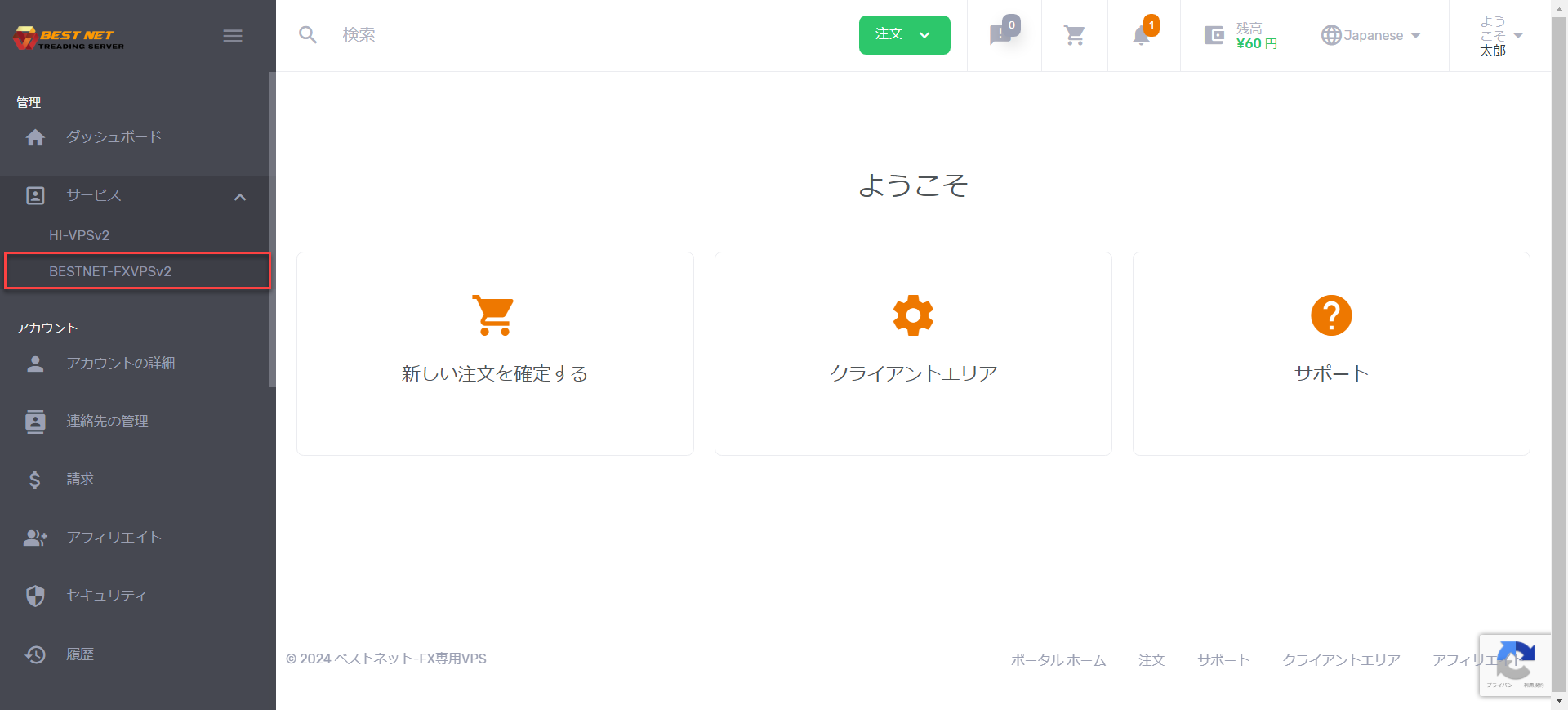
अपने खाते में लॉगिन करने के बाद, बाईं ओर 「सेवाएं」 से,
उस सेवा तक पहुंचें जिसके लिए आप स्नैपशॉट लेना चाहते हैं।
Step 2 लक्ष्य VPS इंस्टेंस खोलें #
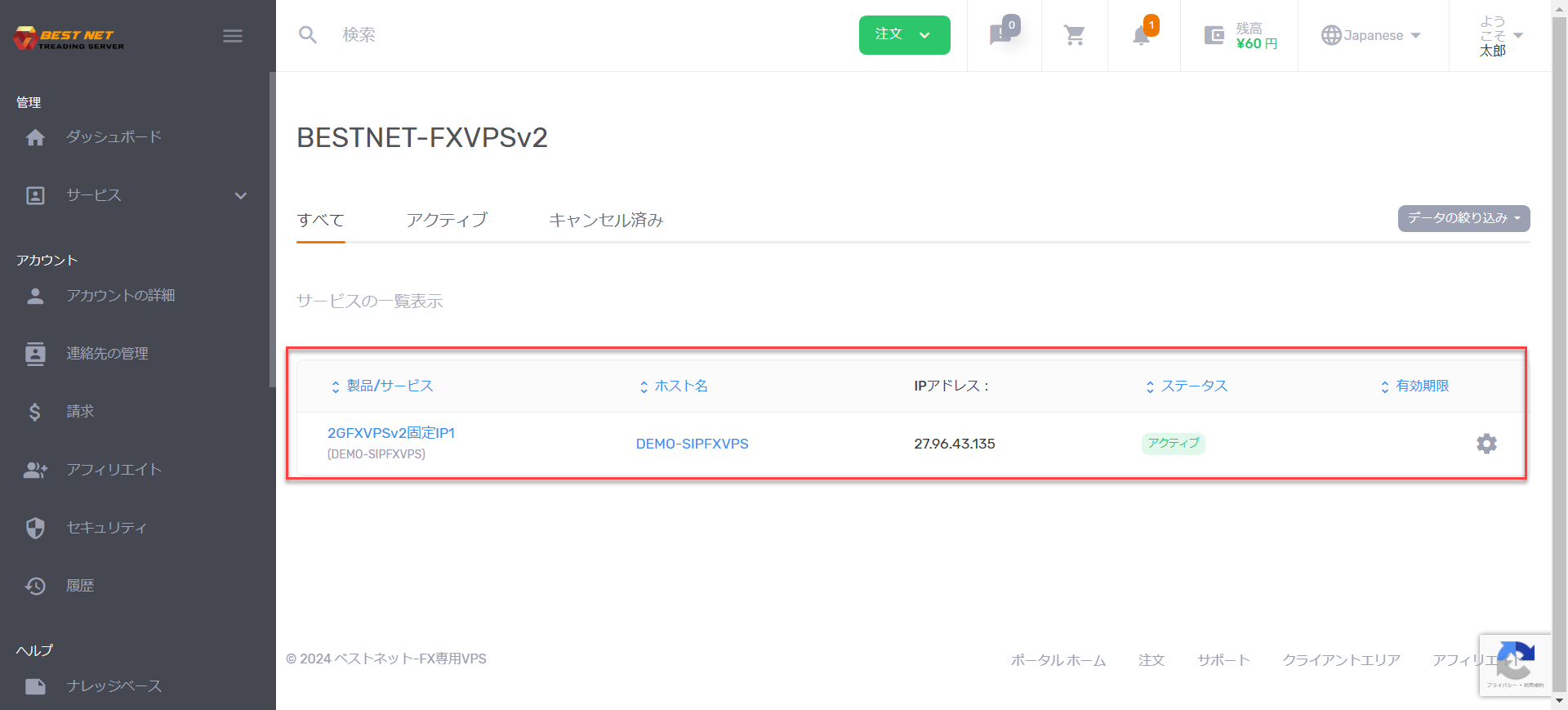
सेवा प्रदर्शित होने के बाद, संबंधित VPS इंस्टेंस पर क्लिक करके खोलें।
Step 3 बाईं मेनू से “स्नैपशॉट” चुनें #
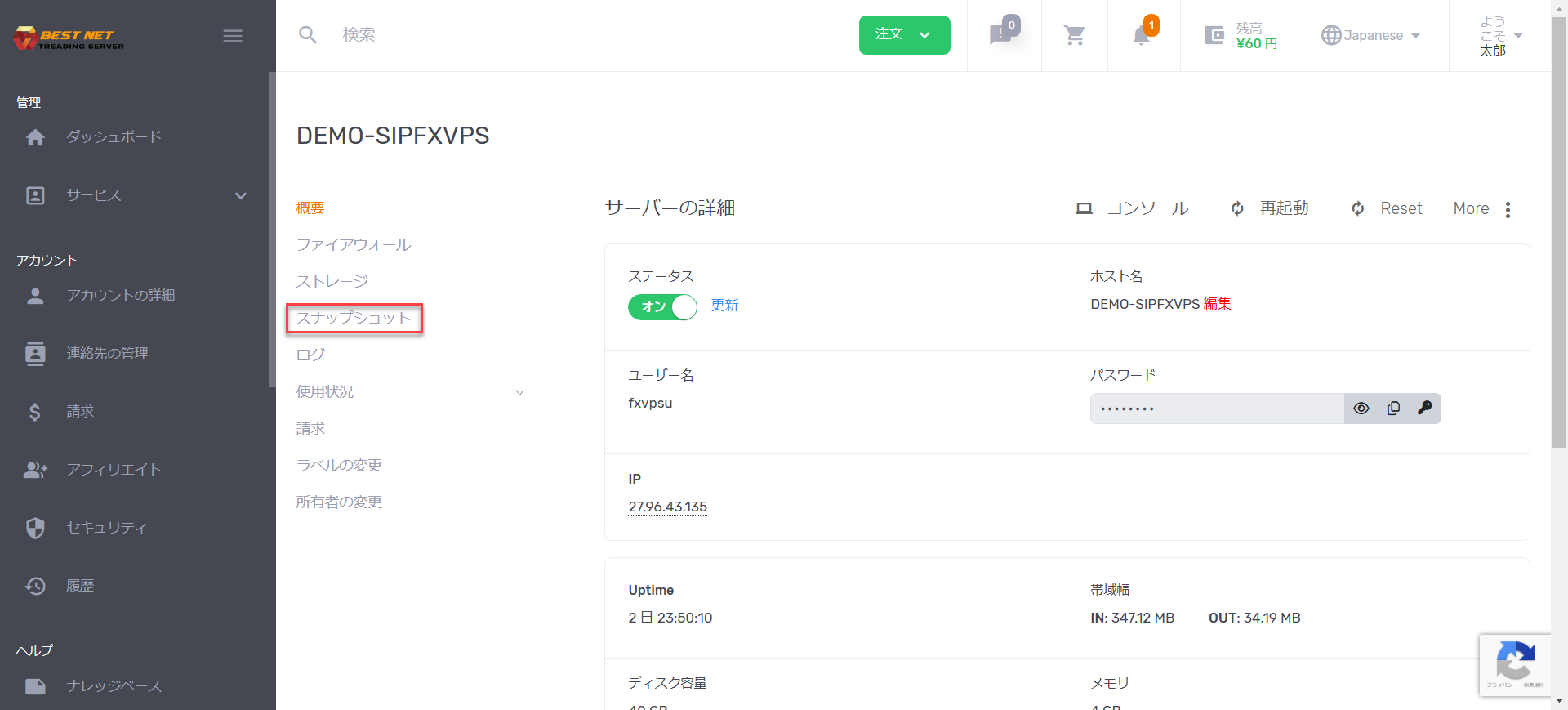
सर्वर विवरण स्क्रीन खोलने के बाद, बाईं ओर एक मेनू दिखाई देगा,
「स्नैपशॉट」 का चयन करें।
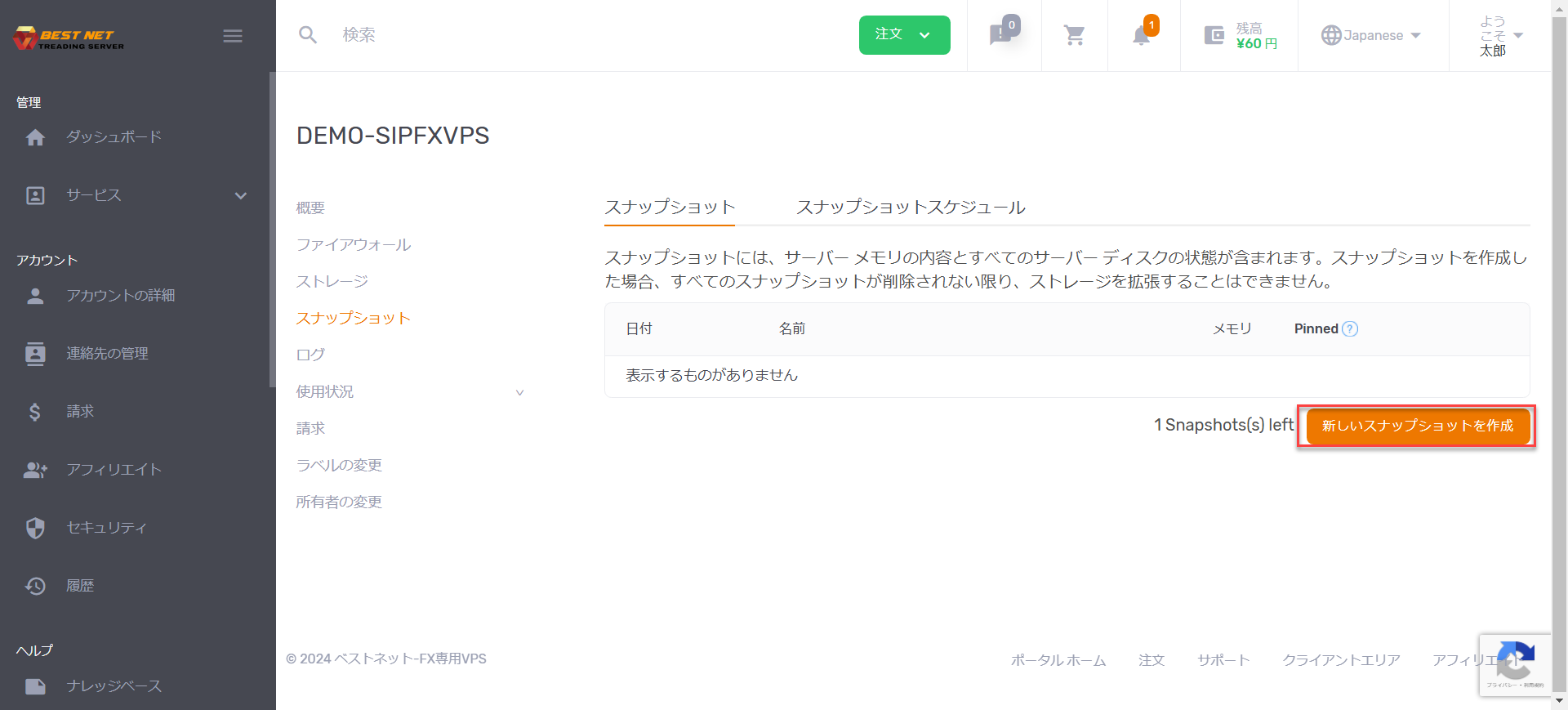
Step 4 “नया स्नैपशॉट बनाएं” दबाएं #
स्नैपशॉट प्रबंधन स्क्रीन पर जाने के बाद, स्क्रीन के निचले दाईं ओर
「नया स्नैपशॉट बनाएं」 पर क्लिक करें।
Step 5 आवश्यक आइटम भरें और बनाएं #
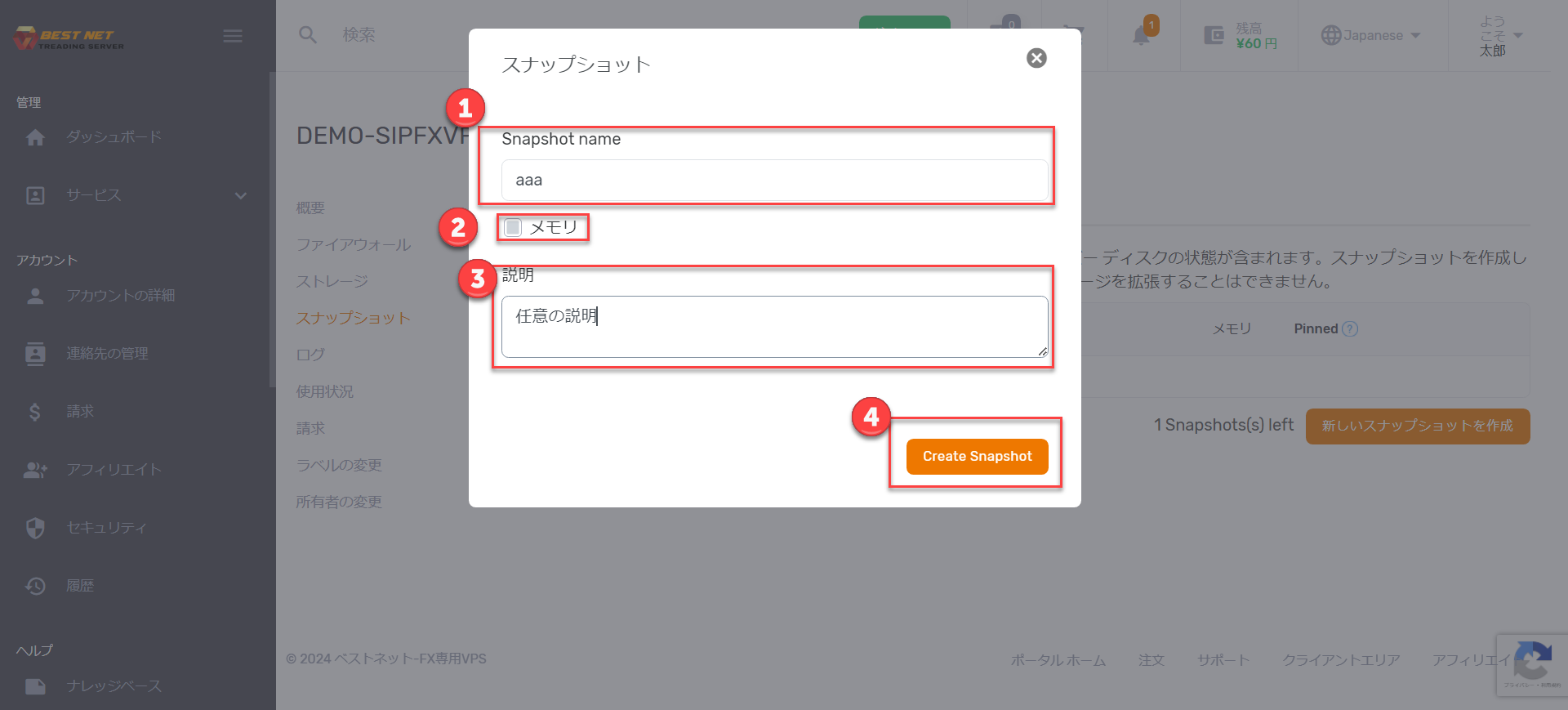
「नया स्नैपशॉट बनाएं」 दबाने के बाद एक पॉपअप दिखाई देगा।
मेमोरी #
यदि आप मेमोरी सामग्री सहित स्नैपशॉट चाहते हैं तो चेक करें।
विवरण फ़ील्ड #
आवश्यकतानुसार कोई भी विवरण पाठ दर्ज करें।
यदि इनपुट सामग्री में कोई समस्या नहीं है, तो निचले दाईं ओर 「Create Snapshot」 पर क्लिक करें।
Step 6 निर्माण पूर्ण होने की पुष्टि करें #
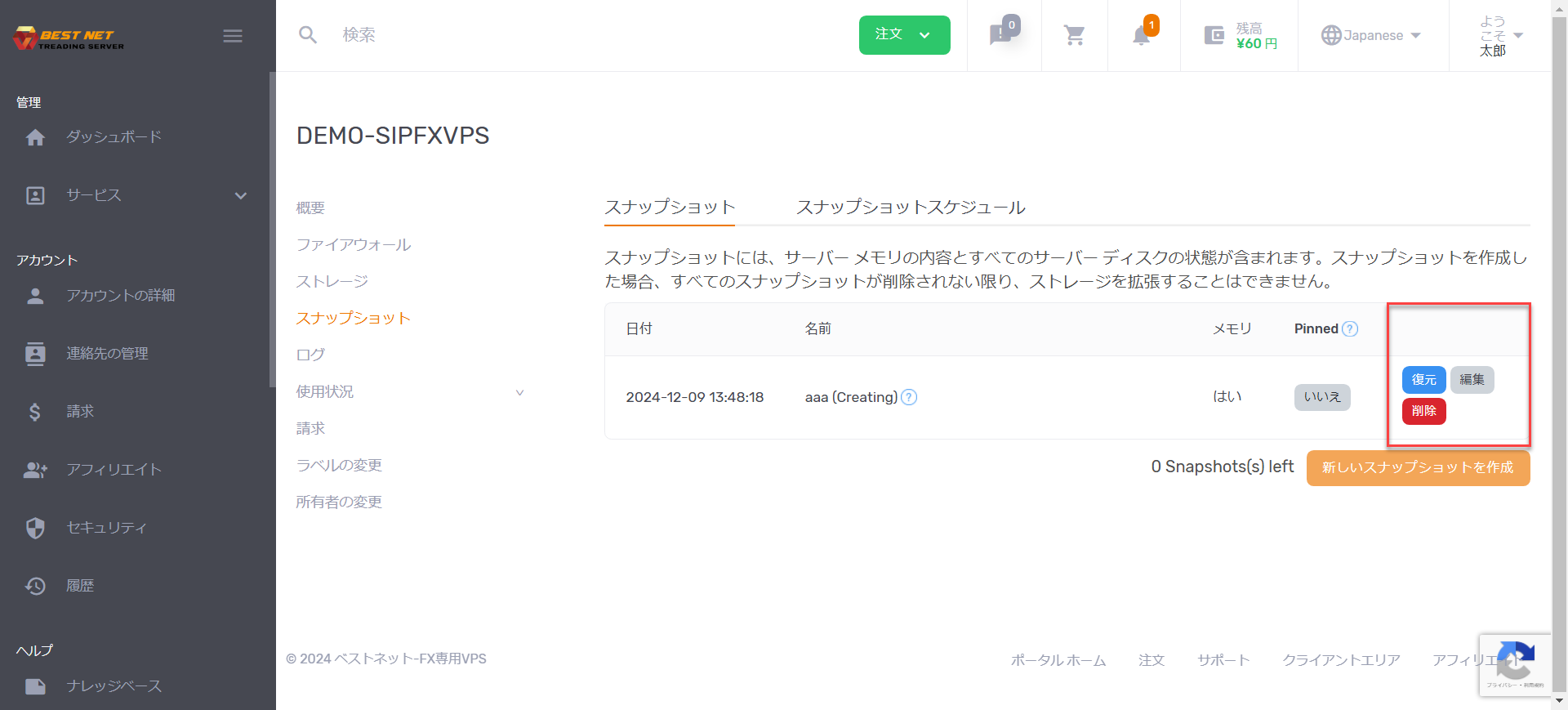
यदि स्नैपशॉट निम्नानुसार बनाया गया है, तो सेटिंग पूर्ण है।
नोट
लाल बॉक्स के मेनू से, आप स्नैपशॉट को पुनः स्थापित या हटा सकते हैं।