운영 가이드
VPS의 데이터를 유지하면서 플랜을 업그레이드 / 다운그레이드할 수 있습니다.
플랜 변경은 컨트롤 패널에서 수행할 수 있습니다. 다만 변경 내용이 서버에 반영될 때 서버가 재시작됩니다.
실행 중인 애플리케이션이나 자동매매 도구를 사용 중인 경우 영향이 적은 시간에 실시해주시기 바랍니다.
주의사항
변경 내용이 반영될 때 서버가 재시작됩니다. 필요에 따라 미리 저장 또는 중지 여부를 확인해주시기 바랍니다.
공통 절차 #
1
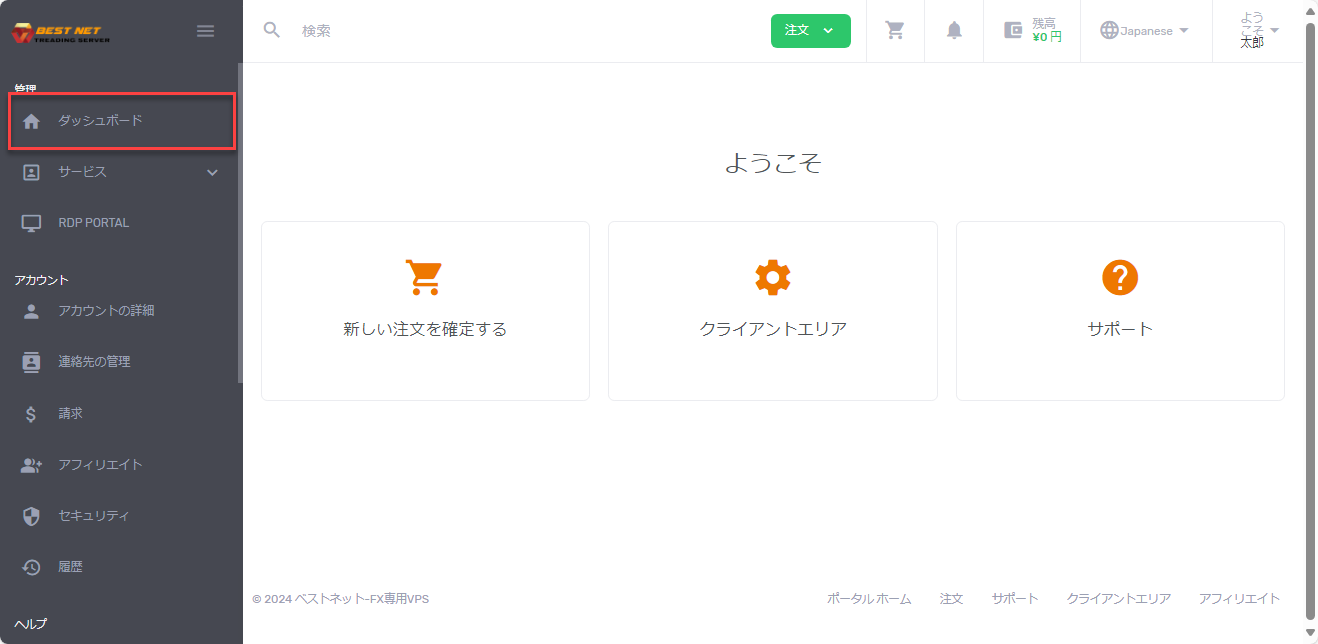
클라이언트 포털에 로그인하여 「대시보드」를 열기
로그인 후 왼쪽 메뉴의 「대시보드」를 엽니다.
2
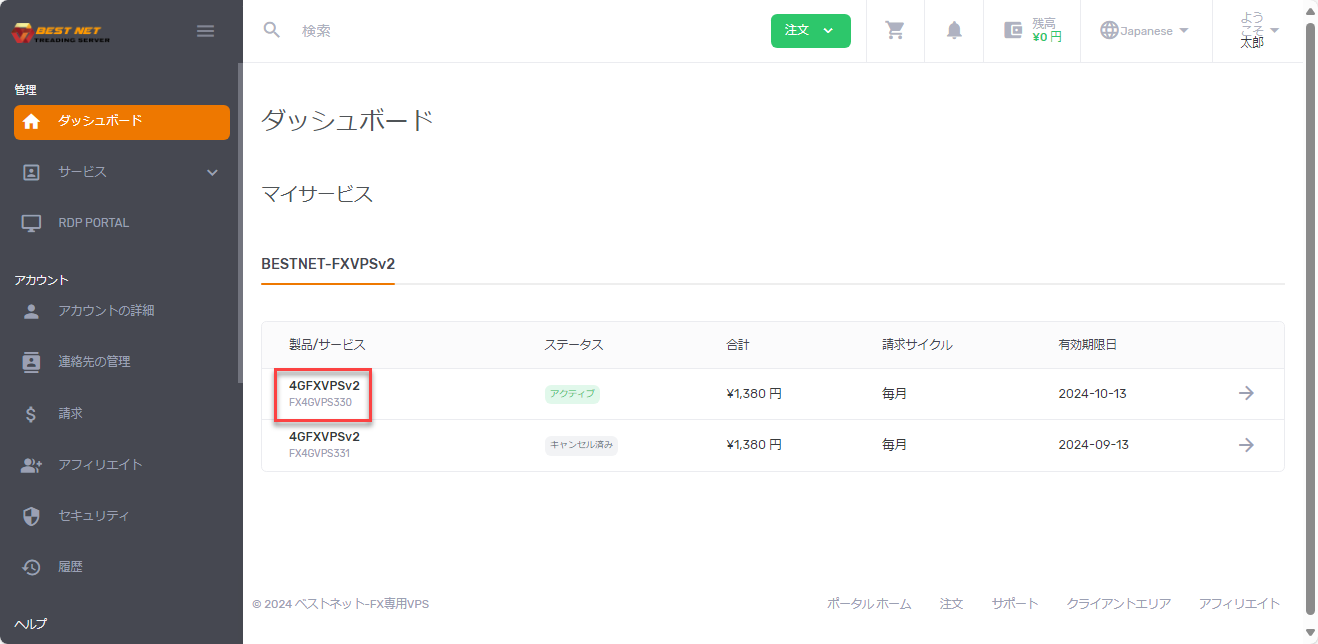
「내 서비스」에서 대상 제품 열기
대시보드 내 「내 서비스」에서 플랜 변경을 하려는 제품을 엽니다.
3
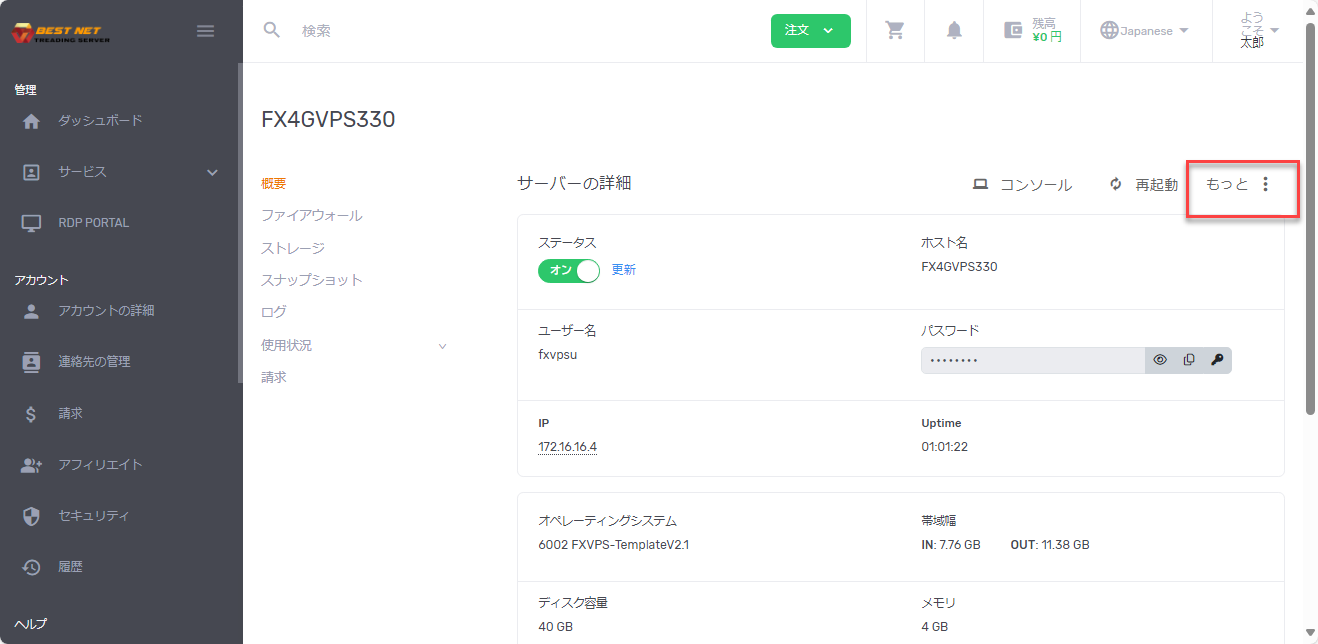
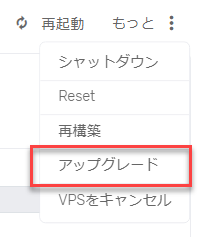
오른쪽의 「More」(세 점 메뉴)를 클릭
대상 제품의 오른쪽에 있는 「More」로 표시된 세 점 메뉴를 클릭합니다.
4
표시된 메뉴에서 「업그레이드」를 선택
메뉴를 열면 다양한 작업이 표시됩니다. 그 중에서 「업그레이드」를 선택해주시기 바랍니다.
업그레이드·다운그레이드 모두 이 메뉴에서 진행합니다.
다운그레이드 절차 #
포인트
다운그레이드 후 차액은 계정 잔액으로 환급됩니다.
1
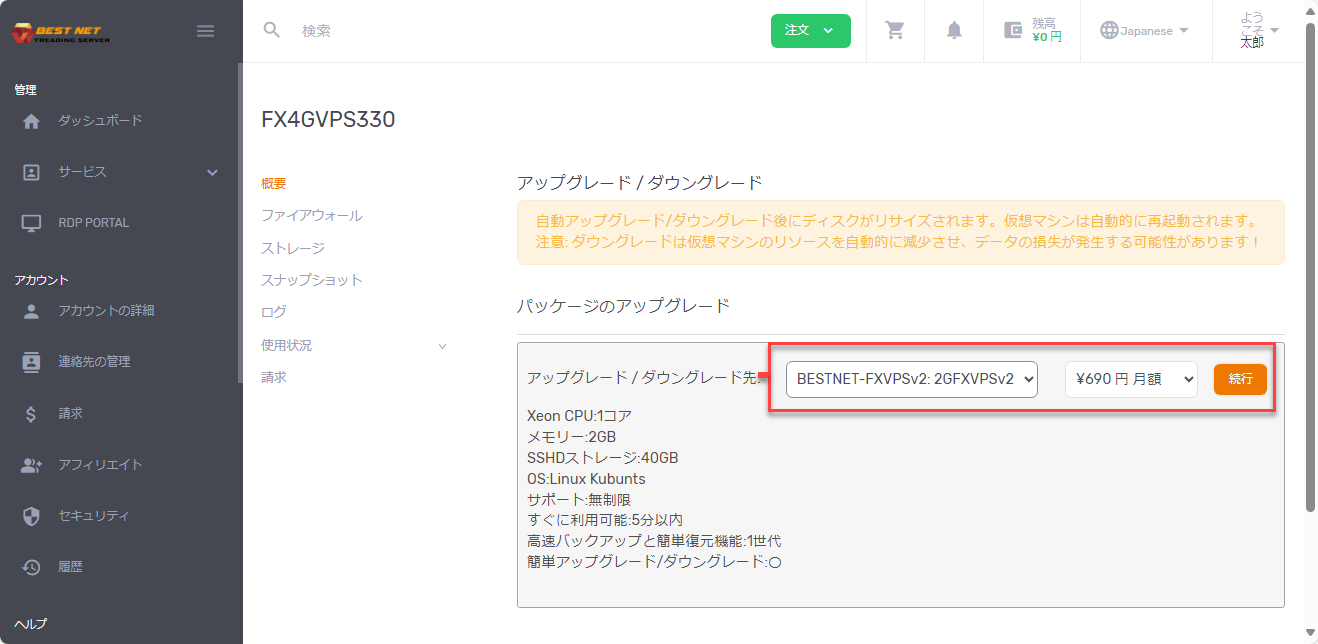
하위 플랜을 선택하고 「계속」을 누르기
공통 절차에서 「업그레이드」를 선택하면 플랜 변경 화면으로 이동합니다.
현재 계약 내용보다 낮은 플랜을 선택하고 주황색 「계속」을 누릅니다.
2
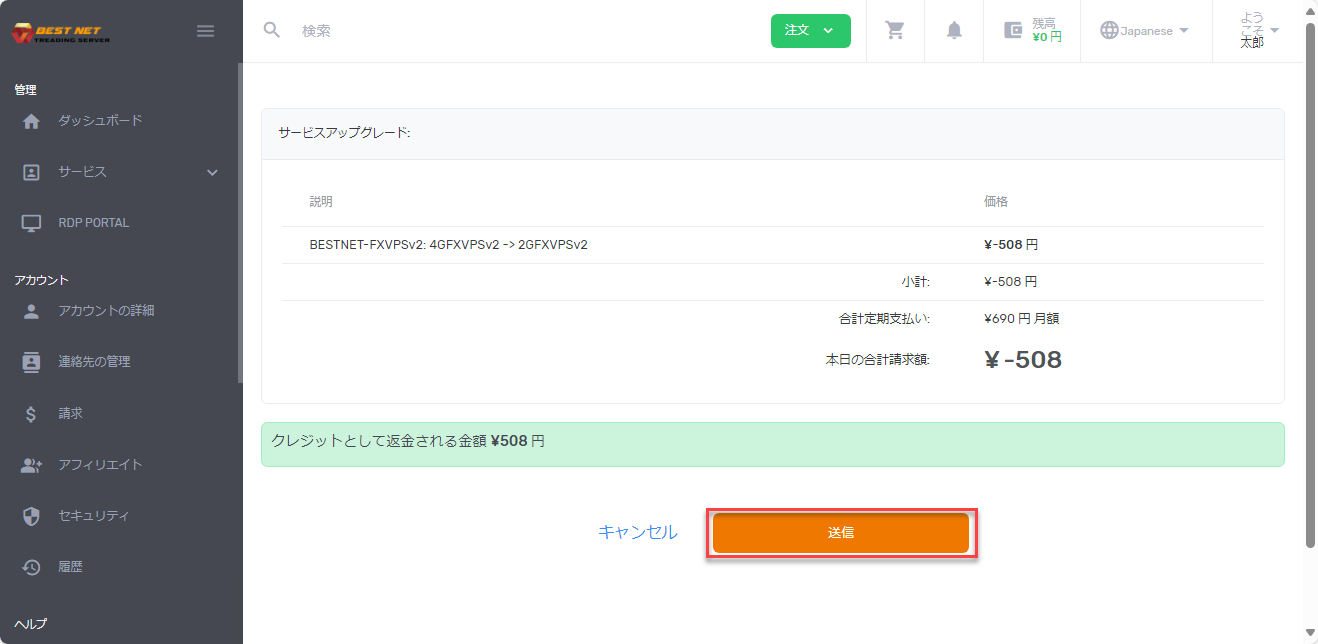
차액을 확인하고 「제출」을 누르기
다운그레이드 후 환급받을 차액이 표시됩니다. 내용에 문제가 없으면 주황색 「제출」을 누릅니다.
3
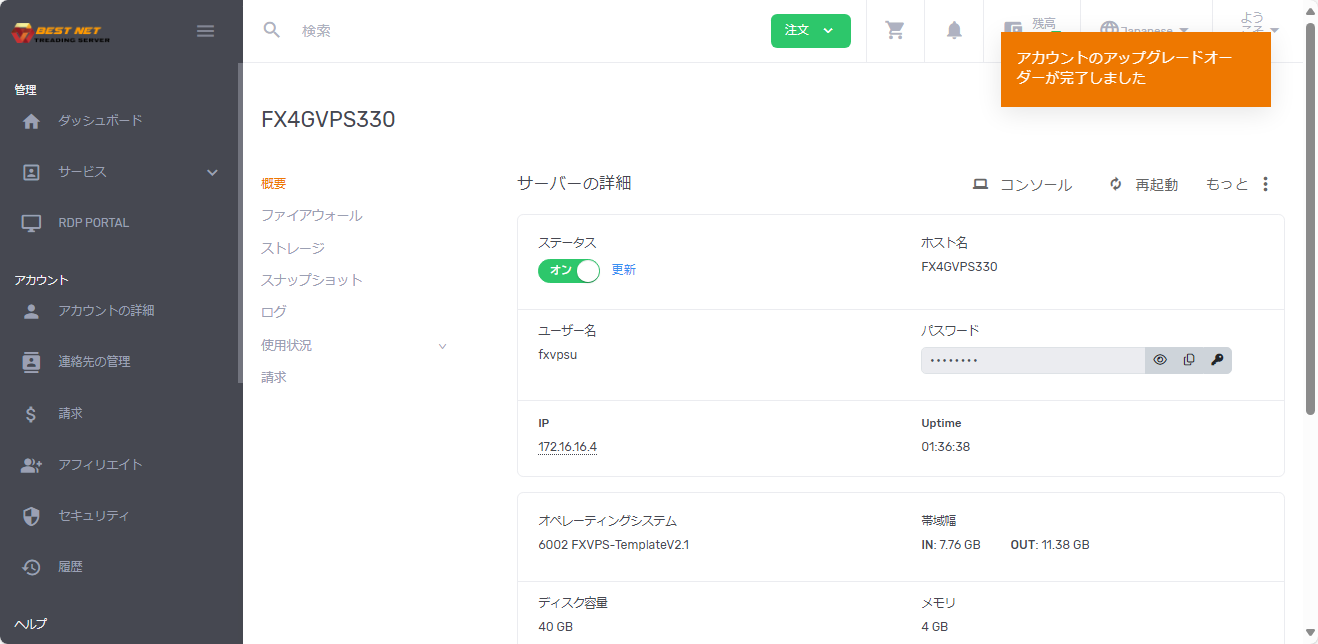
완료 팝업이 표시되면 절차 완료
화면 오른쪽 위에 완료 팝업이 표시되면 다운그레이드 절차가 완료됩니다.
※ 팝업에 「업그레이드」로 표시될 수 있으나 실제 처리는 다운그레이드이므로 안심해주시기 바랍니다.
업그레이드 절차 #
포인트
업그레이드 시 일할 기간 추가 요금이 발생합니다. 결제 완료 후 서버에 반영됩니다.
1
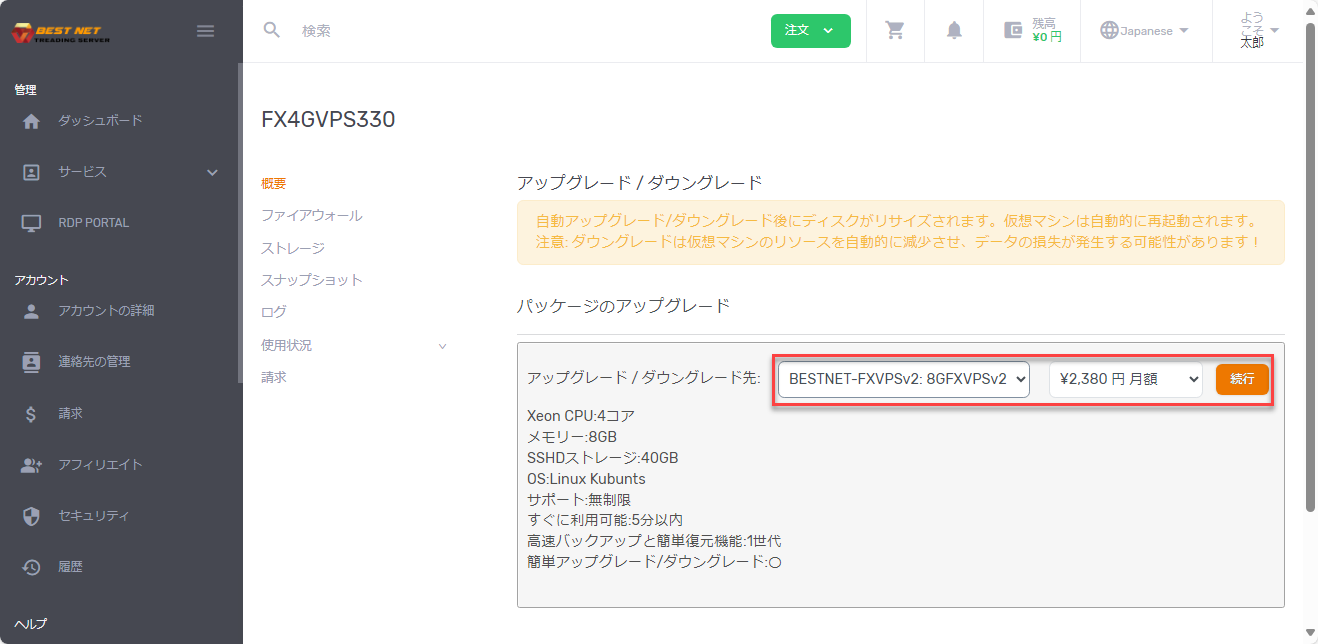
상위 플랜을 선택하고 「계속」을 누르기
공통 절차에서 「업그레이드」를 선택하면 플랜 변경 화면으로 이동합니다.
현재 계약 내용보다 높은 플랜을 선택하고 주황색 「계속」을 누릅니다.
2
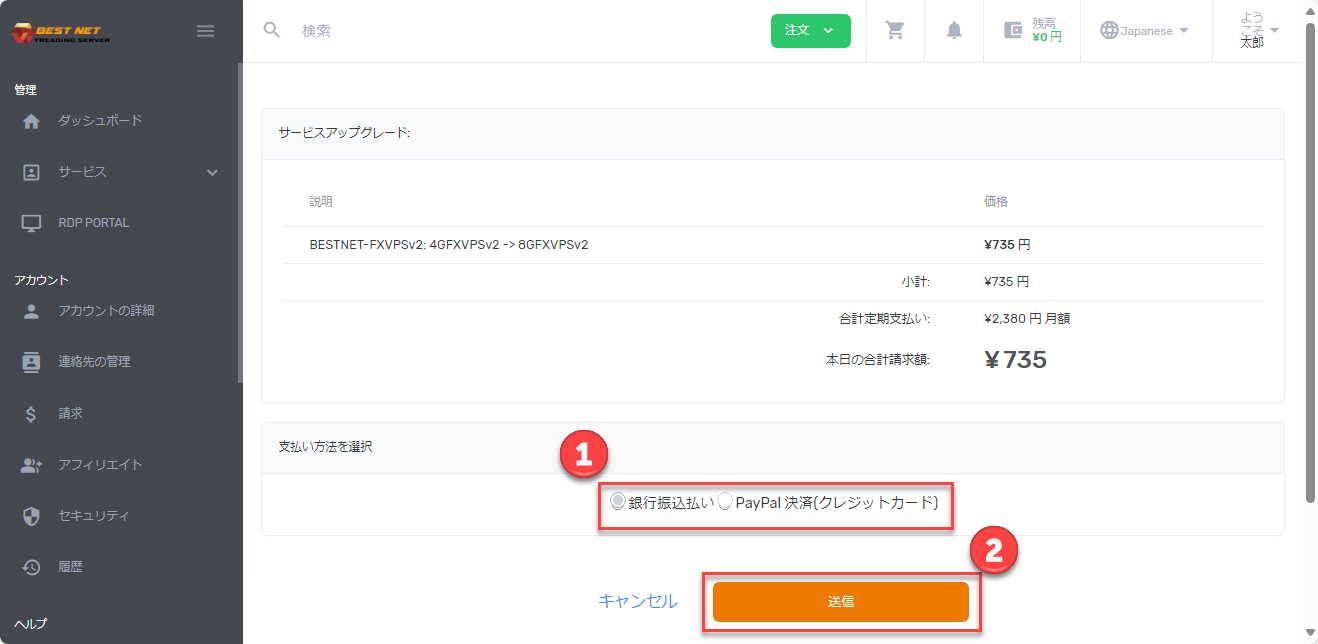
추가 요금을 확인하고 결제 방법을 선택하여 「제출」을 누르기
업그레이드 후 추가 요금이 표시됩니다. 결제 방법을 선택하고 내용에 문제가 없으면 주황색 「제출」을 누릅니다.
3
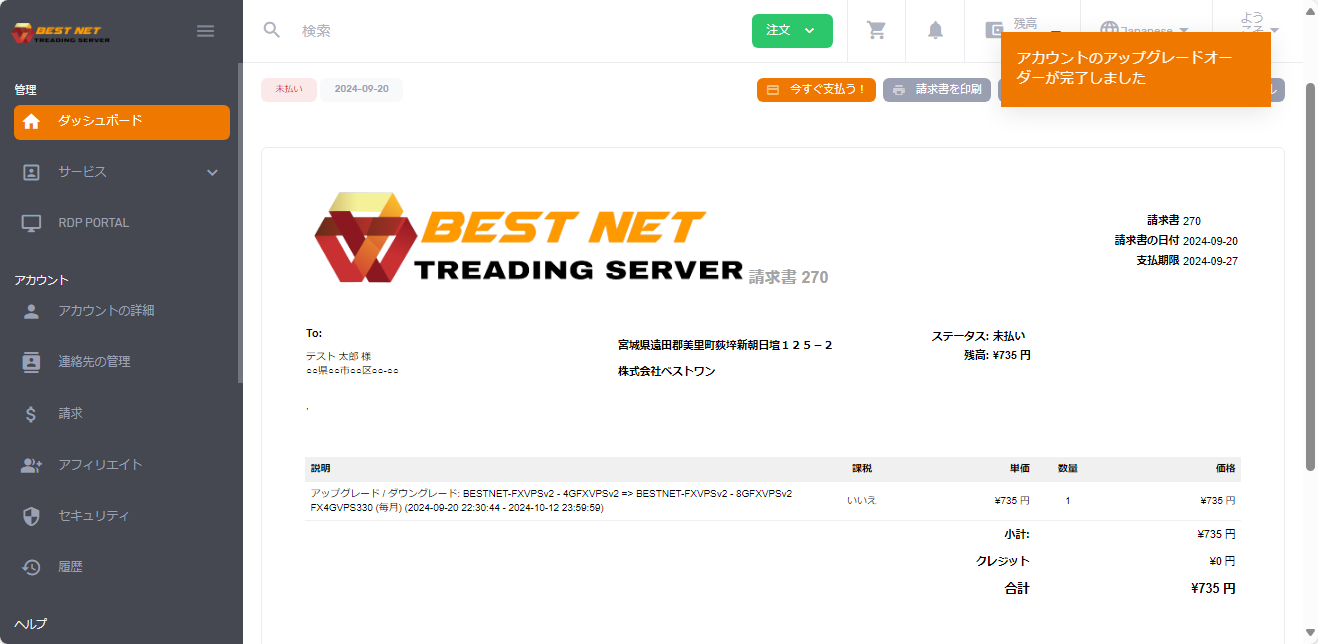
청구 화면이 표시되면 절차 완료
화면 오른쪽 위에 완료 팝업이 표시되고 청구 화면이 표시되면 업그레이드 절차가 완료됩니다.
그 후 지정한 결제 방법으로 결제하면 업그레이드 내용이 서버에 반영됩니다. 반영 시 서버가 재시작됩니다.