고정 IP 포함 플랜 / 원격 데스크톱
이 페이지에서는 고객님의 기기(Windows PC·Mac)에서 VPS로 원격 데스크톱 접속하는 절차를 안내합니다.
1. 본 절차서의 목적과 개요 #
고객님의 기기(Windows PC·Mac)에서 VPS로 원격 데스크톱 접속하기 위한 절차입니다.
2. 개정 이력 #
| 버전 | 작성 날짜 | 업데이트 내용 |
|---|---|---|
| 1.0 | 2024/10 | 초판 작성 |
4. 사전 요구사항 #
- 고객님의 기기가 인터넷에 연결되어 있어야 함
- 고객님의 네트워크 환경에서 외부로의 3389번 포트 접속이 허용되어야 함
- 당사 클라이언트 포털에 로그인 가능한 상태여야 함
- Mac 사용자의 경우 본 절차를 적절히 읽어서 이용해 주시기 바랍니다
접속 전 확인
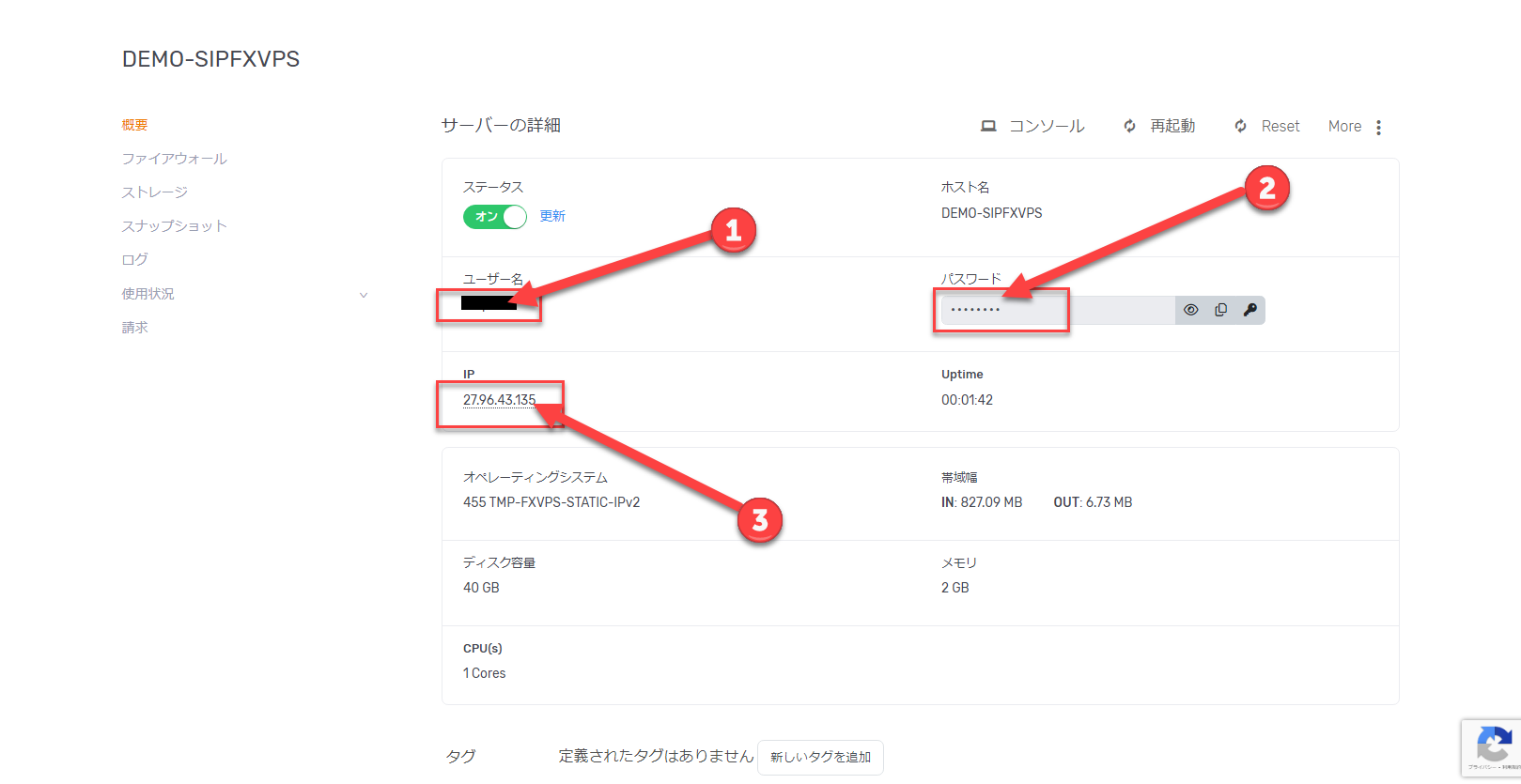
원격 데스크톱 접속에는 VPS의 글로벌 IP 주소·로그인 사용자명·로그인 비밀번호가 필요합니다.
5. 서버 상세 화면 열기 #
Step 1 대상 인스턴스의 상세 화면 열기 #
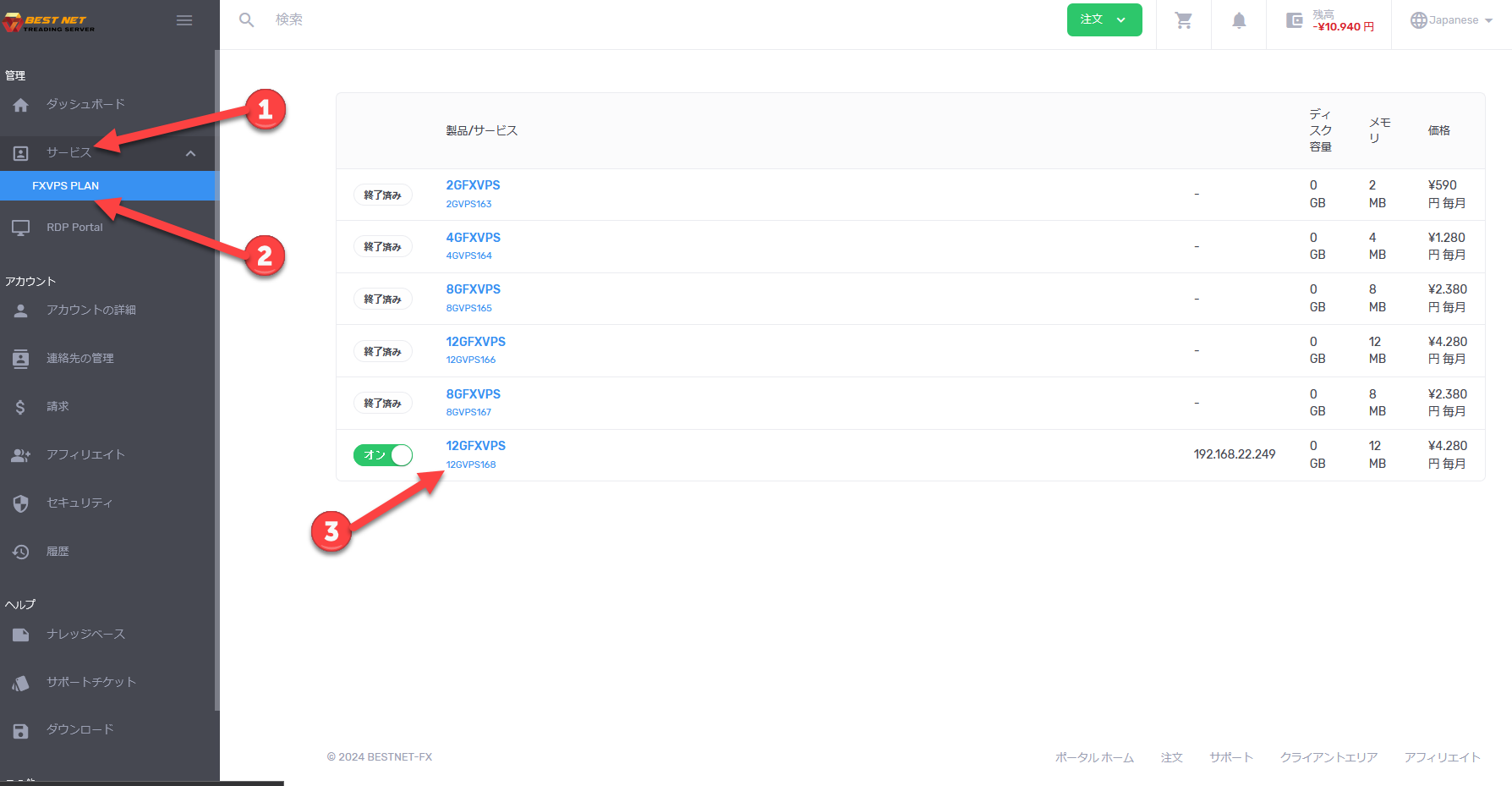
- 클라이언트 포털에 로그인한 후 화면 왼쪽의「서비스」를 클릭합니다.
- 해당 서비스를 클릭하면 이용 중인 VPS 인스턴스 목록이 표시됩니다.
- 조작하려는 인스턴스를 클릭하여 서버의 상세 화면을 열어주세요.
6. VPS의 각종 정보 확인 #
7. 원격 데스크톱 설정 #
Step 3 접속 설정 저장 #
Windows의 작업 표시줄에 있는 검색창에 「원격 데스크톱」을 입력하여 원격 데스크톱 설정 화면을 열어주세요.
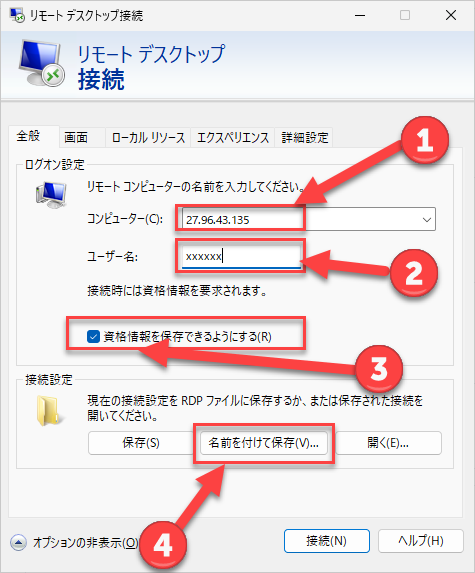
다음 이미지와 같이 이전 항목에서 확인한 값을 설정하고 「이름을 지정하여 저장」을 클릭해주세요.
- VPS의 글로벌 IP 주소를 입력합니다.
- VPS의 로그인 사용자명을 입력합니다.
- 초회 이후의 편의성 향상을 위해 저장 관련 체크 항목을 활성화해주세요.
- 앞으로 매번 설정할 필요가 없도록 원하는 위치에 이름을 지정하여 저장해주세요.
보충
저장 항목을 활성화하지 않으면 로그인 시 여러 번 비밀번호 입력을 요청받을 수 있습니다.