FX专用VPS / 客户端门户
本页面介绍了如何从客户端门户连接到VPS控制台并进行操作的方法。
1. 本手册的目的和概要 #
目的是从客户端门户上连接到VPS控制台并进行操作。
2. 修订历史 #
| 版本号 | 创建日期 | 更新内容 |
|---|---|---|
| 1.0 | 2024/3 | 初版创建 |
4. 前提条件 #
- 您的设备能够连接到互联网
- 您的网络环境能够进行外部HTTPS连接
- 您的设备上安装有Chrome、Firefox或Microsoft Edge浏览器
- 您能够登录我司客户端门户
5. 打开服务器详细信息画面 #
Step 1 从客户端门户打开目标实例 #
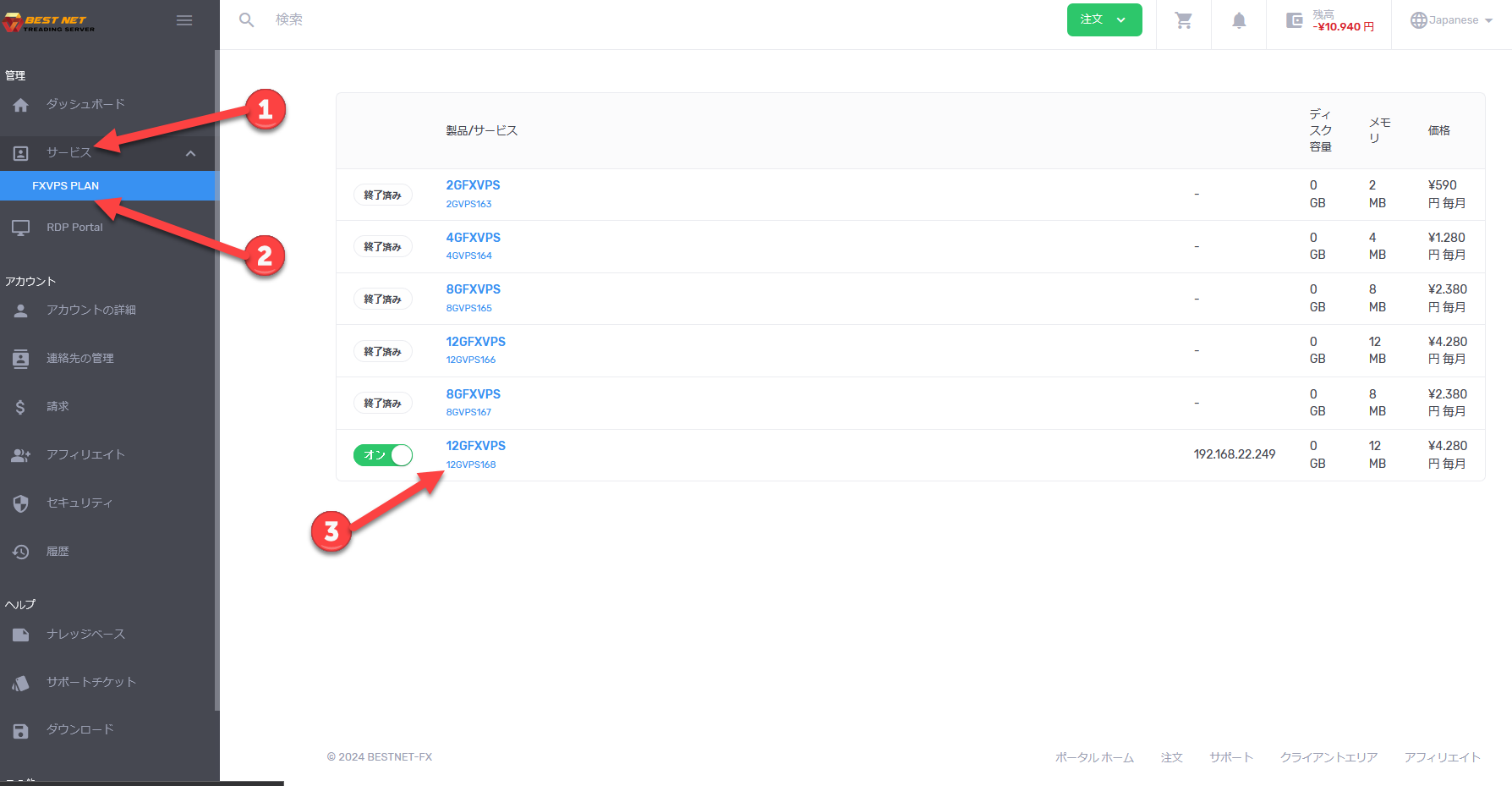
- 登录客户端门户后,点击屏幕左侧的「服务」。
- 从正在使用的服务列表中,点击相应的服务。
- 显示正在使用的VPS (虚拟专用服务器)实例列表后,点击要操作的实例以打开服务器的详细信息画面。
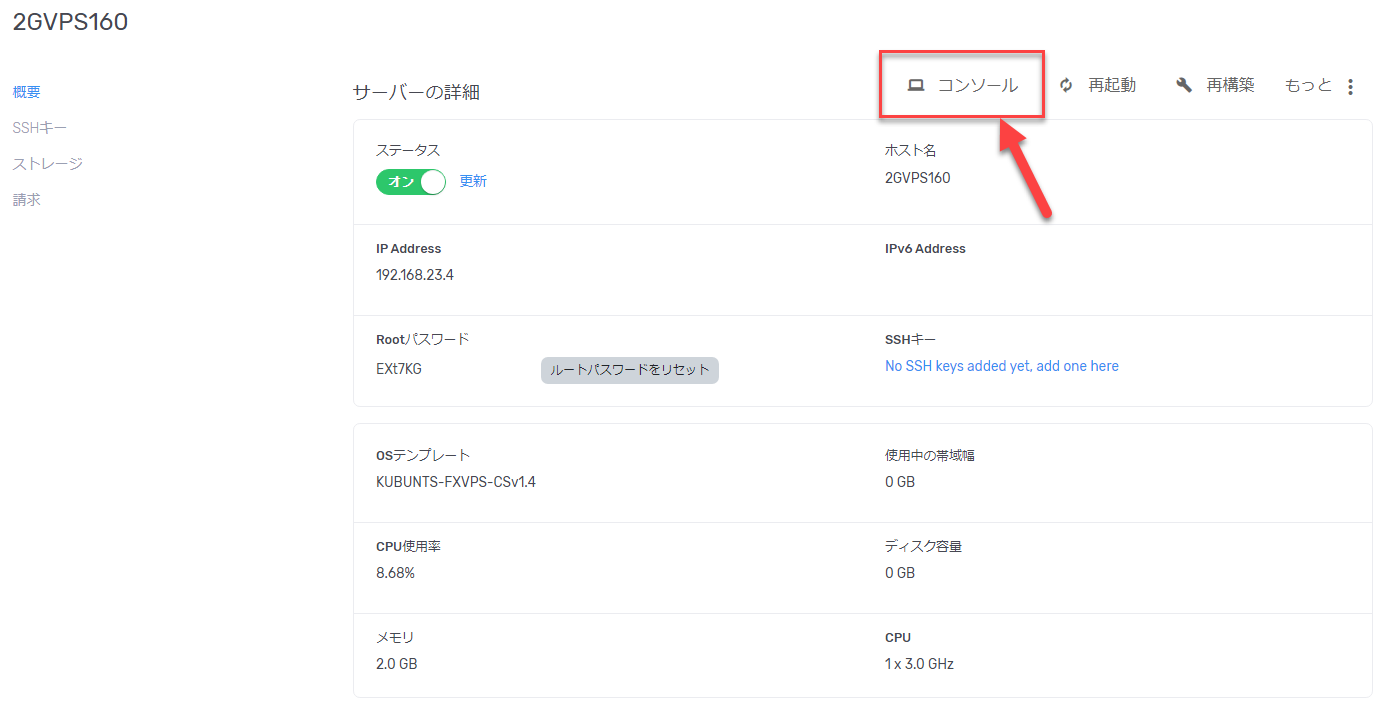
6. 点击「控制台」 #
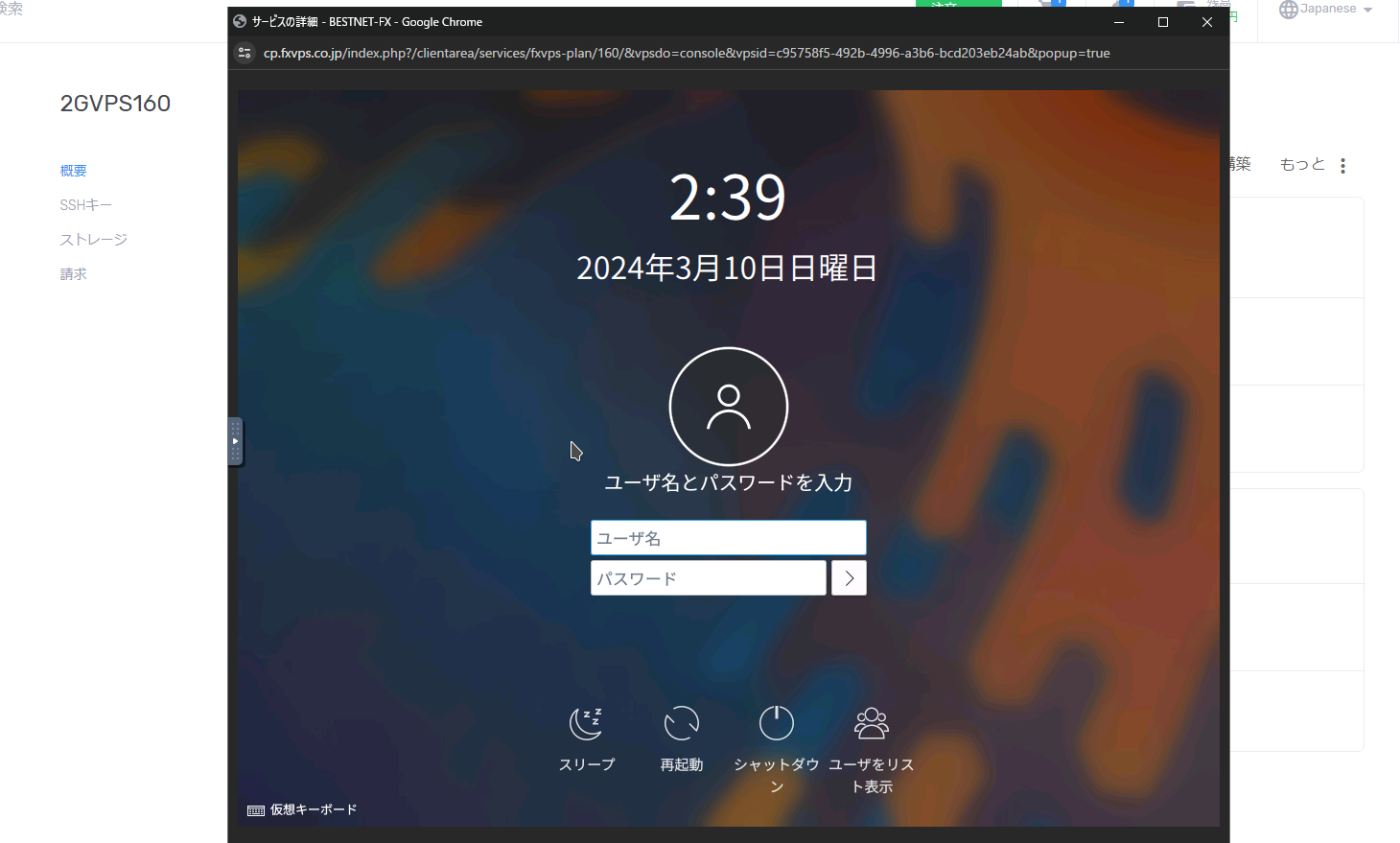
7. 文本粘贴 #
Step 3 打开菜单按钮 #
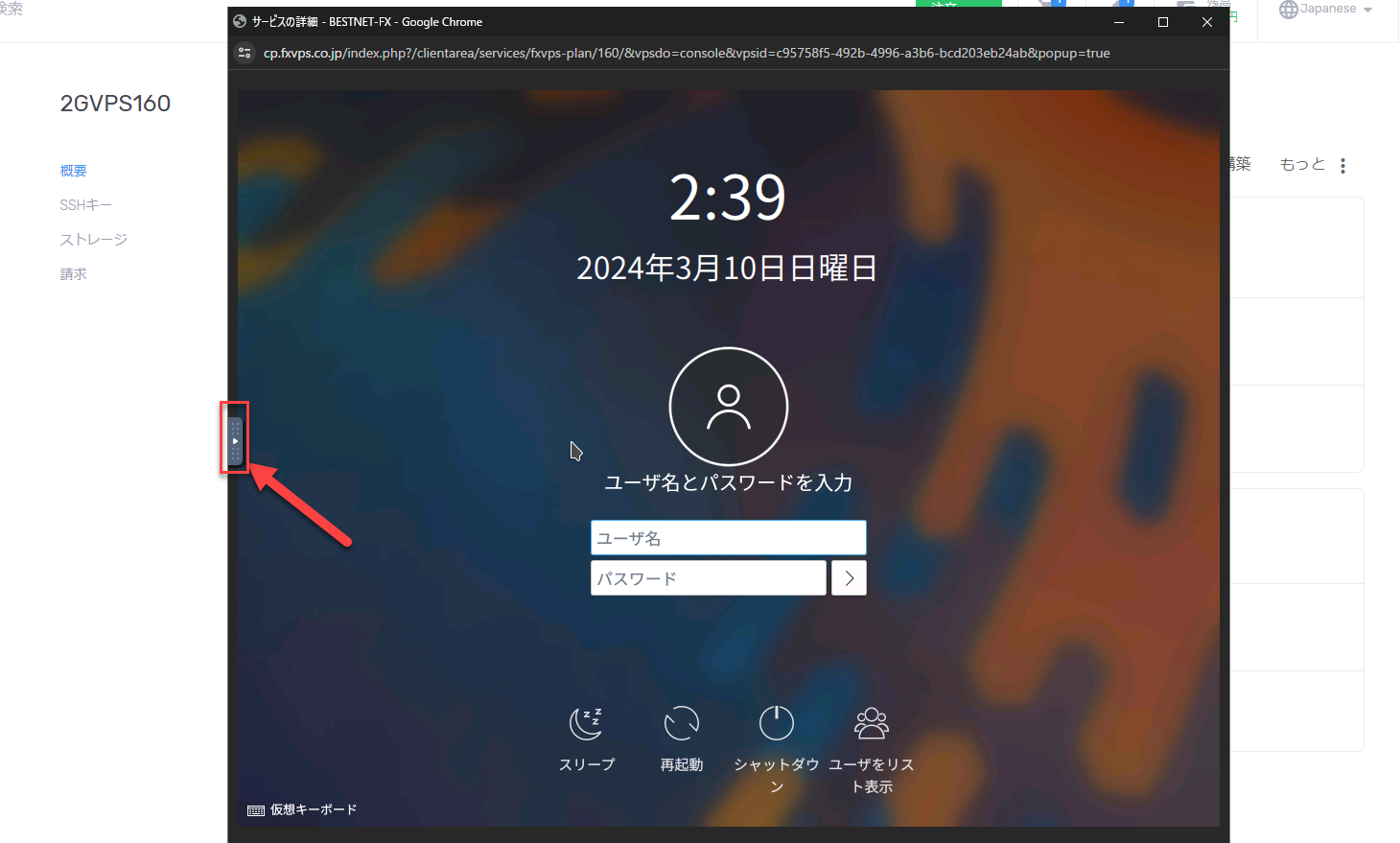
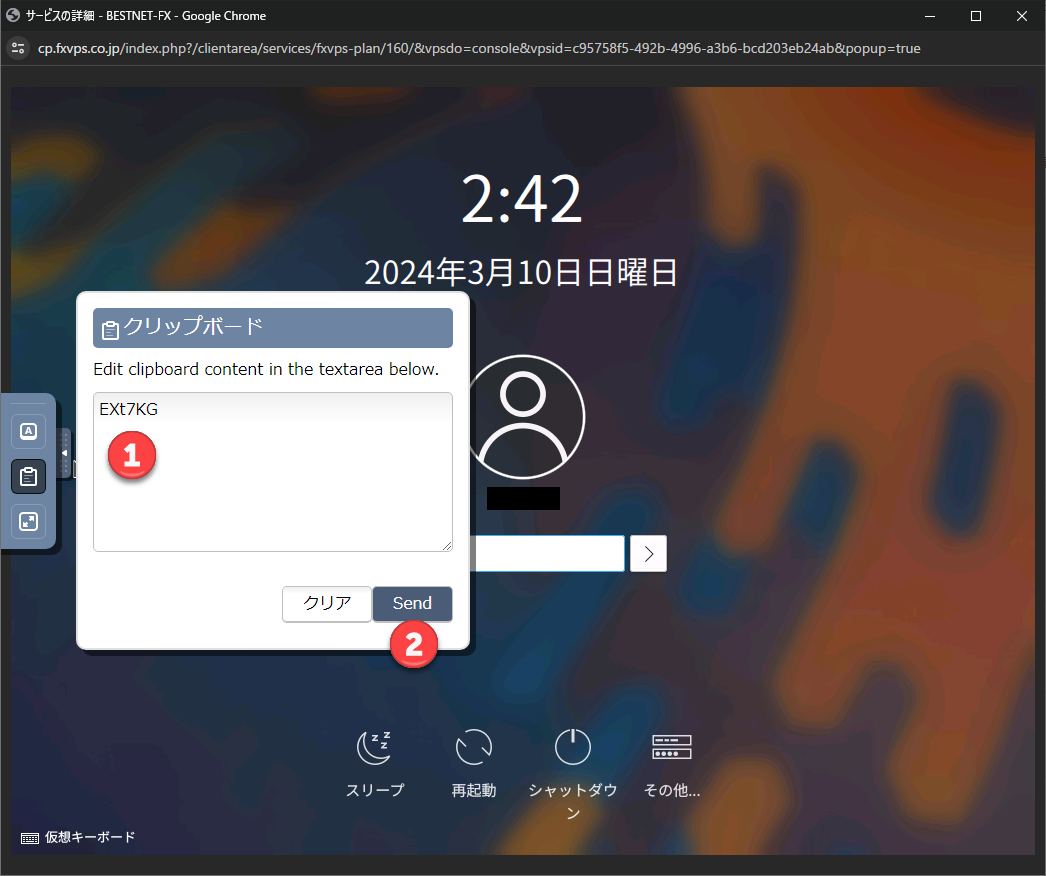
您可以通过控制台将文本从本地PC粘贴到VPS (虚拟专用服务器)。 首先,请点击控制台画面的菜单按钮。
操作要点
以下图像中红框部分是菜单按钮。