本手册由生成AI等工具辅助创建,屏幕截图中的注释(箭头、框、编号等)位置可能与实际屏幕显示略有偏差。
本手册旨在帮助理解操作步骤,实际操作时请优先确认屏幕显示和文字内容。
前置条件 #
- 已登录客户端门户
- 已打开目标服务(例如:VPS (虚拟专用服务器) 等)的详细页面
查看日志 #
1. 打开日志页面 #
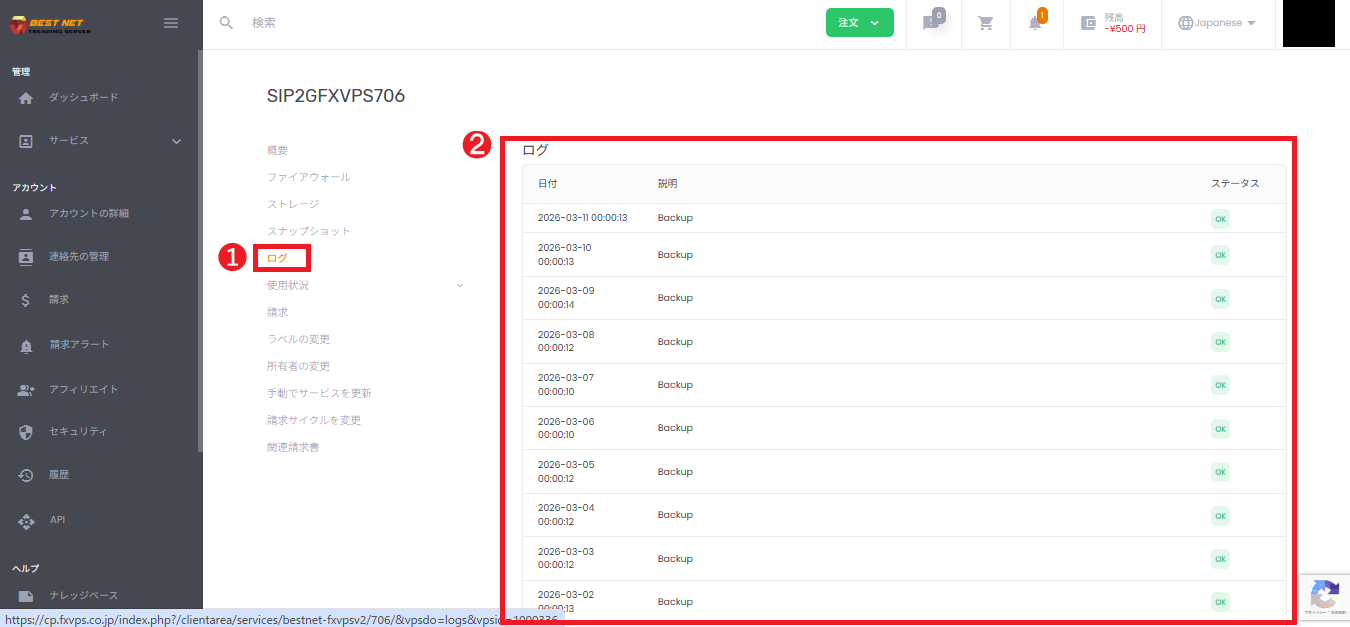
- 在服务详细页面的菜单中点击 「日志」。
- 将显示日志列表(日期/时间、说明、状态)。
2. 日志的查看方法 #
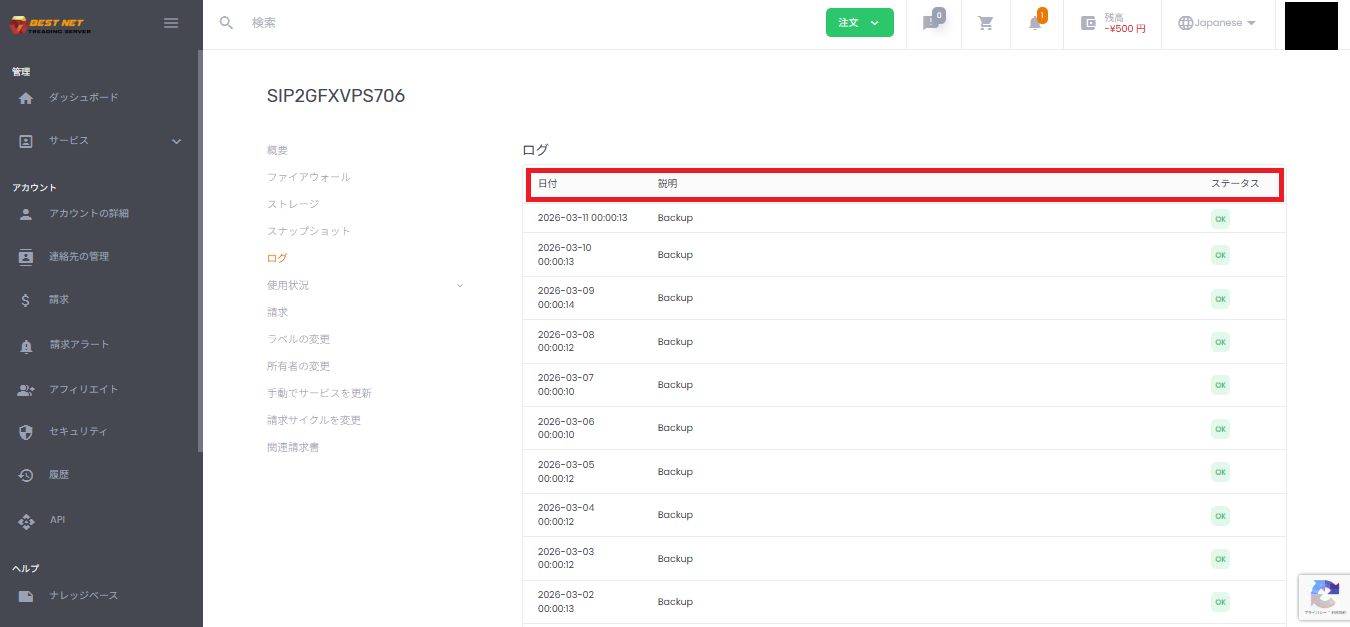
- 日期:事件发生的日期和时间
- 说明:执行的操作(例如:VM Start / VM Stop / VM Configure 等)
- 状态:处理结果(例如:OK)
3. 查看历史日志 #
向下滚动列表可以查看更久之前的日志。
资源图表(使用情况)的查看 #
1. 打开「使用情况」→「资源」 #
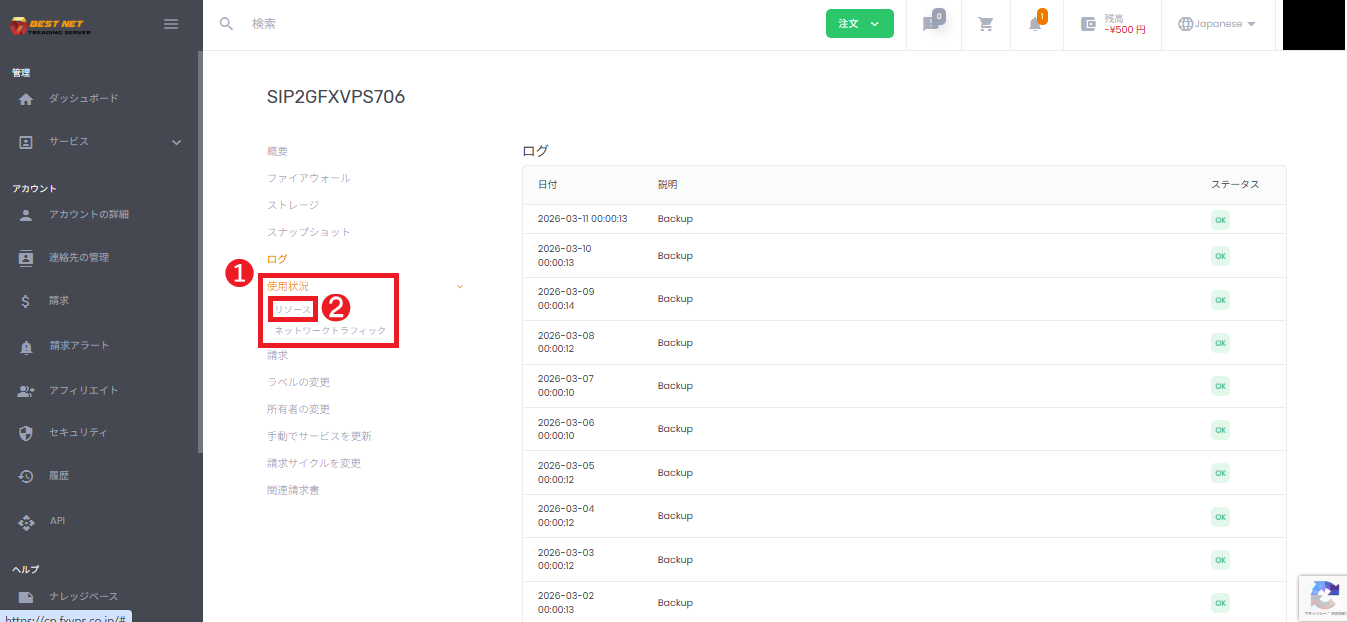
- 在服务详细页面菜单中点击 「使用情况」 展开菜单。
- 在显示的子菜单中点击 「资源」。
2. 更改显示期间(统计方法) #
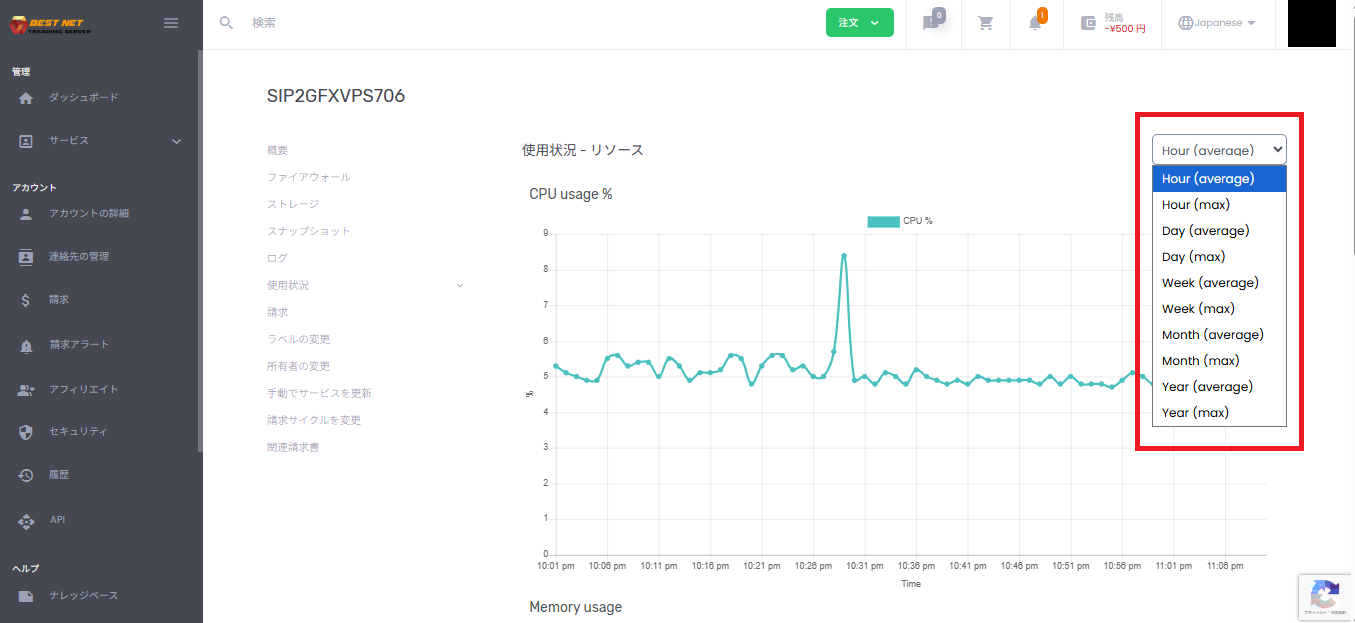
从屏幕右上的下拉菜单切换显示期间和统计方法(average / max)。
- Hour / Day / Week / Month / Year:显示期间
- average:平均值
- max:最大值
3. 读取图表数值(工具提示) #
- 将鼠标光标移至要确认时刻的数据点(点)附近。
- 工具提示中将显示日期/时间和数值。
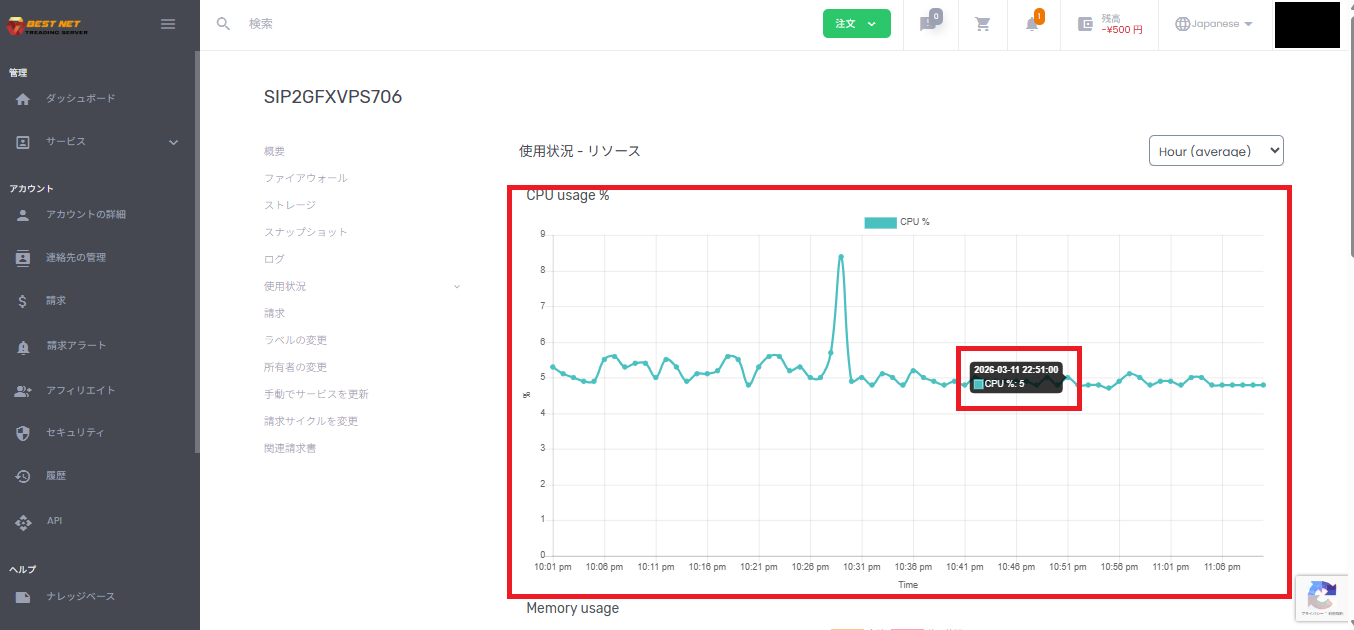
4. 主要指标 #
在「使用情况 – 资源」页面向下滚动可以查看以下图表。
- CPU usage %:CPU 使用率
- Memory usage:内存使用量
- Disk IO:磁盘读写速率





