Google Authenticator로 로그인 확인 추가하기 #
포털 로그인에 선택적으로 2단계 인증을 추가할 수 있습니다. 보안에서 다중 요소 인증을 열고 Google Authenticator의 활성화(有効化)를 선택하여 안내에 따라 등록합니다.
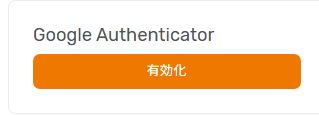
실제 일본어 화면의 필요한 부분을 잘라 사용했습니다. 표시 이름은 포털 언어에 따라 다릅니다.
QR 코드, 비밀 키, 인증 코드를 타인에게 전달하지 말고 본인의 인증 앱에서 관리하세요. 아래 기존 절차에는 현재 제공 중인 Email MFA와 IP 접근 제한 설명도 유지했습니다.
클라이언트 포털 설정 가이드
보안 설정 절차 #
본 절차서는 클라이언트 포털에서 보안 관련 설정(다중 인증, 허용 IP 접근)을 수행하는 절차를 정리한 것입니다.
사전 준비 #
- 클라이언트 포털에 로그인할 수 있는 계정
-
다중 인증을 설정하는 경우 다음 중 하나
- 스마트폰(Google Authenticator / Authy 등의 인증 앱)
- 등록된 이메일 주소의 수신 환경(Email MFA를 사용하는 경우)
보안 설정 화면 열기 #
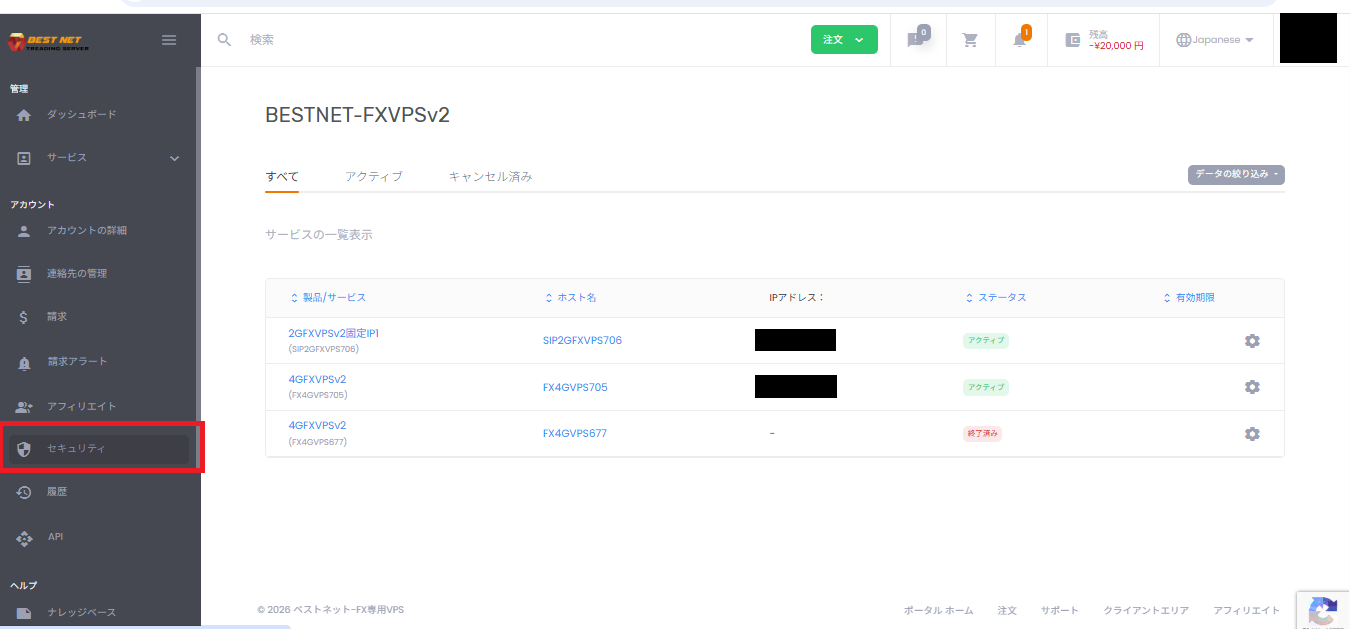
- 클라이언트 포털에 로그인합니다.
- 왼쪽 메뉴의 「보안」을 클릭합니다.
다중 인증 설정하기 #
보안 화면 상단의 탭에서 「다중 인증」을 선택합니다.
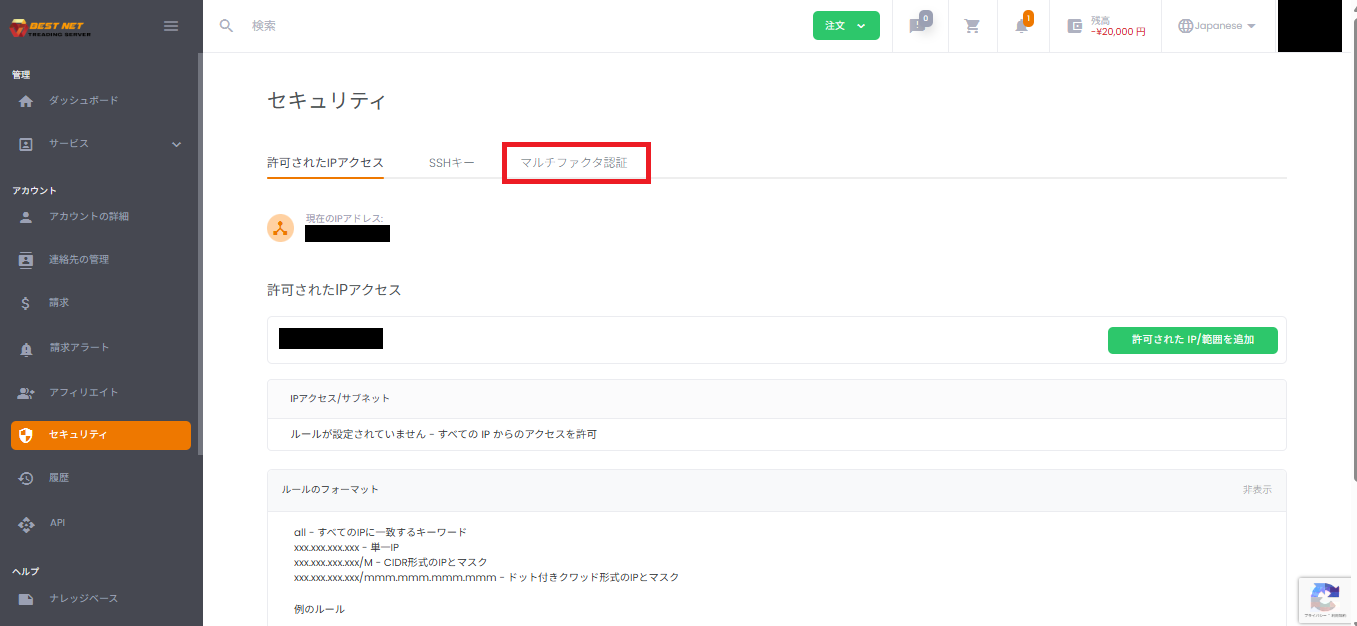
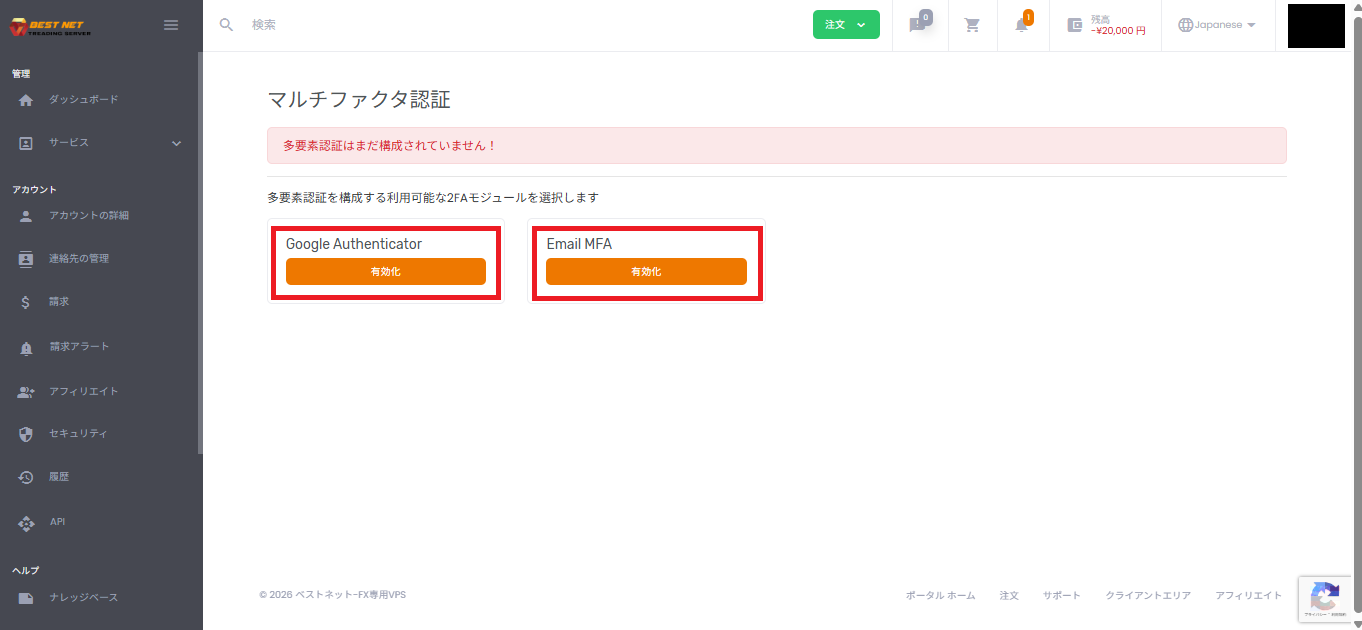
「다중 인증」화면에서는 사용 가능한 방식(예: Google Authenticator / Email MFA)이 표시됩니다.
Google Authenticator 활성화하기 #
- 「Google Authenticator」 상자의 「활성화」를 클릭합니다.
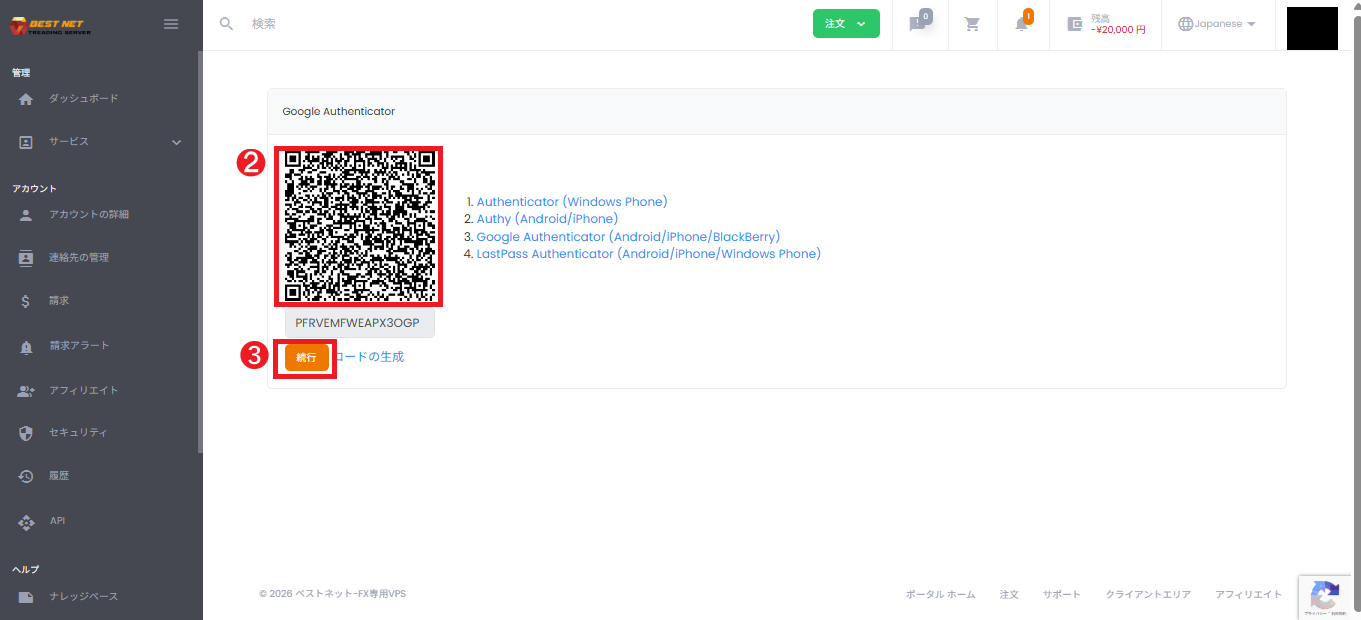
- 표시된 QR 코드를 인증 앱으로 스캔합니다(또는 시크릿 키를 수동으로 입력합니다).
- 화면의 「계속」을 클릭합니다.
- 이후, 확인 코드 입력 화면이 표시되면 인증 앱에 표시되는 일회용 코드를 입력하여 완료합니다(화면의 안내에 따르십시오).
Email MFA 활성화하기 #
- 「Email MFA」 상자의 「활성화」를 클릭합니다.
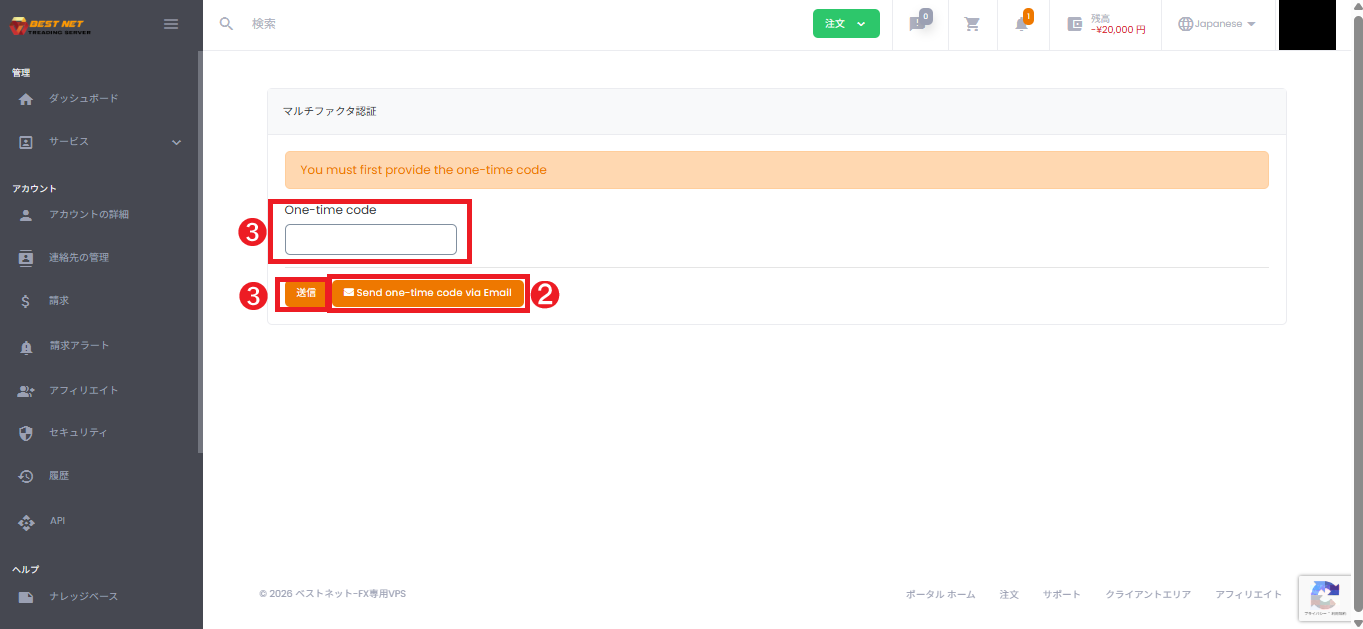
- 「이메일을 통한 일회용 코드 전송」(또는 재전송)을 클릭하여 확인 코드를 이메일로 받습니다.
- 수신한 확인 코드를 「일회용 코드」에 입력하고 「전송」을 클릭합니다.
허용된 IP 접근 설정하기(IP 제한) #
「허용된 IP 접근」은 로그인을 허용하는 원본 IP 주소(또는 범위)를 제한하는 기능입니다.
사내 고정 회선 등 접근 원본을 제한할 수 있는 경우에 유효합니다.
허용 IP/범위 추가하기 #
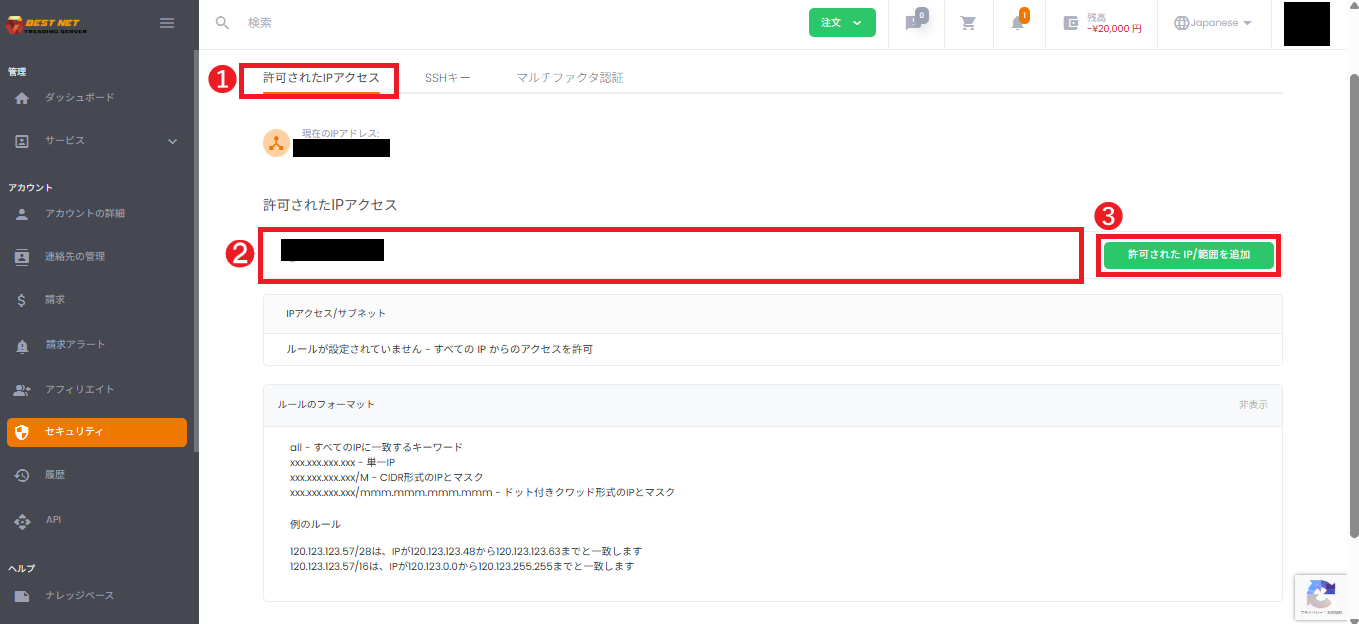
- 보안 화면에서 「허용된 IP 접근」 탭을 엽니다.
- 입력 필드에 허용할 IP(또는 범위)를 입력합니다.
- 「허용된 IP/범위 추가」를 클릭합니다.
- 목록에 규칙이 추가된 것을 확인합니다.
중요: 현재 IP를 반드시 허용하기 #
중요 주의사항
허용 IP를 설정한 결과, 현재 IP 주소가 허용 목록에 포함되지 않은 경우 다음부터 로그인할 수 없을 가능성이 있습니다.
화면에 「현재 IP 주소」가 표시되므로 운영에서 사용하는 IP(고정 회선·VPN 출구 IP 등)가 반드시 허용되고 있음을 확인하십시오.
규칙의 형식(입력 예) #
화면에 표시되는 형식 예에 따라 입력합니다(대표 예).
all: 모든 IP에 일치(제한 없음)xxx.xxx.xxx.xxx: 단일 IPxxx.xxx.xxx.xxx/m: CIDR 형식(예: 203.0.113.10/32)xxx.xxx.xxx.xxx/mmm.mmm.mmm.mmm: 점 4개 형식의 IP 및 마스크
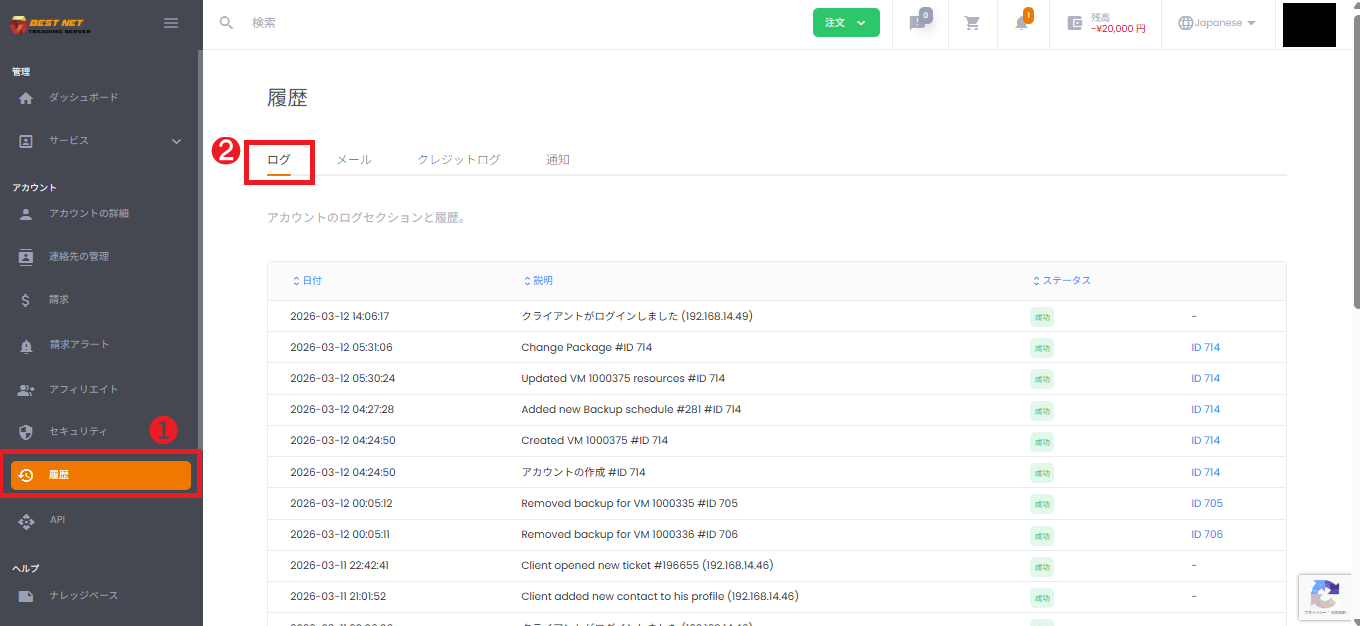
기록에서 설정 변경 확인하기 #
작업 후에는 포털의 「기록」에서 로그 및 전송 이메일을 확인할 수 있습니다.
로그(작업 기록) 확인하기 #
- 왼쪽 메뉴의 「기록」을 클릭합니다.
- 상단 탭에서 「로그」를 엽니다.
- IP 제한 추가·삭제 등 보안 관련 작업이 기록되어 있음을 확인합니다.
이메일(전송 이메일 기록) 확인하기 #
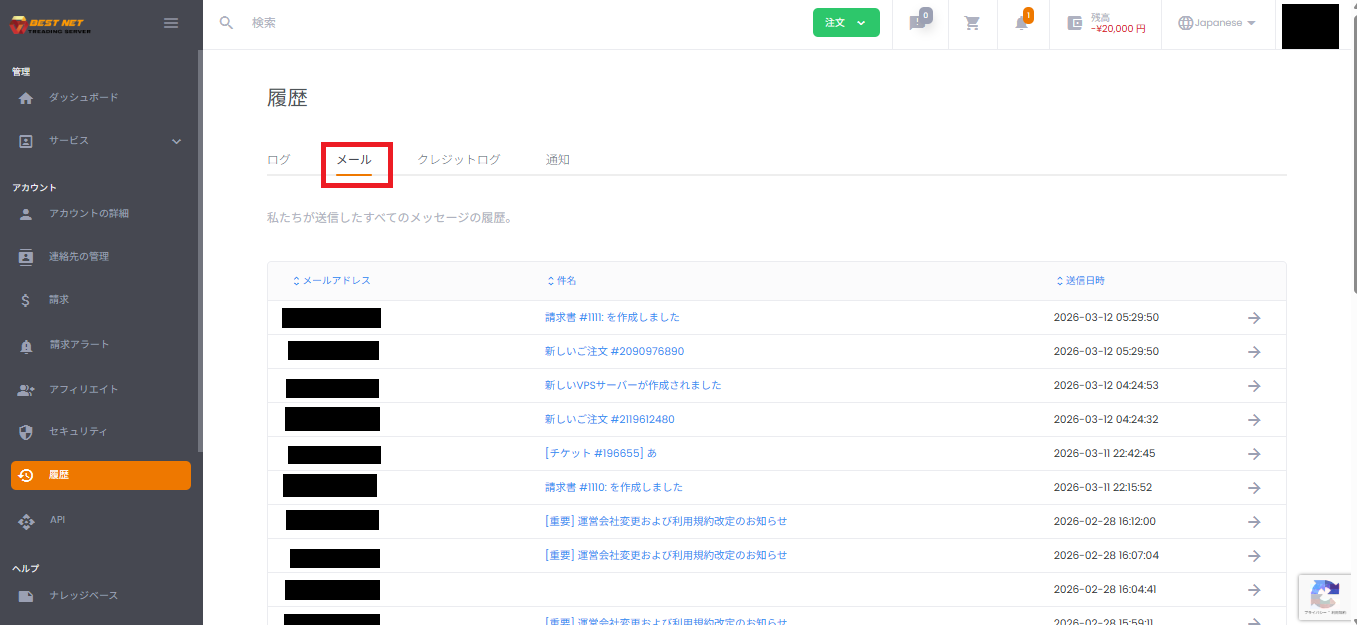
- 「기록」 화면의 상단 탭에서 「이메일」을 엽니다.
- Email MFA의 확인 코드(제목: 「확인 코드」)등이 전송되었음을 확인합니다.