OptiMax / Boost 티켓 가이드
OptiMax Boost 티켓 신청 가이드 #
이 가이드에서는 EA DevBox에서 Boost 티켓을 추가하는 방법,
및 기존 Boost를 다른 기간으로 연장하는 방법을 설명합니다.
화면 예시는 “7일 Boost에서 30일 Boost로 연장하는 경우“이지만,
24시간 / 7일 / 30일 모두 기본 절차는 동일합니다.
EA DevBox 계약 후 추가
24시간 / 7일 / 30일 대응
결제 완료 후 적용
기간 종료 후 자동으로 정상 구성으로 복구
먼저 확인하세요 #
Boost 티켓은 단독으로 사용하는 상품이 아닙니다.
먼저 EA DevBox를 계약하신 후, 그 이후 클라이언트 포털에서
Boost 티켓을 추가·연장하는 형태입니다.
이 가이드에서 할 수 있는 것 #
신청 절차 #
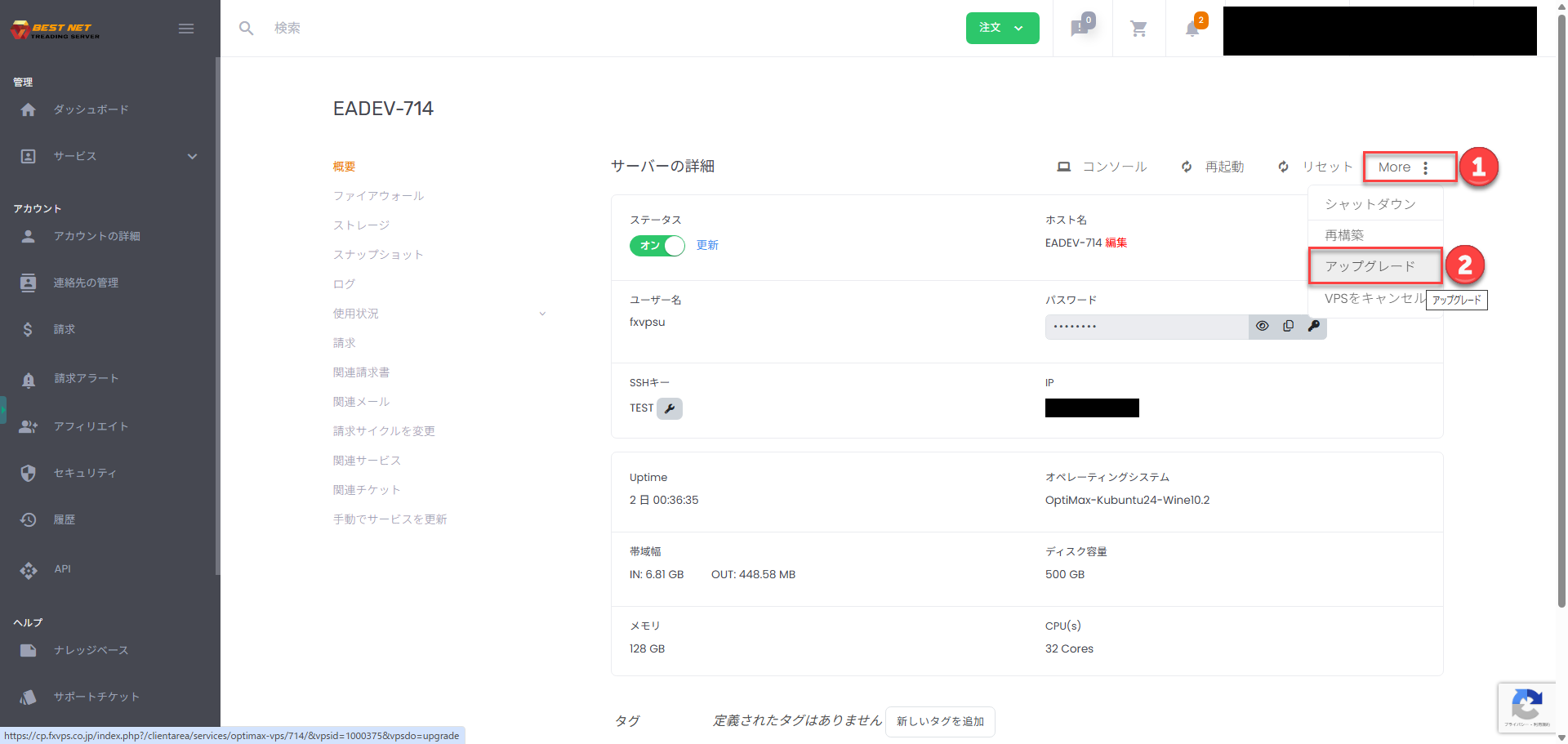
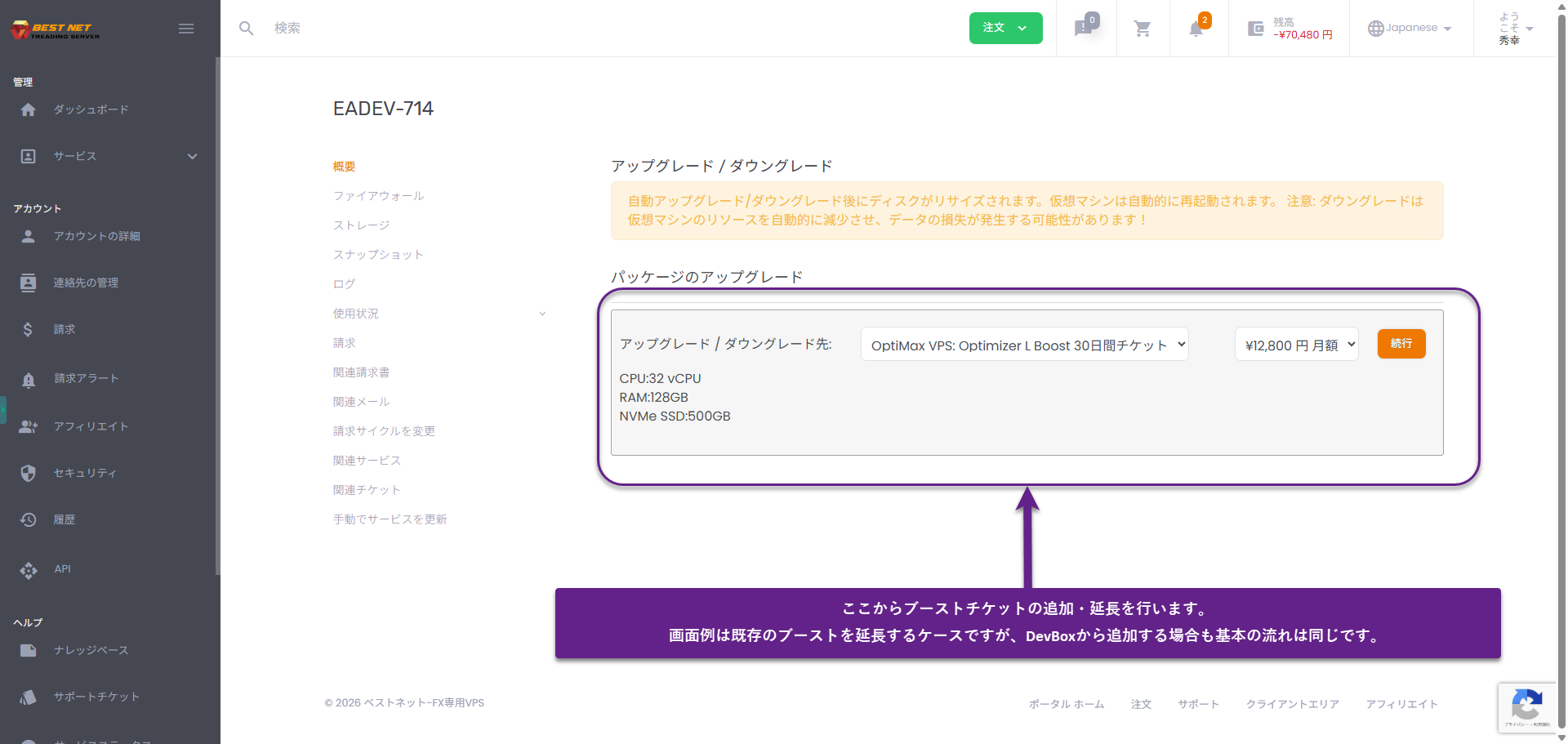
2
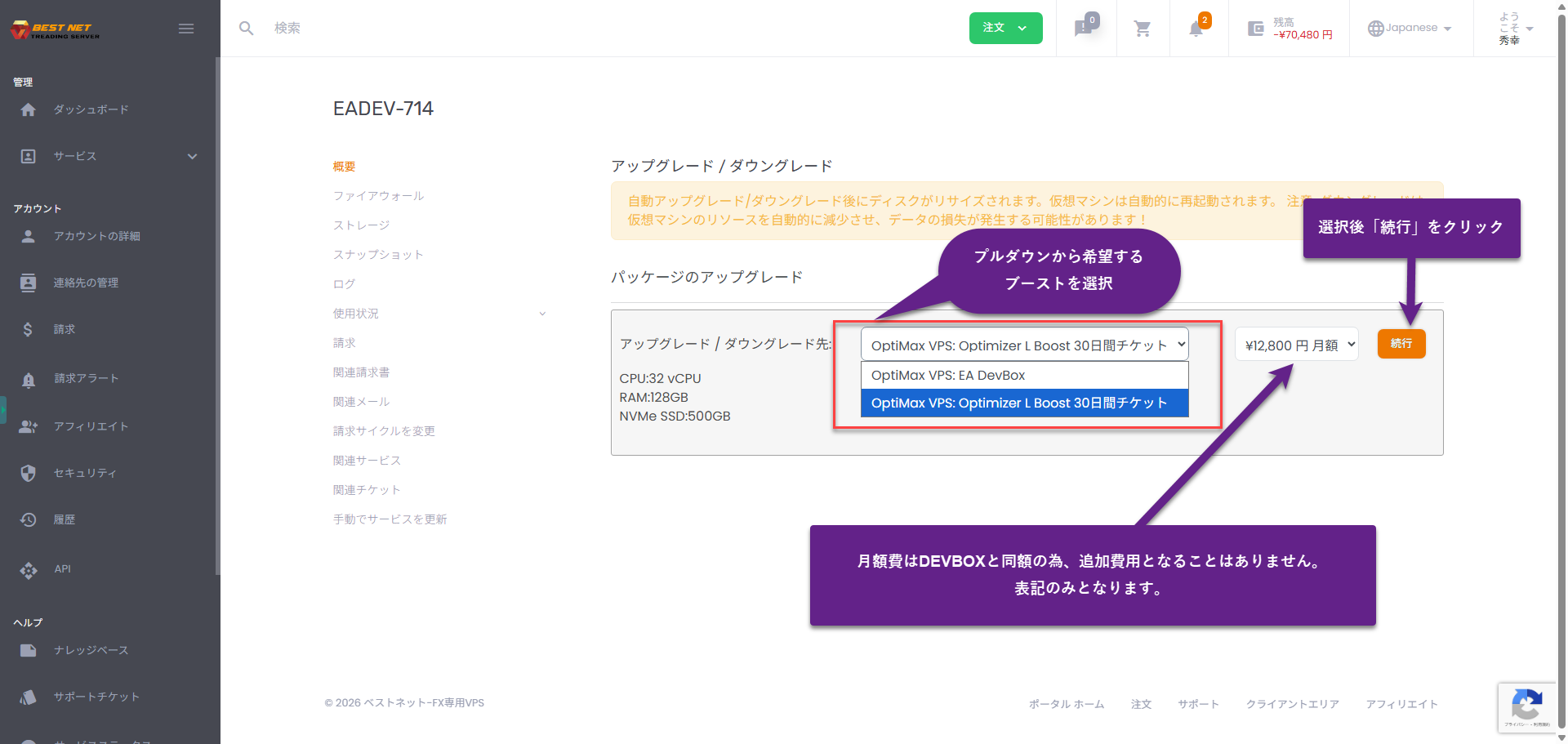
원하는 Boost 티켓 선택 #
“업그레이드 / 다운그레이드” 화면에서
24시간 / 7일 / 30일 중 원하는 Boost를 선택하고,
계속을 클릭합니다.
포인트: 기간뿐 아니라 L / XL / XXL 등급 선택도 여기서 진행합니다.
3
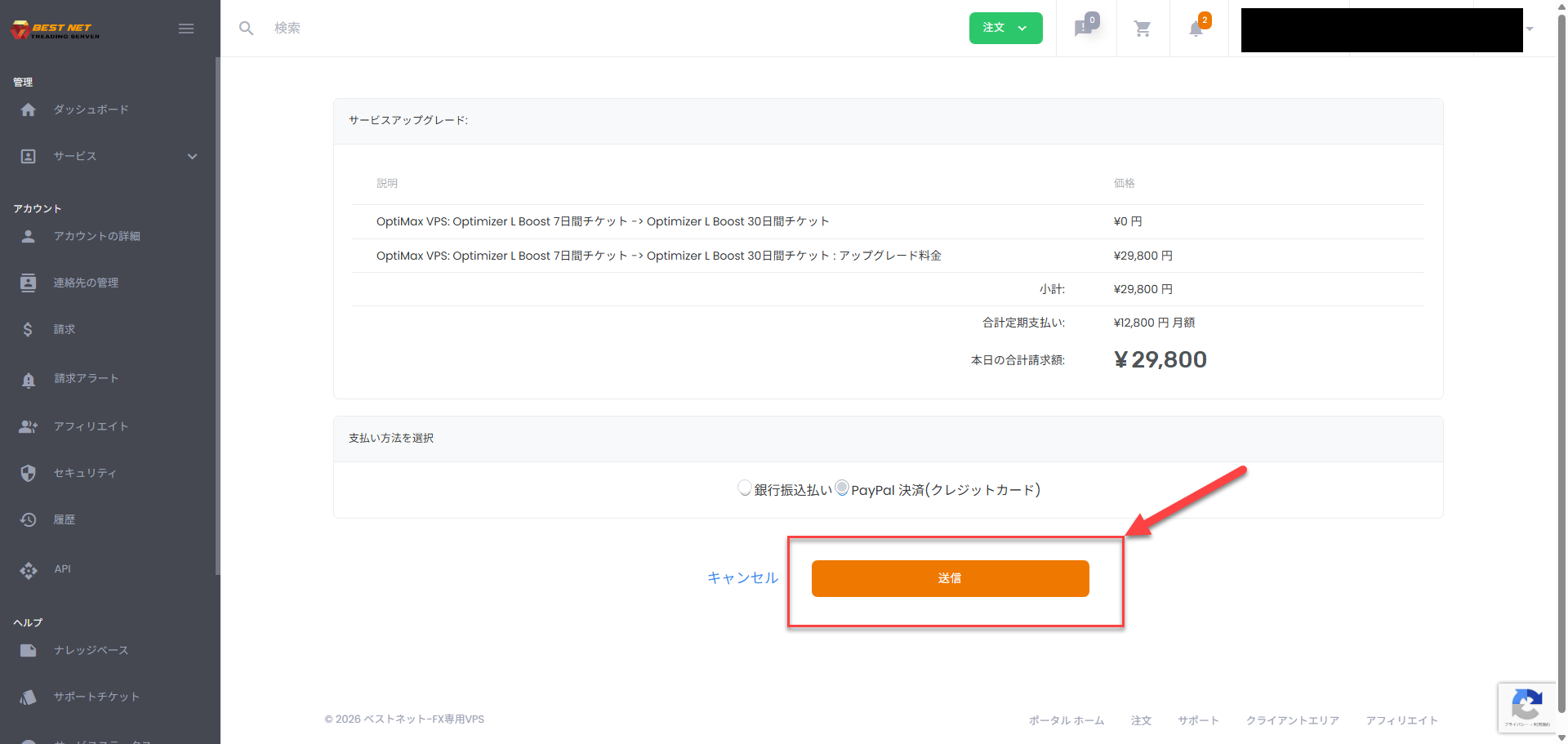
주문 내용 확인 후 제출 #
표시된 내용을 확인하고 결제 방법을 선택한 후 제출합니다.
화면 예시에서는 7일 Boost에서 30일 Boost로의 연장을 진행합니다.
참고: 실제 금액은 장바구니·주문 화면에 표시된 내용을 확인하세요.
월간 요금은 DEVBOX 계약분이므로 Boost 티켓 업그레이드로 인해 청구액이 증가하지 않습니다.
Boost 기간 중 DEVBOX 계약 갱신일이 도래한 경우 월간 요금 청구서가 별도로 발행됩니다.
4
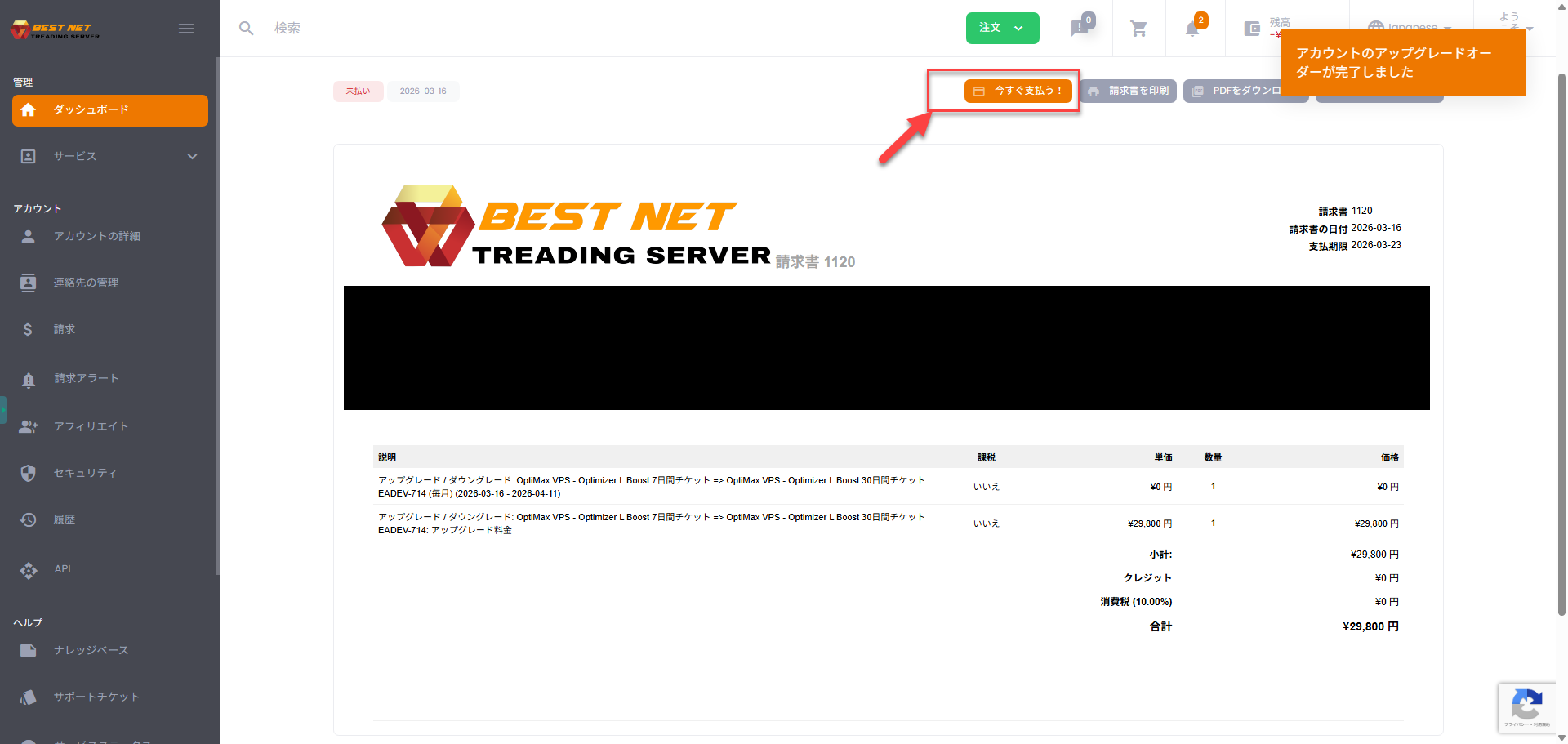
발행된 청구서에서 결제로 진행 #
주문 제출 후 청구서가 발행됩니다. 청구서 페이지에서
지금 결제하기!를 클릭하여 결제로 진행합니다.
신청 후 어떻게 되나요? #
- 결제 완료 후 Boost 티켓이 자동으로 적용됩니다.
- 기간 종료 후 서버가 재시작되어 자동으로 정상 구성(EA DevBox 등)으로 복구됩니다.
- 데이터·설정·개발 환경은 그대로 유지됩니다.
참고 메모 #
동일 사양 간의 연장에서는 서버 재시작이 발생하지 않습니다.
예를 들어 “동일 등급의 24시간 Boost에서 7일 / 30일 Boost로 연장하는” 경우와 같이
작업 중인 흐름을 중단하지 않고 전환할 수 있습니다.
자주 묻는 질문 #
Boost 티켓만 먼저 신청할 수 있나요?
아니요. 먼저 EA DevBox 계약이 필요합니다. Boost는 EA DevBox 계약 후 추가하는 방식입니다.
24시간 / 7일 / 30일 중 어느 것을 선택해야 하나요?
먼저 시도하려는 경우는 24시간, 며칠 동안 검증하려는 경우는 7일, 지속적인 사용이 보이는 경우는 30일이 적합합니다.
Boost 종료 후 어떻게 되나요?
기간 종료 후 자동으로 정상 구성으로 복구됩니다. 데이터와 설정이 유지되므로 개발 환경을 그대로 계속 사용할 수 있습니다.





