클라이언트 포털 가이드
백업 복원·백업 스케줄 설정 절차
클라이언트 포털에서 실행할 수 있는 「백업에서의 복원(리커버리)」과 「백업 스케줄 설정」의 작업 절차를 정리한 가이드입니다.
목적 #
본 문서는 클라이언트 포털에서 실행할 수 있는 백업에서의 복원(리커버리) 과 백업 스케줄 설정 의 절차를 정리한 것입니다.
전제 조건 #
- 클라이언트 포털에 로그인할 수 있음
- 대상의 VPS / VM(서비스) 화면을 열 수 있음
- 복원하고자 하는 백업이 생성되어 있음(목록에 표시됨)
대상 서비스 화면 열기 #
- 클라이언트 포털에 로그인합니다.
- 왼쪽 메뉴에서 서비스 를 열고, 대상의 VPS / VM을 선택합니다.
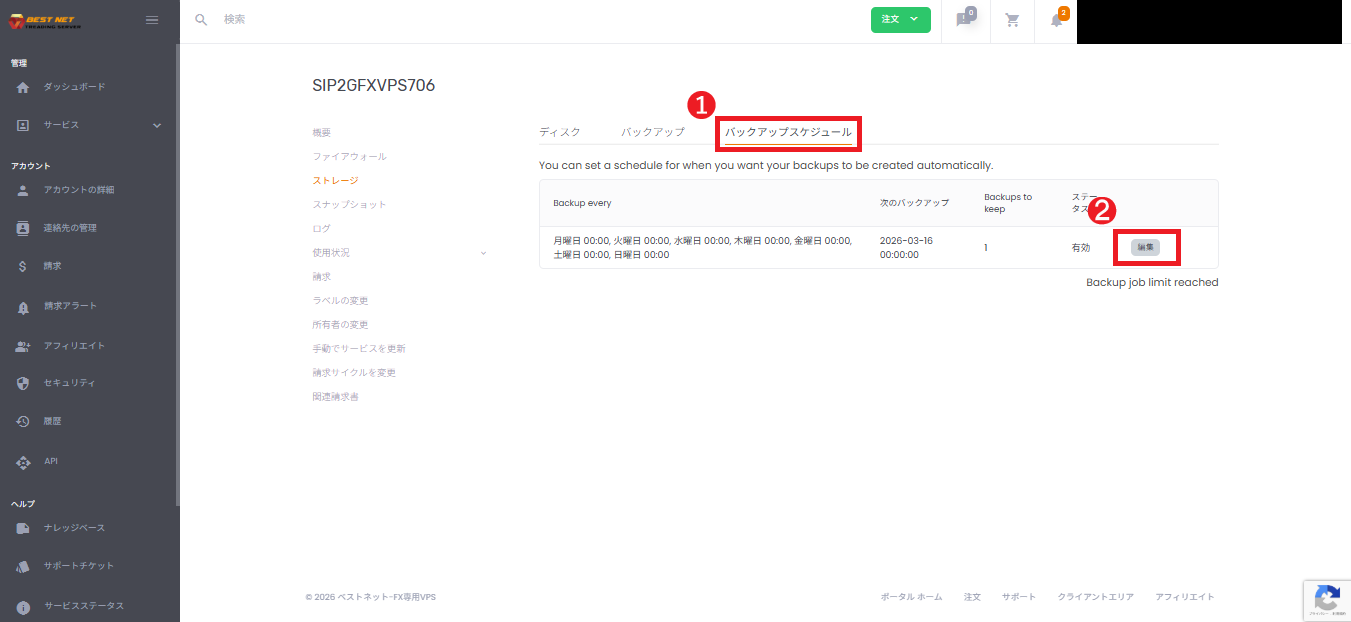
- 서비스 상세 화면에서 스토리지 관련 탭(백업 / 백업 스케줄)을 조작합니다.
복원백업에서의 복원(리커버리) #
1. 백업 목록 열기 #
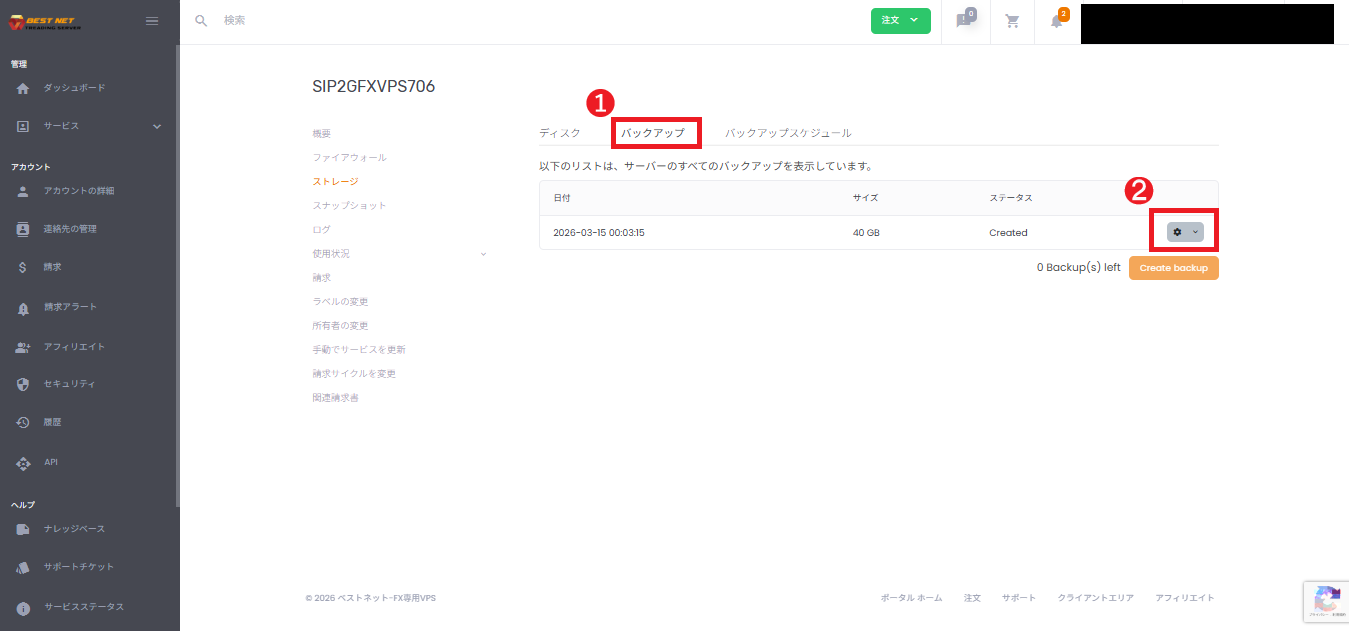
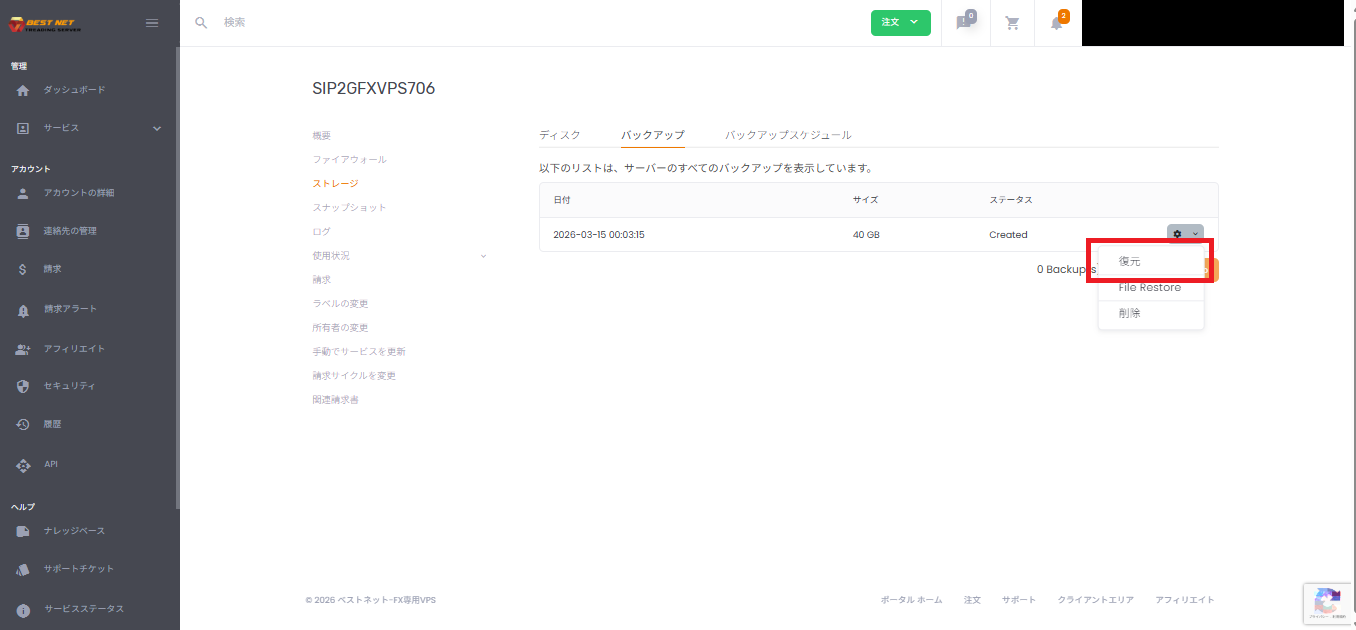
- 서비스 상세 화면에서 백업 탭을 엽니다.
- 복원하고자 하는 백업 행의 오른쪽에 있는 톱니바퀴(액션) 를 클릭합니다.
2. 「복원」을 실행하기 #
- 액션 메뉴에서 복원 을 선택합니다.
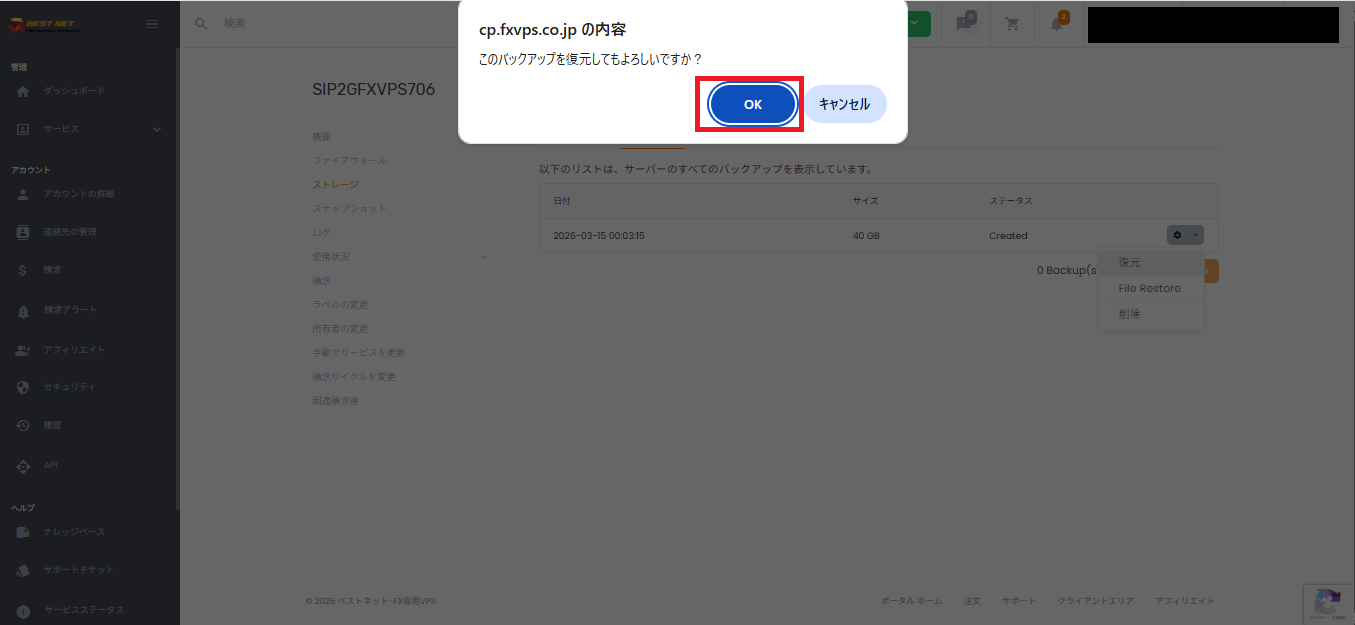
3. 확인 대화상자에서 OK 누르기 #
- 「이 백업을 복원해도 괜찮습니까?」가 표시되면 OK 를 클릭합니다.
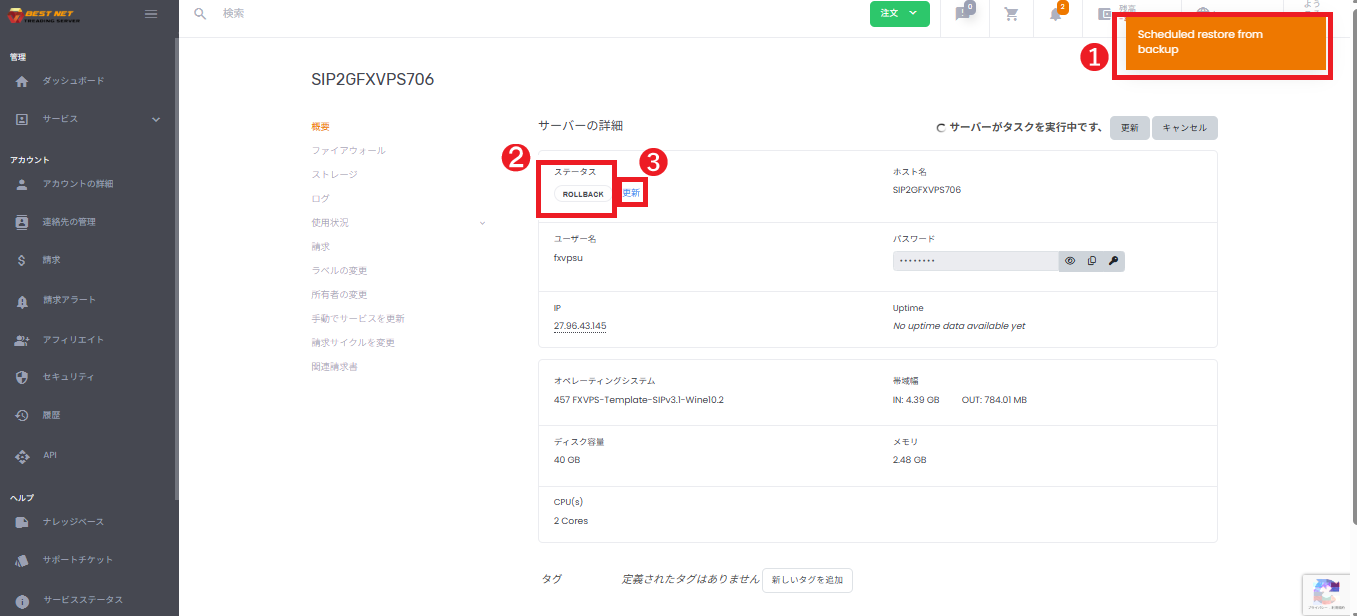
4. 복원(ROLLBACK) 처리의 진행 상황 확인하기 #
- 복원이 접수되면 화면 우측 상단에 「Scheduled restore from backup」 등의 알림이 표시됩니다.
- 서비스 상세의 상태가 ROLLBACK 으로 변경되고, 「서버가 작업을 실행 중입니다」라고 표시됩니다.
- 필요에 따라 새로고침 을 클릭하여 상태가 완료될 때까지 기다립니다.
주의:「복원」은 서버의 디스크 상태를 백업 시점으로 되돌리므로, 복원 후의 변경 내용은 손실됩니다. 실행 전에 영향 범위를 확인하십시오.
File Restore백업에서 파일 가져오기 #
백업 전체의 복원이 아니라, 백업 내의 파일 / 디렉토리를 다운로드 하고자 할 경우에는 File Restore 를 사용합니다.
화면상에서는 「Download as」로 zip 다운로드하는 흐름이 됩니다.
1. File Restore 열기 #
- 백업 탭에서 대상 백업의 톱니바퀴(액션)를 클릭합니다.
- 메뉴에서 File Restore 를 선택합니다.
2. 가져오고 싶은 경로를 선택하고 「Download as」로 다운로드하기 #
- 표시된 트리에서 가져오고 싶은 디렉토리 / 파일을 선택합니다(예:
/var). - 화면 우측 하단의 Download as 를 클릭하여 다운로드(zip)를 시작합니다.
- 브라우저의 다운로드 / 저장 대화상자에 따라 저장합니다.
서버 전체를 복원하고 싶지 않을 경우, 먼저 File Restore 로 필요한 파일만 추출할 수 있는지 확인해 보는 것이 좋습니다.